
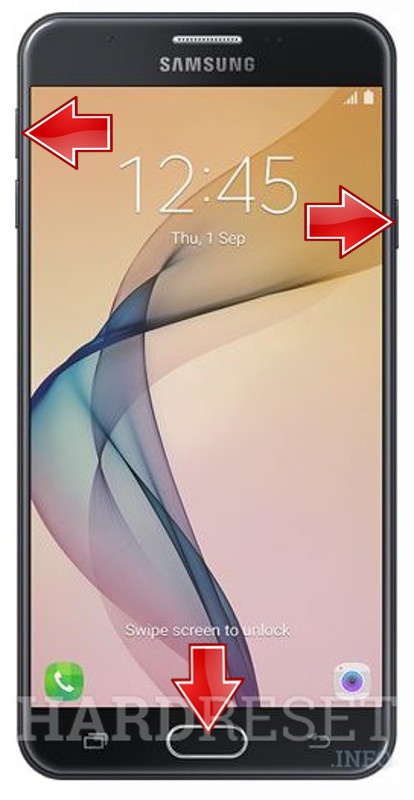
Realizar un completo restablecimiento de tu Samsung J7 puede mejorar su rendimiento y devolverlo a un estado óptimo. Existen diversas razones para llevar a cabo este procedimiento que te ayudarán a entenderlo mejor.
¿Qué es un reseteo de fábrica y por qué hacerlo?
Un reseteo de fábrica es el proceso de restaurar un dispositivo a su configuración original, eliminando toda la información personal, aplicaciones, preferencias y datos almacenados. Esto es útil especialmente si tu Samsung J7 está experimentando lentitud, errores o si deseas venderlo o regalarlo.
Las principales razones para realizar un reseteo son las siguientes:
- Mejorar el rendimiento: Si el dispositivo presenta problemas de lentitud, un reseteo puede ayudar a liberar espacio y mejorar la funcionalidad.
- Eliminar errores: Muchas veces, los teléfonos pueden presentar errores de software que solo se solucionan con un reinicio completo.
- Reinicio antes de venta: Antes de transferir tu teléfono a otra persona, es fundamental eliminar toda tu información personal para proteger tu privacidad.
Preparativos antes de realizar el reseteo
Antes de proceder con el reseteo de fábrica de tu Samsung J7, hay algunos pasos importantes que debes seguir para asegurar un proceso sin complicaciones.
Desvincular cuentas en tu Samsung J7
Desvincular las cuentas de Google y otras aplicaciones importantes es crucial para evitar problemas relacionados con la Protección de Reinicio de Fábrica (FRP). Para esto, tendrás que:
- Ir a Configuración en tu teléfono.
- Seleccionar Cuentas.
- Escoger la cuenta de Google y tocar Eliminar cuenta.
Haciendo una copia de seguridad de tus datos
Es esencial que realices una copia de seguridad de todos tus datos antes de hacer un reseteo, ya que este proceso eliminará todo. Puedes hacer una copia de seguridad de tus contactos, fotos, y aplicaciones mediante:
- Google Drive: Sincroniza tus datos en la nube.
- Samsung Smart Switch: Herramienta que facilita la transferencia de datos a otro dispositivo.
- Copia de seguridad local: Guarda tus archivos en un ordenador mediante un cable USB.
Cómo resetear tu Samsung J7
Existen dos formas principales para resetear tu Samsung J7: a través de las opciones del dispositivo o utilizando el modo recovery. Aquí te explicamos cada método.
Reseteo de fábrica a través de opciones del dispositivo
Este método es bastante sencillo y recomendado si tu dispositivo está funcionando correctamente. A continuación, los pasos:
- Ve a Configuración.
- Selecciona Administración general.
- Haz clic en Restablecer.
- Elige Restablecer datos de fábrica.
- Confirma tu selección y toca Restablecer.
Reseteo mediante el modo recovery
Si tu dispositivo no arranca o presenta problemas, puedes utilizar el modo recovery. Para esto, sigue estos pasos:
- Apaga tu Samsung J7.
- Pulsa y mantiene presionados los botones Subir volumen, Home y Encendido al mismo tiempo.
- Cuando aparezca el logotipo de Samsung, suelta el botón de Encendido pero mantén los otros dos.
- Una vez en el menú de recovery, navega con las teclas de volumen y selecciona Wipe data/factory reset usando el botón de encendido.
- Confirma la selección y espera a que finalice el proceso.
Consideraciones posteriores al reseteo
Una vez que hayas realizado el reseteo de fábrica, es importante considerar algunos aspectos:
- Configura tu dispositivo: Tras el reinicio, se te guiará para configurar tu dispositivo desde cero.
- Sincroniza tus cuentas: Recuerda añadir nuevamente tu cuenta de Google y otras aplicaciones importantes.
- Restaura tus datos: Si has hecho una copia de seguridad, podrás restaurar tus datos en este paso.
Consejos para evitar problemas con FRP
La Protección de Reinicio de Fábrica (FRP) es una medida de seguridad que ayuda a prevenir el uso no autorizado de tu dispositivo. Para evitar problemas relacionados con esta función, considera:
- Desvincular tu cuenta de Google: Asegúrate de completarlo antes de realizar el reseteo.
- Guardar tus credenciales: Ten a la mano tu usuario y contraseña de Google para que puedas acceder después del restablecimiento.
Reiniciar el teléfono como alternativa
Si no deseas eliminar todos tus datos, reiniciar el teléfono puede ser una alternativa válida. Este proceso puede ayudar a resolver problemas menores sin hacer un borrado total de la información.
Para reiniciar el teléfono:
- Mantén presionado el botón de encendido.
- Selecciona la opción de Reiniciar.
- Confirma la opción y espera a que el dispositivo se apague y se reinicie.
¡Disfruta de un Samsung J7 como nuevo!
Al seguir estos pasos, tu Samsung J7 estará como nuevo, libre de problemas y listo para su nuevo dueño o para disfrutarlo nuevamente tú. Mantén tus datos respaldados y asegúrate de desvincular cuentas antes de realizar el reseteo.
Preguntas frecuentes sobre el reseteo de dispositivos Samsung
¿Cómo puedo reiniciar de fábrica mi Samsung J7?
Puedes reiniciar de fábrica tu Samsung J7 a través de las opciones del dispositivo en Configuración o mediante el modo recovery.
¿Es posible recuperar datos después de un reseteo?
Si has realizado una copia de seguridad previamente, podrás restaurar tus datos después de hacer el reseteo.
¿Qué pasos debo seguir para evitar problemas con FRP?
Es fundamental desvincular tu cuenta de Google y asegurarte de tener tus credenciales a mano para evitar problemas tras el reseteo.
¿Como formatear un J7 de forma rápida?
Para formatear rápidamente un J7, lo más fácil es ir directamente a las opciones de Configuración y seguir el procedimiento de restablecimiento de datos de fábrica.
Disfruta de todas las ventajas de tener un Samsung J7 como nuevo y sin problemas. ¡Buena suerte!


