
Para los entusiastas de la tecnología, conectar dispositivos de manera eficiente es fundamental. En esta guía, el enfoque se pondrá en el UNI N801 y su capacidad para vincularse con dispositivos Bluetooth, optimizando así tu experiencia digital.
¿Qué es el UNI N801?
El UNI N801 es un dispositivo electrónico diseñado para brindar una experiencia multimedia enriquecida. Este aparato es conocido por su versatilidad y adaptabilidad, permitiendo la conexión de diferentes dispositivos electrónicos a través de la tecnología Bluetooth. Ya sea que desees escuchar música, jugar o gestionar llamadas, el UNI N801 está preparado para satisfacer tus necesidades.
Equipada con un sistema operativo intuitivo, el UNI N801 permite a los usuarios explorar diversas funcionalidades y conectarse fácilmente a otros dispositivos. La clave de su funcionalidad radica en su capacidad de conectividad, lo cual permite una integración fluida con altavoces, auriculares y otros periféricos que utilicen Bluetooth.
Características del Bluetooth en el UNI N801
El Bluetooth en el UNI N801 es uno de los aspectos más destacados de este dispositivo. Con una conexión estable y rápida, se asegura una experiencia sin interrupciones al usar dispositivos externos. Algunas de las características más notables son:
- Rango de conexión: El UNI N801 tiene un rango efectivo de conexión de aproximadamente 10 metros, lo que facilita el uso de dispositivos sin necesidad de estar físicamente cerca.
- Compatibilidad: Esta unidad es compatible con una amplia gama de dispositivos Bluetooth, lo que permite su uso con auriculares, altavoces, teclados y más.
- Facilidad de emparejamiento: La tecnología de emparejamiento es rápida y sencilla, con solo unos pocos pasos para conectar tus dispositivos favoritos.
Dispositivos compatibles con el UNI N801
El UNI N801 es un dispositivo versátil que ofrece compatibilidad con diferentes tipos de dispositivos Bluetooth. Entre estos se incluyen:
- Auriculares Bluetooth: Ideales para quienes buscan una experiencia de audio personalizada sin la molestia de cables.
- Altavoces Bluetooth: Perfectos para disfrutar de música en grupos o en actividades al aire libre.
- Teclados y mandos: Fundamental para gamers o profesionales que buscan un mejor control y comodidad al escribir o jugar.
Además, el UNI N801 permite la conexión con otros dispositivos, haciendo que sea un centro multimedia optimizado para el hogar o la oficina.
Cómo conectar auriculares Bluetooth
Conectar auriculares Bluetooth al UNI N801 es un proceso sencillo. Solo sigue estos pasos:
- Enciende tus auriculares y ponlos en modo de emparejamiento. Esto generalmente implica presionar y mantener el botón de encendido o un botón específico de emparejamiento.
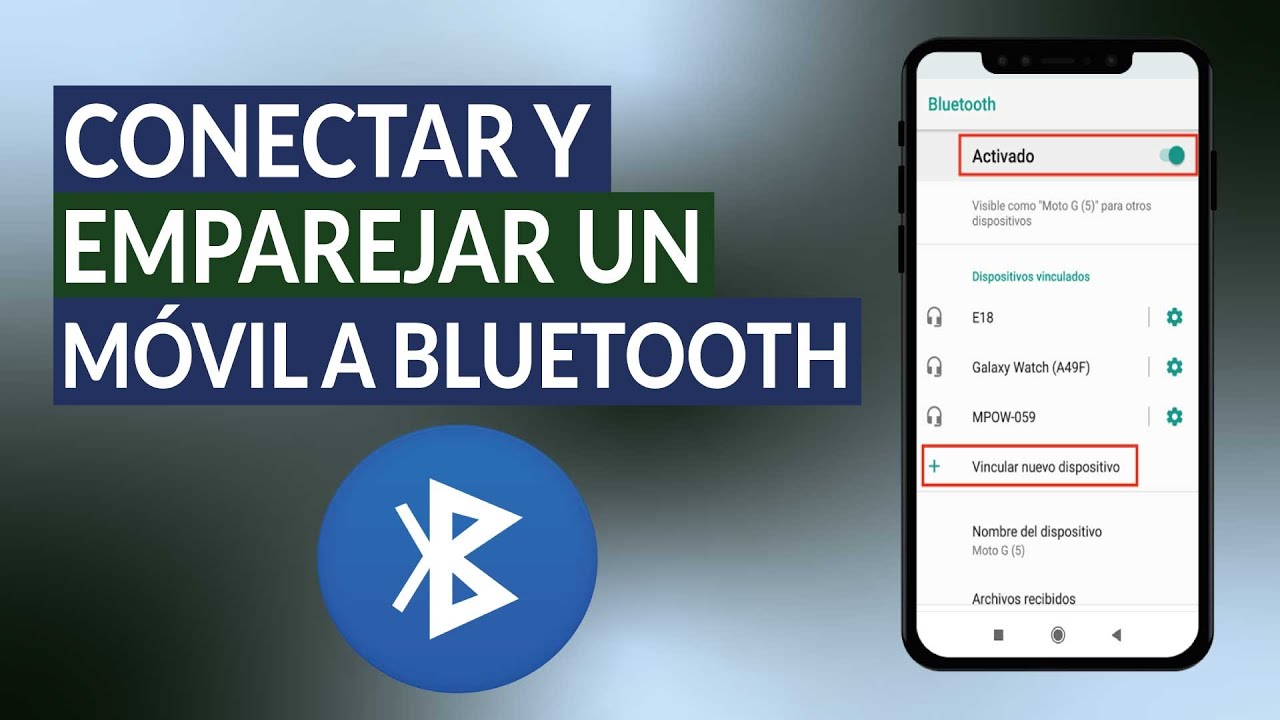
- En el UNI N801, dirígete a Ajustes y luego selecciona Bluetooth.
- Activa el Bluetooth si no está ya activado.
- El UNI N801 buscará dispositivos cercanos. Una vez que tus auriculares aparezcan en la lista, selecciona y confirma la conexión.
Paso a paso: conectando altavoces Bluetooth
La conexión de altavoces Bluetooth es muy similar a la de los auriculares. Aquí está el procedimiento:
- Enciende los altavoces y colócalos en modo de emparejamiento.
- En el UNI N801, ve a Ajustes y busca la opción de Bluetooth.
- Activa el Bluetooth y espera a que se escanearan los dispositivos disponibles.
- Selecciona tus altavoces de la lista y confirma la conexión.
Una vez conectado, podrás disfrutar de audio de alta calidad directamente desde tu UNI N801 a tus altavoces Bluetooth.
Configuración de mandos y teclados Bluetooth
Si prefieres un uso más cómodo y eficiente, conectar mandos y teclados Bluetooth al UNI N801 también es muy fácil. A continuación, se describen los pasos necesarias:
- Pon el mando o teclado en modo de emparejamiento siguiendo las indicaciones del fabricante.
- Accede a Ajustes en el UNI N801 y selecciona Bluetooth.
- Activa el Bluetooth y espera que se muestren los dispositivos disponibles.
- Elige tu teclado o mando y confirma la conexión.
Esto te permitirá usar estos periféricos de manera eficiente, ofreciendo control completo y comodidad en tus tareas o juegos.
Ajuste de la configuración de audio en el UNI N801
Después de conectar tus dispositivos Bluetooth, es posible que desees ajustar la configuración de audio para optimizar tu experiencia. Para ello, sigue estos pasos:
- Ve a Ajustes y selecciona Sonido o Audio.
- Desde aquí, puedes ajustar el volumen general, el balance y otras configuraciones disponibles.
- Si tienes altavoces conectados, es posible que puedas acceder a opciones adicionales específicas para esos dispositivos.
Estos ajustes son clave para lograr la mejor calidad de audio, especialmente durante la reproducción de música o películas.
Cómo realizar y recibir llamadas a través de Bluetooth
El UNI N801 también permite realizar y recibir llamadas mediante dispositivos Bluetooth como auriculares o teléfonos móviles. Aquí se detalla el proceso:
- Conecta tu auricular Bluetooth siguiendo los pasos anteriores.
- Una vez conectado, podrás hacer y recibir llamadas sin necesidad de sostener el teléfono.
- Para hacer una llamada, simplemente utiliza tu asistente de voz o marca el número desde el dispositivo.
Cuando recibas una llamada, el audio se redirigirá automáticamente a tus auriculares o altavoces conectados, brindando una experiencia de llamada fluida y sin distracciones.
Desconectar un dispositivo sin desvincularlo
A veces es necesario desconectar un dispositivo sin desvincularlo. Esto es útil si planeas usarlo de nuevo en el futuro. Para hacerlo:
- Accede a Ajustes y ve a Bluetooth.
- Encuentra el dispositivo que deseas desconectar de la lista de dispositivos conectados.
- Selecciona la opción para desconectar (esto variará según el modelo).
El dispositivo permanecerá en la lista de Bluetooth y podrás reconectar cuando desees.
Cómo desvincular un dispositivo Bluetooth completamente
Si deseas desvincular un dispositivo por completo, como cuando ya no lo usas, sigue estos pasos:
- Dirígete a Ajustes y selecciona Bluetooth.
- Busca el dispositivo en la lista de conexiones.
- Selecciona la opción de desvincular o olvidar dispositivo.
Esto eliminará el dispositivo de la lista y necesitarás volver a emparejarlo si deseas usarlo nuevamente en el futuro.
Solución de problemas comunes de conexión
Aunque el UNI N801 es fácil de usar, a veces pueden surgir problemas al conectar dispositivos Bluetooth. Algunos problemas comunes y sus soluciones incluyen:
- El dispositivo no aparece en la lista: Asegúrate de que el dispositivo está en modo de emparejamiento y dentro del rango de conexión.
- Problemas de audio: Verifica los ajustes de volumen en ambos dispositivos y asegúrate de que el Bluetooth esté activado.
- Cortes en la conexión: Esto puede ser causado por interferencias. Intenta alejarte de objetos metálicos o dispositivos que puedan causar interferencia.
Consejos para optimizar el uso de Bluetooth en el UNI N801
Aprovecha al máximo la conectividad Bluetooth del UNI N801 con estos prácticos consejos:
- Mantén tus dispositivos actualizados: Asegúrate de que el UNI N801 y tus dispositivos Bluetooth tengan el firmware más reciente.
- Evita múltiples conexiones: Conectar varios dispositivos simultáneamente puede causar interferencias. Conéctate a uno a la vez para mejores resultados.
- Desactiva Bluetooth cuando no esté en uso: Esto ayudará a conservar la batería y evitar conexiones accidentales.
Utilizar Bluetooth en el UNI N801 puede mejorar significativamente tu experiencia multimedia y de comunicación. La facilidad de conexión, junto con la variedad de dispositivos compatibles, lo convierte en una opción excelente para usuarios de todos los niveles. Asegúrate de seguir los pasos descritos para optimizar tus conexiones y disfrutar al máximo de tu tecnología.
Con estos consejos y guías a tu disposición, ¡estarás listo para explorar todas las posibilidades que ofrece el UNI N801 y su conectividad Bluetooth!


