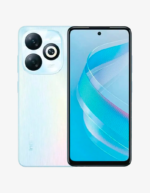
Modificar el idioma en tu dispositivo QILIVE puede abrirte un mundo de posibilidades, haciéndolo más fácil de usar y adaptándolo a tus preferencias. Este artículo te guiará en el proceso.
¿Qué es QILIVE y por qué es importante cambiar el idioma?
QILIVE es una marca conocida que ofrece una variedad de dispositivos electrónicos, incluidos teléfonos móviles, tabletas y gadgets. Su enfoque en la accesibilidad y la facilidad de uso ha llevado a muchos a elegir sus productos. Cambiar el idioma puede ser vital por diversas razones. En primer lugar, el idioma de tu dispositivo debe coincidir con tu lengua materna o la que mejor domines; esto mejora la experiencia del usuario y la navegación.
Además, cambiar el idioma puede ser importante si compartes tu dispositivo con otras personas que hablan idiomas diferentes. Por ejemplo, un familiar puede preferir usar tu móvil QILIVE en otro idioma, e incluir esa opción puede ser útil. Finalmente, aprender un nuevo idioma de manera práctica puede ser una ventaja adicional. La interacción diaria con contenido en un idioma diferente ayuda a perfeccionar habilidades lingüísticas.
Preparativos Antes de Cambiar el Idioma
Antes de proceder a cambiar el idioma en tu dispositivo QILIVE, hay algunos preparativos que deberías considerar. En primer lugar, asegúrate de que tu móvil QILIVE esté actualizado. Verifica si hay actualizaciones pendientes en la configuración de tu dispositivo. Un software actualizado no solo garantiza un rendimiento óptimo, sino que facilita el acceso a nuevas funciones y idiomas.
Segundo, es recomendable conocer un poco el idioma al que planeas cambiar. Algunas configuraciones pueden estar en ese nuevo idioma, por lo que tener un diccionario o traductor a mano puede ser útil durante el proceso. Por último, asegúrate de que tienes acceso a la red Wi-Fi, ya que podría ser necesario descargar paquetes de idioma o actualizaciones durante el proceso.
Paso a Paso: Cómo Cambiar el Idioma en tu QILIVE Móvil
Cambiar el idioma en tu QILIVE MÓVIL es un proceso sencillo. Aquí te explicamos cómo hacerlo:
- Enciende tu dispositivo QILIVE: Asegúrate de que está completamente cargado.
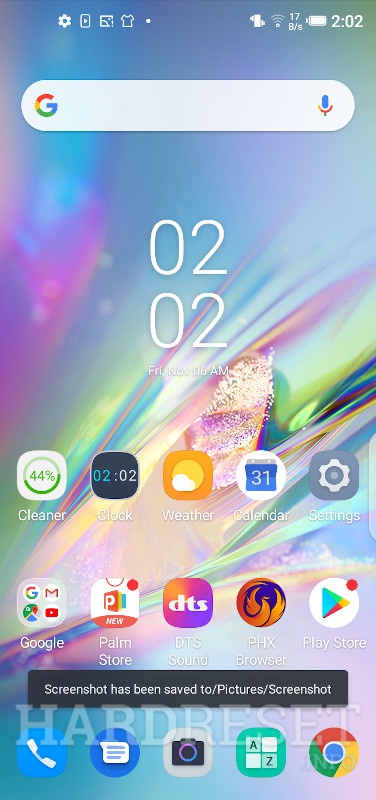
- Accede a los ajustes: Busca el ícono de ‘Configuración’ o ‘Ajustes’. Generalmente, se encuentra en la pantalla principal del móvil o en el menú de aplicaciones.
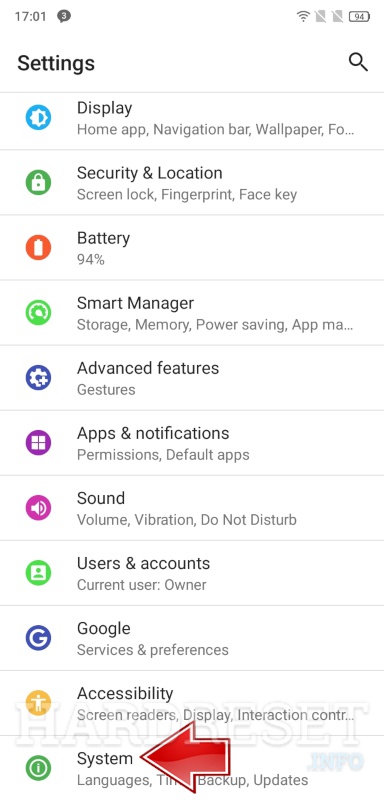
- Busca ‘Idioma y entrada’: Dentro de la configuración, desplázate hacia abajo hasta encontrar la opción que dice ‘Idioma y entrada’. Aquí es donde gestionarás los idiomas de tu dispositivo.
- Selecciona ‘Idioma’: Toca en la opción de ‘Idioma’ para ver la lista de idiomas disponibles. Aquí podrás seleccionar el idioma que prefieras.
- Confirma tu selección: Al seleccionar un idioma, es posible que debas confirmar tu elección. Hazlo tocando ‘Aceptar’ o ‘OK’.
Una vez completados estos pasos, tu móvil QILIVE debería cambiar al idioma que seleccionaste. Recuerda que podrás notar que los menús y configuraciones cambian a tu nuevo idioma.
Añadiendo un Idioma Secundario: Guía Detallada
A veces, es útil tener un idioma secundario en tu dispositivo para poder alternar entre diferentes lenguas. Esto es especialmente útil si usas tu móvil QILIVE para comunicarte con personas que hablan otro idioma. Aquí te mostramos cómo añadir un idioma secundario:
- Ve a ‘Configuración’: Dirígete nuevamente a los ajustes de tu dispositivo.
- Selecciona ‘Idioma y entrada’: Accede a esta sección como lo hiciste anteriormente.
- Toca ‘Añadir idioma’: Busca la opción que te permite añadir un idioma adicional.
- Selecciona el idioma deseado: Verás una lista de idiomas. Escoge el que quieras añadir.
- Establecer el idioma secundario: En algunos dispositivos, puedes establecer el idioma adicional como secundario sin necesidad de que sea el idioma principal.
Habiendo seguido estos pasos, tu móvil QILIVE ahora debería estar configurado para utilizar dos idiomas. Esto te permitirá alternar fácilmente entre ellos según tus necesidades.
Ajustes del Teclado: Cambiar Idioma y Autocorrector
El teclado en tu QILIVE también puede necesitar ajustes para que coincida con el idioma que has seleccionado. Cambiar el idioma del teclado es esencial para asegurarte de que puedes escribir correctamente. A continuación, se expone cómo cambiar el idioma y ajustar el autocorrector:
- Accede a ‘Configuración’: Vuelve a la sección de ajustes como antes.
- Encuentra ‘Teclado’: Busca la opción de ‘Teclado’ dentro de ‘Idioma y entrada’.
- Cambia el idioma del teclado: Al entrar en la configuración del teclado, deberías encontrar opciones para cambiar el idioma. Selecciona el que desees.
- Configura el autocorrector: Durante esta fase, también puedes activar o desactivar el autocorrector para el idioma elegido.
Una vez realizados estos pasos, el teclado de tu móvil QILIVE estará preparado para funcionar en el idioma que seleccionaste. Esto asegura que tus mensajes y textos sean más precisos y que se adapten a tus necesidades lingüísticas.
Consejos Útiles para Usar Múltiples Idiomas
Cuando utilizas múltiples idiomas en tu QILIVE MÓVIL, hay algunas recomendaciones útiles que pueden facilitar su manejo:
- Aprovecha las aplicaciones de traducción: Puedes descargar apps que faciliten la traducción y el aprendizaje de un idioma.
- Establece un idioma para redes sociales: Si usas las redes sociales, considera configurar cada aplicación en el idioma que prefieras.
- Practica regularmente: Si intentas aprender un nuevo idioma, la práctica regular es clave. Utiliza tu dispositivo para leer o escuchar en ese idioma.
- Conocimientos básicos: Familiarízate con frases o palabras básicas en el idioma adicional para poder navegar mejor mientras usas tu dispositivo.
Solución de Problemas Comunes al Cambiar el Idioma
Cambiar el idioma en tu móvil QILIVE puede no siempre ser un proceso ágil. Aquí hay algunos problemas comunes y sus soluciones:
- No puedes encontrar el idioma deseado: Si el idioma que buscas no está disponible, asegúrate de que tu dispositivo esté actualizado, ya que algunos idiomas se añaden en las actualizaciones.
- El autocorrector no funciona: Si el autocorrector no parece funcionar bien, revisa que esté activado en los ajustes de teclado.
- Menú no se cambia al nuevo idioma: A veces, el dispositivo tarda un poco en reflejar el cambio de idioma. Si el problema persiste, reinicia tu dispositivo.
Recursos Adicionales: Imágenes y Videos
Para ayudarte mejor con el proceso de cambio de idioma, te recomiendo visitar algunos recursos adicionales que pueden incluir imágenes y videos. Esto te ofrecerá una perspectiva visual que puede ser útil:
- Tutoriales en YouTube: Busca videos que expliquen el proceso de cambio de idioma en dispositivos QILIVE.
- Foros de usuarios: Puedes participar en foros o grupos de usuarios de QILIVE donde puedes compartir experiencias y obtener consejos adicionales.
- Guías en línea: Existen blogs y páginas web dedicadas a dispositivos QILIVE que ofrecen guías paso a paso y trucos útiles.
Disfruta de tu QILIVE en el Idioma que Prefieras
Cambiar el idioma de tu móvil QILIVE es un proceso que mejora tu experiencia y hace que el dispositivo se adapte a tus necesidades. Disfruta utilizando tu móvil en el idioma que más prefieras.
Preguntas Frecuentes sobre el Cambio de Idioma en QILIVE
¿Puedo volver al idioma anterior? Sí, siempre puedes volver al idioma anterior siguiendo los mismos pasos y seleccionándolo en la configuración.
¿Se cambiará el idioma de todas mis aplicaciones? El cambio de idioma principal afectará la mayoría de las configuraciones, pero algunas aplicaciones pueden tener su propio ajuste de idioma.
¿Es posible añadir un idioma que no está preinstalado? Generalmente, si tu dispositivo está actualizado, puedes descargar paquetes de idioma adicionales que no vienen preinstalados.
Estos pasos y consejos te ayudarán a disfrutar de una experiencia personalizada y adaptada a tus idiomas preferidos en tu dispositivo QILIVE. ¡Explora las posibilidades que ofrece tu dispositivo y disfruta de una navegación más fluida!