
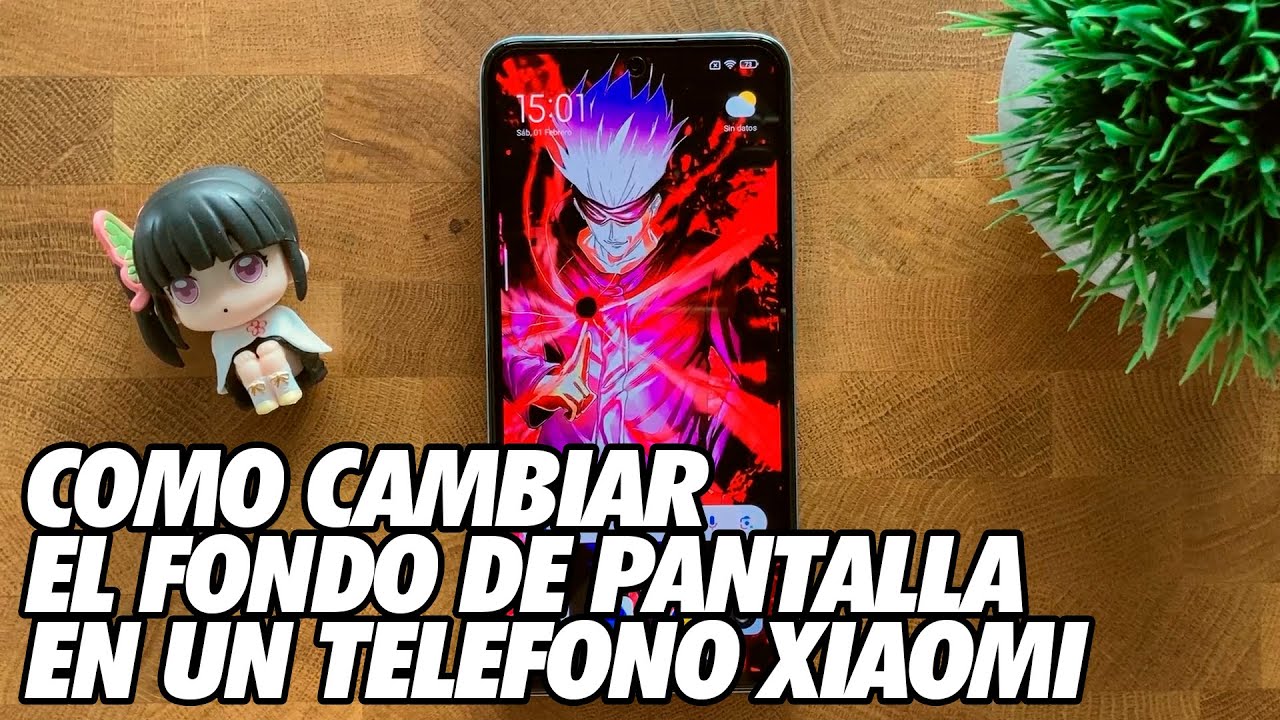
La personalización de dispositivos tiene un impacto positivo en la experiencia del usuario, especialmente cuando se trata de gadgets que llevamos a diario. Cambiar el fondo de pantalla de tu dispositivo puede reflejar tu personalidad y estilo.
¿Por qué personalizar tu pulsera Mi Band?
Personalizar tu pulsera Mi Band no es solo una cuestión estética, sino que también agrega un toque personal a un dispositivo que se ha vuelto esencial en la vida cotidiana. En un mundo donde la tecnología te acompaña en todas partes, tener una pulsera que se ajuste a tu estilo puede hacer que tu experiencia sea más agradable.
Además, al cambiar el fondo de pantalla puedes motivarte y recordarte tus objetivos. Una foto de mi familia, una imagen que te inspire o incluso un recuerdo de vacaciones, puede hacer que cada vez que mires tu pulsera, te sientas más conectado y positivo.
La posibilidad de personalizar dispositivos como la Mi Band permite a los usuarios sentirse únicos y crear un vínculo especial con su dispositivo, haciendo que la experiencia sea más personalizada y significativa.
Modelos compatibles para personalización
Las pulseras Mi Band 4 y superiores, como la Mi Band 5, 6, Smart Band 7 y versiones posteriores, ofrecen la opción de personalizar su fondo de pantalla con una foto de mi. A continuación, se presentan las características de estos modelos:
- Mi Band 4: Pantalla AMOLED de 0.95 pulgadas, compatible con imágenes en formato JPEG.
- Mi Band 5: Pantalla más grande y mejoras en la calidad de visualización, permitiendo fondos más detallados.
- Mi Band 6: Pantalla AMOLED de 1.56 pulgadas; ideal para imágenes más amplias y vibrantes.
- Smart Band 7: Mayor resolución que permite una mejor visualización de fondos personalizados.
Por otro lado, modelos anteriores como la Mi Band 2 y 3, no cuentan con pantalla a color, haciendo más difícil la personalización, aunque se pueden realizar cambios limitados.
Preparación de la imagen: dimensiones y formato
Para que el fondo de pantalla se ajuste adecuadamente a tu pulsera, es crucial preparar la imagen correctamente. Las dimensiones varían según el modelo, pero las siguientes son algunas recomendaciones generales:
- Mi Band 4: 120 x 240 píxeles.
- Mi Band 5: 126 x 294 píxeles.
- Mi Band 6: 최소 126 x 294 píxeles, máximo 500 x 1100 píxeles.
- Smart Band 7: 126 x 294 píxeles para un diseño ideal.
Es importante que la imagen esté en formato JPEG para evitar problemas de compatibilidad. Puedes utilizar programas de edición de imágenes como Photoshop, GIMP, o incluso editores en línea para redimensionarla y convertirla si es necesario.
Aplicaciones recomendadas para crear y transferir fondos
Existen varias aplicaciones que facilitan la creación y la transferencia de fondos de pantalla a tu pulsera Mi Band. Algunas de las más populares incluyen:
- Mi Fit (ahora llamado Zeep Life): Esta es la aplicación oficial para gestionar dispositivos de Xiaomi. Permite cambiar el fondo de pantalla de forma sencilla después de transferir la imagen.
- WatchFace: Una excelente alternativa que ofrece una variedad de diseños y también la opción de cargar tus fotos personales.
- Master for Mi Band: Esta aplicación permite una mayor personalización y más opciones para gestionar tu pulsera.
Estas aplicaciones están disponibles en plataformas como Google Play Store y son fáciles de usar. Asegúrate de seguir las instrucciones y tener todo configurado correctamente para una experiencia sin problemas.
Pasos para cambiar el fondo de pantalla en tu Mi Band
Realizar el cambio de fondo de pantalla en tu Mi Band es un proceso bastante sencillo, pero requiere seguir algunas pautas. Aquí te dejamos una serie de pasos claros para llevar a cabo esta tarea:
- Prepara tu imagen: Asegúrate de que esté bien dimensionada y guardada en formato JPEG.
- Abre la aplicación: Inicia la app Mi Fit (Zeep Life o tu alternativa elegida) en tu smartphone.
- Accede a la sección de dispositivos: Selecciona tu Mi Band en la lista de dispositivos conectados.
- Selecciona la opción de fondo: Busca la configuración correspondiente a «retrato» o «fondo de pantalla».
- Carga la imagen: Selecciona la foto que preparaste previamente y confirma la acción.
- Sincroniza: Espera a que la pulsera termine de sincronizarse con el nuevo fondo.
Una vez completados estos pasos, podrás disfrutar de tu nueva imagen de fondo en la pulsera. Recuerda que puede tomar unos minutos para que se aplique el cambio.
Consejos para elegir la mejor imagen
Cuando elijas una foto de mi para personalizar tu pulsera, hay algunos puntos a considerar que te ayudarán a obtener los mejores resultados:
- Contraste: Asegúrate que la imagen tenga un buen contraste entre los colores, para que la información de la pantalla sea fácilmente legible.
- Resolución: Opta por imágenes de alta resolución, así evitarás que se vean pixeladas.
- Simetría: Las imágenes simétricas suelen quedar mejor debido a la forma rectangular de la pantalla.
- Colores oscuros: Como veremos más adelante, utilizar colores oscuros no solo hace que la imagen luzca más elegante, sino que también puede ayudar a ahorrar batería.
Problemas comunes y soluciones
Cambiar el fondo de pantalla de tu Mi Band debería ser un proceso fluido, pero a veces pueden surgir problemas. Aquí te dejamos algunos de los problemas más comunes y sus posibles soluciones:
- Conexión fallida: Asegúrate de que Bluetooth esté activado en tu dispositivo y que la Mi Band esté cerca de tu teléfono.
- La imagen no se muestra correctamente: Verifica que la imagen esté en el formato correcto (JPEG) y que tenga las dimensiones adecuadas.
- Sin cambios visibles: Reinicia la aplicación y tu pulsera; esto puede resolver fallas de sincronización.
- Configuración de fábrica: Si los problemas persisten, restablecer la pulsera a configuración de fábrica puede ayudar a solucionar muchos inconvenientes.
Ventajas de usar imágenes con colores oscuros
Utilizar fondos de pantalla oscuros en tu pulsera Mi Band tiene varias ventajas que no solo se relacionan con la estética:
- Ahorro de batería: Las pantallas AMOLED que caracterizan a la mayoría de modelos Mi Band encienden píxeles de manera independiente. Cuando usas imágenes oscuras, se activan menos píxeles, lo que conserva energía.
- Estética atractiva: Las imágenes oscuras permiten que la interfaz de usuario y la información en pantalla sean más visibles, proporcionando una experiencia visual más placentera.
- Menos distracción: Un fondo oscuro permite que tu atención se centre más en las notificaciones y en la información que se muestra en la pulsera.
Dale un toque único a tu Xiaomi
Cambiar el fondo de pantalla de tu pulsera Mi Band es una forma divertida y fácil de personalizar tu dispositivo. Crea una foto de mi que te inspire y sonríe cada vez que la mires. ¡Tu Xiaomi puede reflejar tu personalidad y estilo!


