
La grabación de pantalla en dispositivos Samsung permite capturar lo que sucede en tu pantalla, facilitando la creación de tutoriales, la grabación de juegos o la conservación de momentos importantes.
¿Qué es la grabación de pantalla?
La grabación de pantalla es una función que te permite capturar en video lo que sucede en la pantalla de tu dispositivo. Esto es útil para diversas aplicaciones, como crear tutoriales, capturar contenido multimedia, o hacer demostraciones de aplicaciones. Esta funcionalidad ha ganado gran popularidad en los últimos años, gracias a su utilidad tanto para usuarios casuales como profesionales.
En dispositivos como los de la marca Samsung, la grabación de pantalla se ha vuelto particularmente accesible, permitiendo a los usuarios compartir o guardar contenido sin necesidad de aplicaciones adicionales. Simplemente utilizando las herramientas integradas del dispositivo, cualquier usuario puede grabar y guardar su pantalla con facilidad.
Es importante destacar que esta funcionalidad puede variar ligeramente de un modelo a otro, así que es recomendable revisar las especificaciones de tu dispositivo Samsung específico para asegurar que tienes acceso a ella. Sin embargo, los pasos básicos son bastante similares en la mayoría de los modelos recientes.
Ventajas de grabar la pantalla en tu Samsung
Grabar la pantalla en tu teléfono Samsung ofrece un sinfín de beneficios. Algunas de las ventajas más destacadas incluyen:
- Documentación visual: Puedes crear tutoriales o guías visuales para explicar cómo usar una aplicación o realizar una tarea específica.
- Compartir experiencias: Permite grabar momentos de tus juegos, lo que es perfecto para compartir tus estrategias o mejores jugadas con amigos.
- Crea contenido para redes sociales: Graba y comparte videos cortos sobre consejos o trucos, lo que puede ayudarte a aumentar tu presencia en redes sociales.
- Ahorra tiempo: En lugar de escribir instrucciones, puedes grabar un video que muestre exactamente qué hacer, lo que es más eficiente y efectivo.
Preparativos antes de grabar
Antes de iniciar tu grabación de pantalla en Samsung, hay algunos preparativos que es recomendable realizar para asegurarte de que el proceso transcurra sin problemas:
- Libera espacio de almacenamiento: Verifica que tienes suficiente espacio en tu dispositivo, ya que los videos pueden ocupar bastante espacio.
- Configura tu dispositivo: Asegúrate de que el brillo de la pantalla esté adecuado y que no haya notificaciones que puedan interrumpir la grabación.
- Prueba el sonido: Si planeas grabar con audio, verifica que tu micrófono esté funcionando correctamente.
Activar el icono de grabación en el panel de acceso rápido
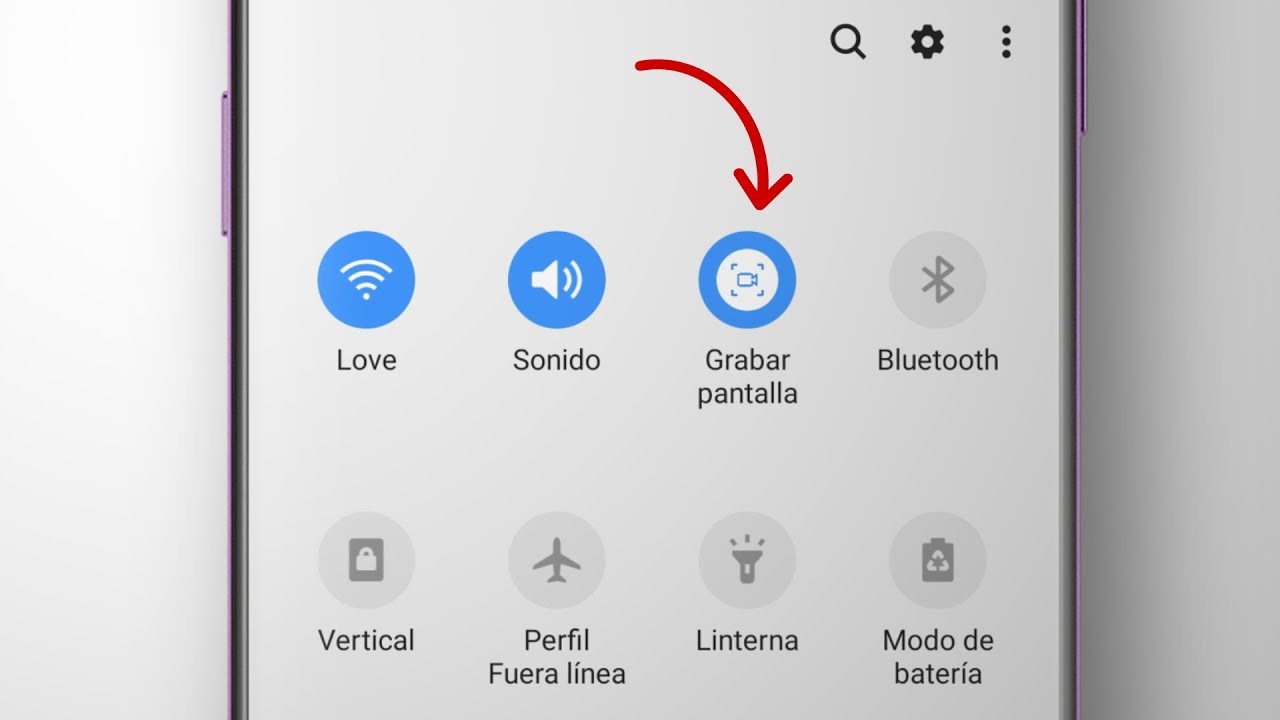
Para comenzar a grabar la pantalla, primero necesitas asegurarte de que el icono de grabación esté disponible en tu panel de acceso rápido. Esto se puede lograr de la siguiente manera:
Desliza hacia abajo desde la parte superior de la pantalla para abrir el panel de notificaciones. Luego, toca en el ícono de lápiz o en «Editar» para acceder a la configuración del panel rápido. Busca en la lista el icono de grabación de pantalla y agrégalo al panel. Esto te permitirá acceder a esta función de manera rápida y sencilla.
Cómo iniciar la grabación de pantalla
Una vez que el icono esté disponible en tu panel de acceso rápido, puedes iniciar la grabación de pantalla siguiendo estos pasos:
- Desliza hacia abajo desde la parte superior de la pantalla para abrir el panel de acceso rápido.
- Toca el icono de grabación de pantalla.
- Si no encontraste el icono, otra alternativa es presionar simultáneamente los botones de volumen y encendido durante unos segundos.
Permisos necesarios para la grabación
Al iniciar la grabación de pantalla por primera vez, el dispositivo te pedirá ciertos permisos que son necesarios para realizar la tarea. A continuación, te detallo cuáles son:
- Acceso al micrófono, si deseas grabar el audio del entorno.
- Permiso para almacenar archivos, para que el video grabado pueda guardarse en la memoria del dispositivo.
Es importante conceder estos permisos para poder utilizar la funcionalidad de grabación de manera adecuada.
Elegir configuración de audio: con o sin sonido
Antes de comenzar la grabación, tendrás la opción de elegir si deseas grabar con sonido o sin sonido. Aquí tienes cómo hacerlo:
- Con sonido: Ideal si deseas capturar el audio de tu dispositivo o tu voz a través del micrófono.
- Sin sonido: Útil si solo quieres grabar la visual sin ningún tipo de audio de fondo.
La elección de audio dependerá del propósito de la grabación. Por ejemplo, al crear tutoriales, puede ser útil incluir tu voz para explicar los pasos.
La cuenta regresiva: lo que debes esperar
Una vez que hayas configurado todo, la grabación no comenzará de inmediato. En su lugar, verás una cuenta regresiva de 3 segundos. Esto te da tiempo para prepararte y estar listo para la acción.
Esta breve pausa también es útil para asegurarte de que todo lo que deseas grabar esté listo y en su lugar antes de que comience la grabación. Puedes aprovechar este tiempo para abrir la aplicación o contenido que deseas grabar.
Cómo detener la grabación de pantalla
Detener la grabación es un proceso sencillo. Aquí te explicamos cómo hacerlo:
- Desliza hacia abajo nuevamente desde la parte superior de la pantalla para abrir el panel de notificaciones.
- Toca el botón de “Detener” o el icono correspondiente para finalizar la grabación.
- También puedes detener la grabación utilizando el botón de stop que aparece en un pequeño menú flotante, dependiendo de tu modelo de Samsung.
Dónde encontrar tus videos grabados
Después de detener la grabación, el video se guardará automáticamente en la galería de tu dispositivo. Para encontrarlo, sigue estos pasos:
- Abre la aplicación de Galería.
- Ve a la carpeta de “Grupos” o “Carpeta de videos”, donde se guardan todas las grabaciones de pantalla.
- Busca por fecha o simplemente revisa tus videos recientes para encontrar la grabación que acabas de hacer.
Desde la Galería, puedes editar el video, compartirlo o borrarlo según lo desees.
Solución de problemas comunes
Al utilizar la función de grabación de pantalla, es posible que encuentres algunos problemas. Aquí tienes algunos de los más comunes y cómo resolverlos:
- No aparece el icono de grabación: Asegúrate de que has añadido el icono en el panel de acceso rápido como se describió anteriormente.
- La grabación se detiene inesperadamente: Esto puede suceder si el almacenamiento está lleno. Revisa y libera espacio en tu dispositivo.
- No se graba sonido: Asegúrate de haber seleccionado la opción de grabar con sonido y que el micrófono esté correctamente configurado.
¡Empieza a grabar!
Ahora que sabes cómo realizar una grabación de pantalla en Samsung, puedes comenzar a capturar todo lo que sucede en tu dispositivo. No dudes en explorar esta utilidad, ya que puede abrirte un mundo de oportunidades creativas.


