
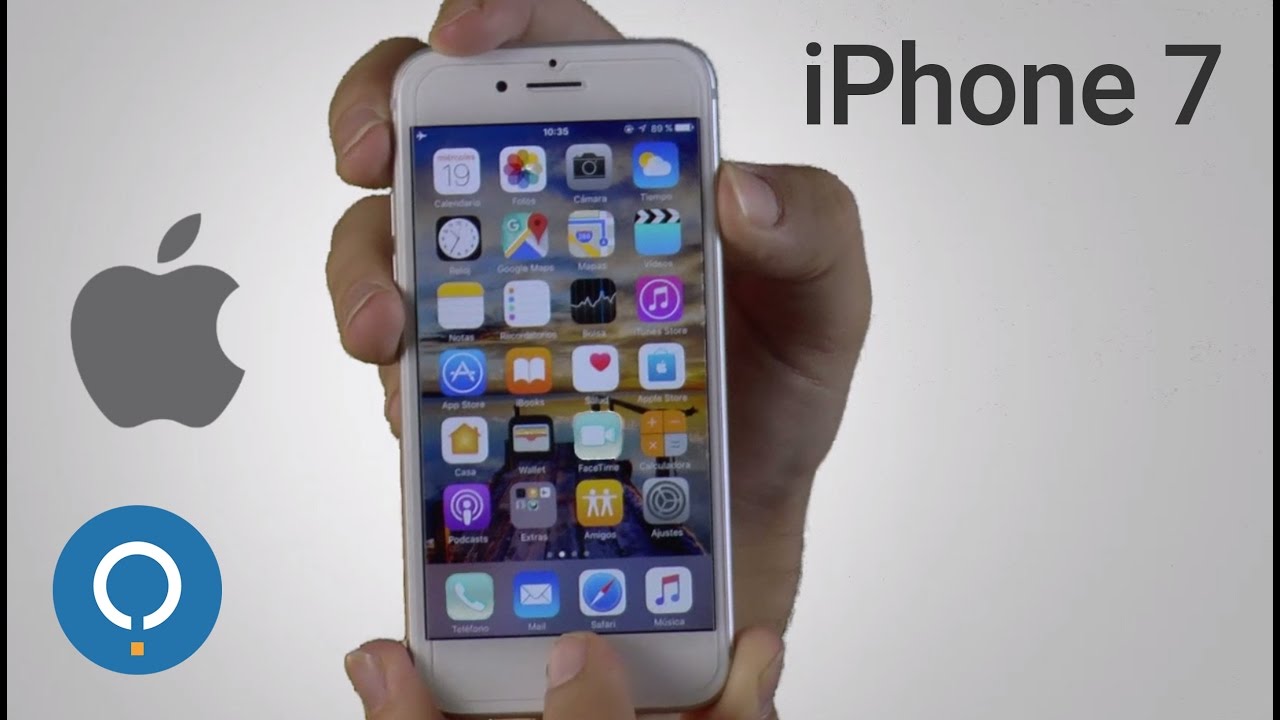
La captura de pantalla es una función esencial en el iPhone 7 que permite guardar una imagen fija de lo que aparece en la pantalla sin necesidad de aplicaciones adicionales, ya que está integrada en el sistema operativo iOS 10.0.1 (actualizable a iOS 10.3.2). Con esta herramienta, puedes enviar o guardar imágenes de conversaciones de WhatsApp, Tinder, historias de Instagram, fotos de Facebook o fotogramas de videos de TikTok y YouTube.
¿Qué es un Screenshot y por qué es útil?
Un screenshot o captura de pantalla es una imagen que se obtiene de lo que está visualizándose en la pantalla de un dispositivo. En el caso del iPhone 7, esta función es de gran utilidad para diversas tareas cotidianas. Por ejemplo, puedes capturar una conversación importante, guardar información de una página web o incluso mantener un recuerdo visual de tus redes sociales.
La utilidad de los screenshots radica en su capacidad para guardar información de manera rápida y sencilla. Sin tener que escribir, puedes almacenar información crucial, documentación profesional o simplemente esos momentos divertidos en redes sociales que deseas conservar. Es una herramienta práctica que simplifica la vida digital del usuario.
Principales usos de un Screenshot
- Guardar conversaciones: Captura las conversaciones de aplicaciones como WhatsApp o Messenger.
- Recopilar información: Guarda datos importantes de páginas web o documentos.
- Compartir contenido: Envía imágenes de memes o publicaciones en redes sociales a tus amigos.
- Preservar momentos: Captura fotos o videos que te gusten directamente desde las aplicaciones.
Preparativos antes de tomar un Screenshot
Antes de aprender cómo tomar screenshot en iPhone 7, es importante que prepares tu dispositivo. Esto incluye asegurarte de que la pantalla que deseas capturar esté visible y de que no haya notificaciones que puedan interrumpir la imagen. Además, verifica que tu iPhone esté actualizado para que disfrutes de todas las funcionalidades posibles.
Asimismo, asegúrate de que la memoria de tu dispositivo no esté llena, ya que esto puede interferir en el almacenamiento adecuado de la captura. Tener suficiente espacio en tu dispositivo no solo garantiza que el screenshot se guarde correctamente, sino que también permite un rendimiento óptimo del sistema.
Configuración inicial
- Asegúrate de que la pantalla que deseas capturar esté lista.
- Cierra aplicaciones innecesarias para optimizar el rendimiento.
- Revisa que tu iPhone tenga espacio de almacenamiento disponible.
Pasos para tomar un Screenshot en iPhone 7
Tomar un screenshot en el iPhone 7 es una tarea sencilla. Solo sigue estos pasos:
- Ubica los botones: Encuentra el botón de encendido (en el lado derecho) y el botón de inicio (en la parte frontal).
- Prepara tu pantalla: Asegúrate de que la pantalla que deseas capturar esté visible y lista.
- Presiona ambos botones al mismo tiempo: Haz una pulsación rápida y simultánea en el botón de encendido y el botón de inicio.
- Escuchar el sonido: Si lo has hecho correctamente, escucharás un sonido similar a una cámara de fotos y verás una breve animación en la pantalla, lo que indica que se ha tomado el screenshot.
Consejos para asegurarte de que funciona
Si no logras capturar la imagen de inmediato, intenta presionar los botones un poco más rápido o asegúrate de que no mantienes presionado demasiado tiempo uno de ellos, ya que esto podría llevar a apagar el dispositivo o activar Siri.
Cómo acceder a tus Screenshots guardados
Una vez que has tomado un screenshot en tu iPhone 7, este se guarda automáticamente en la aplicación Fotos. Acceder a capturas de pantalla es muy sencillo:
- Abre la aplicación Fotos.
- Dirígete a la pestaña Álbumes en la parte inferior de la pantalla.
- Desliza hacia abajo y selecciona el álbum titulado Screenshots.
Desde aquí podrás ver, editar y compartir todos los screenshots que hayas capturado. Este álbum se crea automáticamente, lo que facilita su localización en comparación con otros archivos fotográficos.
Consejos para gestionar y editar tus Screenshots
Una vez que hayas tomado tus screenshot, es probable que desees gestionarlos de manera efectiva. Aquí hay algunos consejos que te serán útiles:
- Organiza tus capturas: Utiliza la función de álbumes en la aplicación Fotos para crear categorías especiales y mantenerte organizado.
- Edición simple: Toca la miniatura del screenshot que aparece en la esquina inferior izquierda tras tomar la captura. Aquí puedes recortar, resaltar o dibujar sobre la imagen.
- Compartir fácilmente: Puedes compartir tus screenshots directamente desde la aplicación Fotos a través de diferentes redes sociales o aplicaciones de mensajería.
Recuerda que gestionar bien tus screenshots te permitirá acceder más rápidamente a la información que consideras relevante.
Resolución de problemas comunes al tomar Screenshots
A veces, puedes encontrar problemas al intentar tomar un screenshot. Aquí se presentan algunas soluciones comunes:
- El screenshot no se guarda: Asegúrate de tener espacio suficiente en tu dispositivo. Si la memoria está llena, los screenshots no se guardarán.
- No escucho el sonido al tomar el screenshot: Revisa si el volumen de tu dispositivo está apagado o en modo silencio. Esto puede hacer que no escuches el sonido de captura.
- La captura es incorrecta: Asegúrate de que presionas ambos botones al mismo tiempo. Si no lo haces, es posible que solo apagues la pantalla o actives Siri.
Alternativas para capturas de pantalla en otras versiones de iPhone
Aunque hemos cubierto el método para el iPhone 7, es interesante saber que estos pasos son similares en otros modelos de iPhone. A continuación, te mostramos brevemente cómo hacerlo en diferentes versiones:
- iPhone X y modelos posteriores: Presiona el botón lateral y el botón de aumentar volumen al mismo tiempo.
- iPhone SE (2ª generación): Presiona el botón de encendido y el botón de inicio simultáneamente.
- iPhone 6s y anteriores: El método es el mismo que en el iPhone 7; utiliza el botón de encendido y el botón de inicio.
Sea cual sea tu dispositivo, la función de captura de pantalla es una de las características más utilizadas y útiles del sistema iOS.
Domina el arte de las capturas de pantalla en tu iPhone 7
Ahora que sabes cómo tomar screenshot en iPhone 7, puedes aprovechar esta función de manera efectiva. Desde guardar información importante hasta compartir momentos divertidos, que no se te escape ningún detalle de lo que deseas recordar.
Preguntas Frecuentes sobre Screenshots en iPhone 7
Para finalizar, aquí hay algunas preguntas frecuentes que suelen surgir sobre la función de screenshot en iPhone 7:
- ¿Se pueden tomar screenshots en todas las aplicaciones? Sí, puedes tomar screenshots en cualquier aplicación y en la pantalla de inicio, salvo en algunas aplicaciones que lo desactiven.
- ¿Cómo puedo compartir un screenshot? Puedes hacerlo directamente desde la aplicación Fotos o desde la miniatura que aparece después de tomar la captura.
- ¿Cómo edito un screenshot después de tomarlo? Toca la miniatura del screenshot y utiliza las herramientas de edición disponibles para recortar o añadir elementos a la imagen.
Con esta guía detallada, ahora puedes manejar con confianza la función de screenshot en tu iPhone 7. ¡Captura la vida como nunca antes!


