
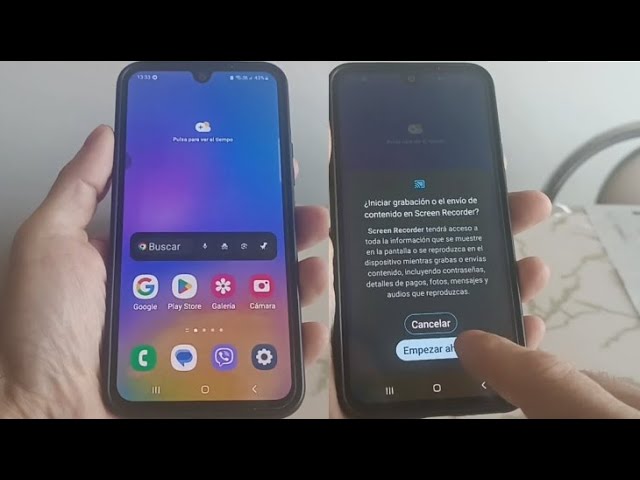
La capacidad para grabar lo que sucede en la pantalla de tu dispositivo se está volviendo cada vez más relevante. Esto es especialmente cierto para aquellos que poseen un Samsung A05.
¿Por qué grabar la pantalla en tu Samsung A05?
Grabar la pantalla en tu Samsung A05 puede ser extremadamente útil por varias razones. Ya sea que desees crear tutoriales, compartir contenido con amigos, o simplemente conservar un video de un momento especial, la grabación de pantalla permite capturar eso y más.
Otra razón es la necesidad de preservar información importante, como conversaciones de video llamadas, o tutoriales que deseas revisar más tarde. Además, para los creadores de contenido, grabar la pantalla es una herramienta esencial para mostrar juegos, aplicaciones o cualquier acción que esté ocurriendo en tu dispositivo.
Asimismo, grabar la pantalla es beneficioso para quienes tienen que hacer presentaciones o demostrar el funcionamiento de una aplicación, ya que ofrece un medio visual que puede hacer que la información sea más fácil de entender.
Requisitos previos para grabar la pantalla
Antes de comenzar a grabar la pantalla en tu Samsung A05, es importante asegurarte de que tu dispositivo esté listo. Verifica que tu teléfono tenga suficiente espacio de almacenamiento para guardar los videos que grabarás. Se recomienda al menos 1 GB de espacio libre para evitar interrupciones durante la grabación.
Además, asegúrate de tener la última actualización del sistema operativo, ya que esto puede incluir mejoras y correcciones que optimizan la función de grabación de pantalla. Puedes comprobar las actualizaciones en Configuración > Actualización de software.
Por último, es importante tener en cuenta que la grabación de pantalla puede no estar disponible en todas las aplicaciones. Por ejemplo, algunas aplicaciones de streaming o de video llamadas pueden tener medidas de protección que impiden la grabación de su contenido.
Verificar el icono de grabación de pantalla
El primer paso para grabar la pantalla en tu Samsung A05 es verificar si el icono de grabación de pantalla ya se encuentra en el panel de acceso rápido. Este panel se puede acceder deslizándolo hacia abajo desde la parte superior de la pantalla.
Si el icono está disponible, lo verás como un cuadrado con un círculo dentro. Si no está, no te preocupes, ya que puedes agregarlo fácilmente siguiendo unos pocos pasos simples que describiremos más adelante.
Este icono es fundamental, pues desde allí podrás iniciar y detener tus grabaciones sin dificultad.
Cómo agregar el icono de grabación de pantalla
Si el icono de grabación de pantalla no aparece en tu panel de acceso rápido, puedes añadirlo fácilmente. Desliza hacia abajo el panel para mostrar las opciones disponibles y busca el icono de edición, representado normalmente por tres puntos verticales o un lápiz. Toca esa opción para acceder a la configuración del panel.
Una vez dentro, verás una lista de íconos que puedes arrastrar al panel principal. Busca el icono de grabación de pantalla y arrástralo hacia el área activa del panel de acceso rápido. Asegúrate de colocarlo en una posición donde te sea conveniente acceder rápidamente.
Al tener el icono instalado, podrás iniciar el proceso de grabación de pantalla cada vez que lo desees, facilitando enormemente su uso.
Pasos para iniciar la grabación
Una vez tengas el icono de grabación de pantalla, el proceso para empezar a grabar es muy simple. Desde el panel de acceso rápido, solo necesitas tocar el icono de grabación de pantalla. Alternativamente, puedes utilizar una combinación de botones si prefieres hacerlo de esa forma.
Para usar la combinación de botones, mantén presionado el botón de encendido y, al mismo tiempo, presiona el botón de bajar volumen. Esto abrirá de inmediato la función de grabación de pantalla.
Además, asegúrate siempre de que tu dispositivo esté configurado para grabar. Las primeras veces que uses esta función, necesitarás otorgar permisos para accesar a la cámara y al micrófono, aunque puedes optar por no grabar audio si así lo prefieres.
Permisos necesarios para la grabación
Cuando inicias la grabación por primera vez, el Samsung A05 solicitará permisos para acceder a diferentes funcionalidades del dispositivo. Estos incluyen los permisos para acceder a la cámara, grabar videos y utilizar el micrófono. Aunque no necesites grabar audio, es esencial aceptar estos permisos para poder iniciar la grabación de pantalla.
Si no otorgas los permisos correspondientes, la función de grabación no funcionará correctamente. Puedes ajustar estos permisos en Configuración > Aplicaciones > Grabadora de Pantalla, donde podrás habilitar o deshabilitar el acceso según tus preferencias.
Asegúrate de leer atentamente las notificaciones relacionadas con los permisos para entender cómo se utilizará cada una de las funcionalidades de tu dispositivo.
Configuración de audio durante la grabación
Una vez que inicias la grabación de pantalla, el Samsung A05 te ofrece opciones de audio que puedes configurar antes de comenzar a grabar. Puedes elegir entre grabar el sonido interno de la aplicación, el audio del micrófono o silenciar por completo el audio.
Añadir sonido del micrófono es útil si deseas ofrecer una narración en tiempo real al video que estás grabando. Por otro lado, grabar solo el sonido del sistema puede ser adecuado si solo deseas capturar el audio de lo que aparece en pantalla.
Selecciona la opción que más se ajuste a tus necesidades y, a continuación, pulsa el botón de «Iniciar grabación» para comenzar con el proceso. Esto añade una capa de personalización que puede mejorar la calidad de tus videos grabados.
Cómo comenzar la grabación de pantalla
Cuando ya has ajustado la configuración de audio y estás listo para grabar, el siguiente paso es iniciar la grabación de pantalla. Al pulsar el botón de grabación, aparecerá una cuenta regresiva de tres segundos, lo cual te proporciona tiempo para prepararte. Durante el conteo, puedes navegar a cualquier pantalla o aplicación que desees grabar.
Una vez termine la cuenta regresiva, el dispositivo comenzará a grabar todo lo que ocurra en la pantalla, sin interferencias ni interrupciones. Durante este tiempo, es importante evitar realizar toques accidentales, ya que cualquier acción que realices quedará registrada en el video.
Disfruta de la libertad de poder grabar contenido sin preocuparte por la calidad y la estabilidad, ya que el Samsung A05 está diseñado para manejar estas tareas sin problemas.
Cómo detener la grabación de pantalla
Cuando hayas terminado de grabar lo que necesitabas, podrás detener la grabación de varias maneras. La más sencilla es volver a abrir el panel de acceso rápido y tocar el botón cuadrado que detiene la grabación. También puedes deslizar la notificación de grabación que aparecerá en la parte superior de la pantalla.
Esto permitirá que se interrumpa la grabación y se comience a procesar el video. En este momento, tu dispositivo guardará automáticamente el video en la galería o en la carpeta de grabaciones, dependiendo de la configuración de tu Samsung A05.
Recuerda verificar que la grabación se detuviera correctamente para asegurarte de que no perdiste ningún contenido grabado accidentalmente.
Dónde encontrar los vídeos grabados
Los vídeos que has grabado se almacenarán automáticamente en la aplicación de Galería de tu Samsung A05. Para acceder a ellos, simplemente abre la Galería y busca la carpeta denominada «Grabaciones de Pantalla» o «Video”.
Si tienes vinculada tu Galería con Google Fotos, es posible que encuentres tus grabaciones allí también. Desde Google Fotos, puedes gestionar tus vídeos, editarlos o compartirlos con facilidad.
Asegúrate de revisar las propiedades del video para confirmar que está en la calidad que deseas y realiza cualquier edición necesaria antes de compartirlo.
Consejos adicionales para grabar pantalla
- Elige una buena iluminación: Si estás grabando tutoriales que implican tu cara, asegúrate de que el área esté bien iluminada.
- Verifica el sonido: Escucha el audio después de la grabación para asegurarte de que sea claro y comprensible.
- Practica antes de grabar: Realiza algunas grabaciones de prueba para familiarizarte con el proceso y el control de calidad.
- Utiliza aplicaciones de edición: Postproducción puede mejorar significativamente la calidad de tus videos. No dudes en usar aplicaciones de edición al finalizar tus grabaciones.
¡Aprovecha al máximo tu Samsung A05!
La posibilidad de grabar pantalla en tu Samsung A05 abre un abanico de oportunidades para compartir, aprender y crear contenido de manera sencilla. ¡No dudes en utilizar esta funcionalidad para sacarle el máximo provecho a tu dispositivo!


