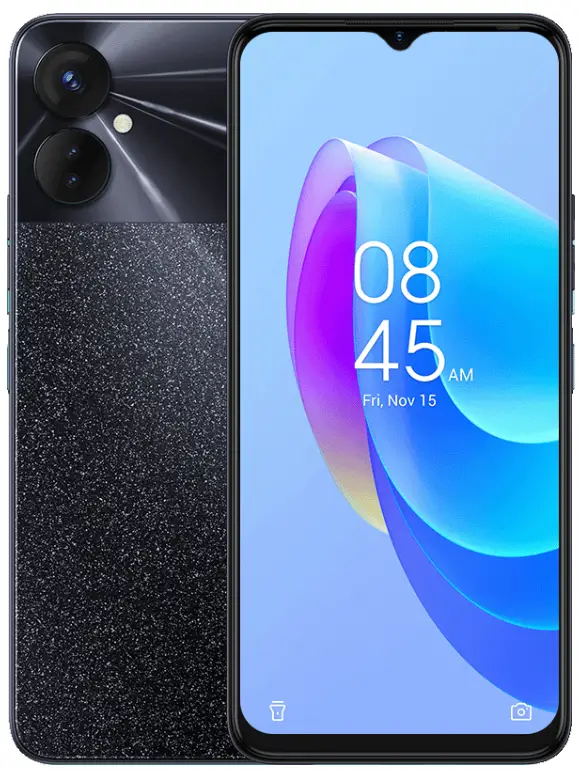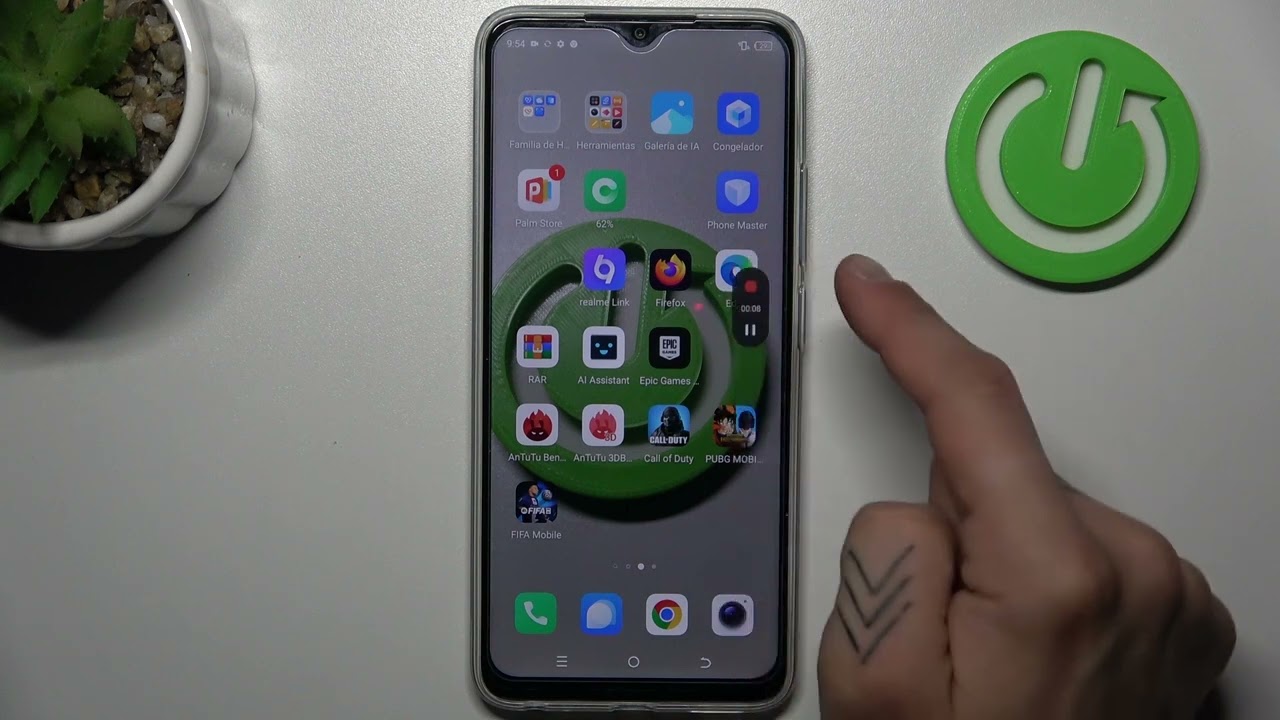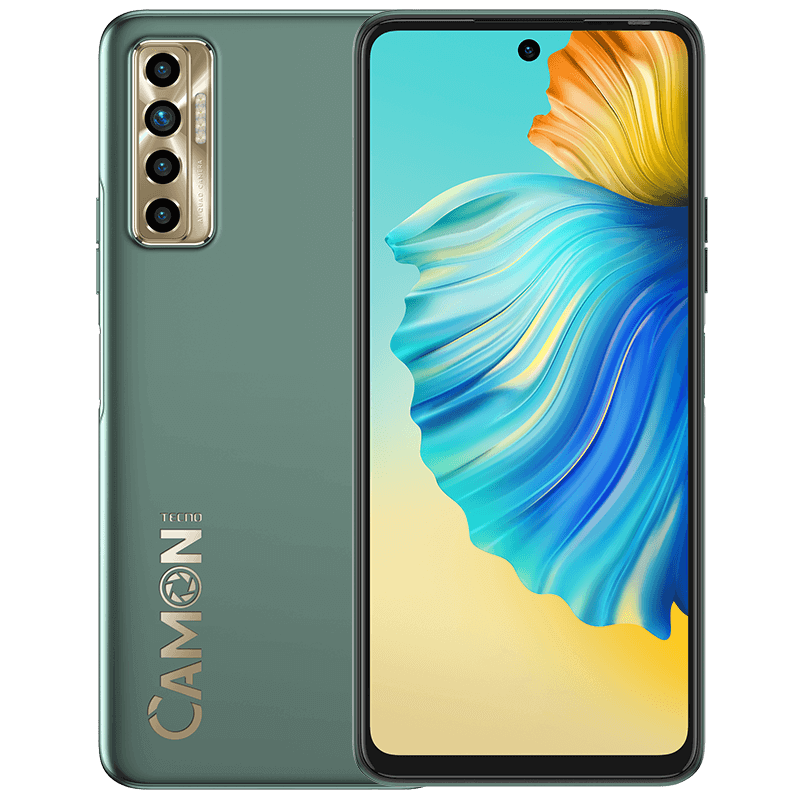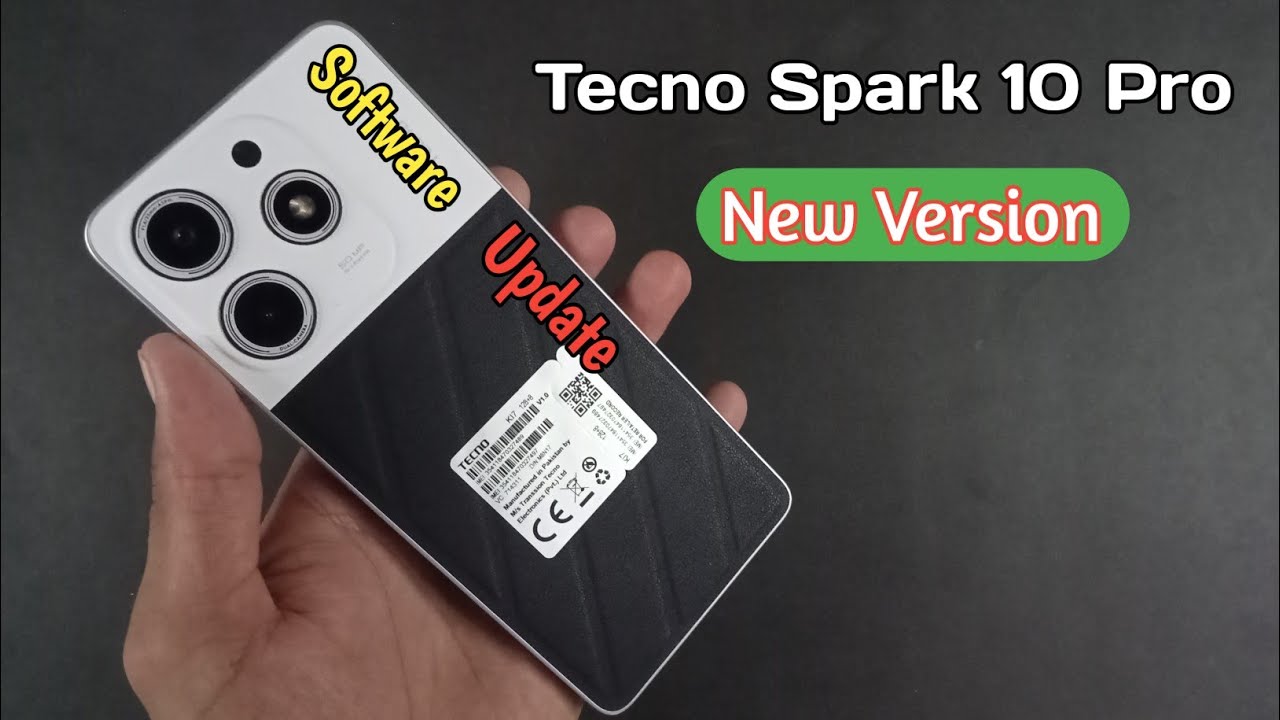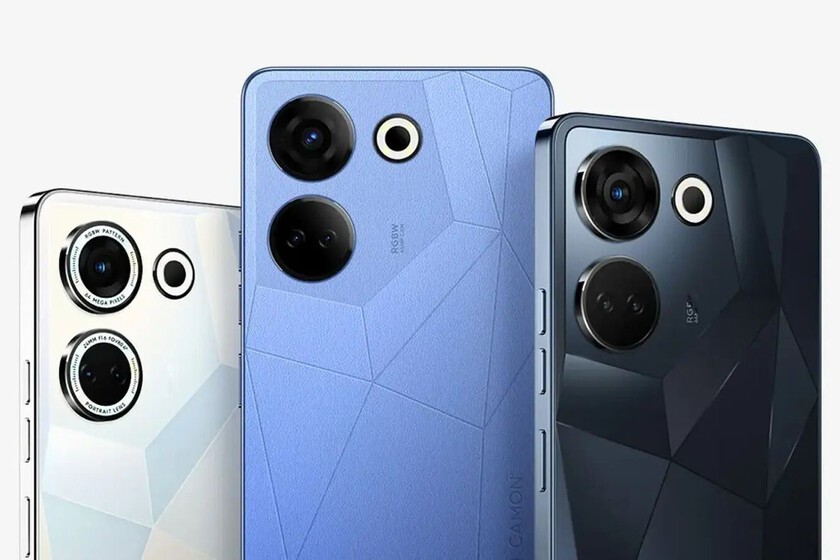
Grabar la pantalla en el Tecno Spark 10 Pro ofrece una forma sencilla de capturar momentos importantes y compartir experiencias con otros usuarios. Este proceso permite guardar tutoriales, videojuegos y más.
¿Qué es la grabación de pantalla?
La grabación de pantalla es una funcionalidad que permite capturar la actividad que sueles realizar en la pantalla de un dispositivo. Esto puede incluir la navegación en aplicaciones, la reproducción de vídeos o la realización de tutoriales. Esta herramienta es muy útil tanto para crear contenido educativo como para registrar juegos o momentos importantes de uso del dispositivo.
En el caso del Tecno Spark 10 Pro, grabar la pantalla es un proceso que se puede realizar de manera rápida y sencilla. Las capturas se almacenan como archivos de vídeo que se pueden compartir o editar según las necesidades del usuario.
Además, la grabación de pantalla puede incluir o no el sonido, así como también mostrar los toques que se realizan en la pantalla, lo que añade un nivel de interacción y claridad a las grabaciones realizadas.
Grabar la pantalla
Grabar la pantalla es una herramienta poderosa para diversas finalidades. Para educadores y creadores de contenido, permite producir tutoriales que facilitan el aprendizaje. Por ejemplo, un maestro puede explicar cómo usar una aplicación específica o un programa informático, mientras que un gamer puede documentar sus logros o compartir estrategias con otros jugadores.
Por otro lado, para los usuarios comunes, la grabación de pantalla es útil para captar momentos específicos, como una videollamada importante o un evento en línea que quiere ser recordado. Esta funcionalidad se convierte, por tanto, en una forma práctica de compartir experiencias, ya sea en redes sociales o entre amigos y familiares.
Finalmente, el hecho de tener la opción de grabar la pantalla de tu Tecno Spark 10 Pro significa que puedes documentar cualquier tema que sea relevante para ti, haciendo que este recurso digital se adapte a tus diversas necesidades.
Requisitos previos para grabar en Tecno Spark 10 Pro
Antes de proceder a grabar la pantalla de tu Tecno Spark 10 Pro, es importante asegurarte de cumplir con ciertos requisitos:
- Tener suficiente espacio en memoria: Asegúrate de que haya suficiente espacio de almacenamiento en tu dispositivo para guardar las grabaciones.
- Verificar la versión del sistema operativo: Asegúrate de que tu dispositivo esté actualizado a la última versión de software disponible para evitar problemas de funcionalidad.
- Conocimiento básico de navegación: Familiarízate con la interfaz del dispositivo, así como con el panel de acceso rápido donde encontrarás el icono de grabación.
Al cumplir con estos requisitos, podrás disfrutar de una experiencia de grabación fluida y sin inconvenientes. Esto te ayudará a obtener los mejores resultados durante el proceso de grabación de pantalla.
Paso 1: Verifica el Icono de Grabación
El primer paso para grabar la pantalla en tu Tecno Spark 10 Pro es verificar que el icono de grabación esté disponible en el panel de acceso rápido. Este panel se encuentra deslizando hacia abajo desde la parte superior de la pantalla de inicio. Si el icono está presente, podrás acceder a las funciones de grabación rápidamente.
Si no encuentras el icono, no te preocupes, hay una solución. En el siguiente paso, te enseñaremos cómo añadirlo al panel de acceso rápido de forma fácil y rápida.
Paso 2: Agregar el Icono al Panel de Acceso Rápido
Si el icono de grabación de pantalla no está en tu panel de acceso rápido, puedes agregarlo utilizando estos pasos simples:
- Desliza hacia abajo desde la parte superior de la pantalla de inicio.
- Busca el icono de lápiz para entrar en el modo de edición.
- Aquí verás una lista de iconos que puedes arrastrar al panel. Busca el icono de grabación de pantalla.
- Una vez encontrado, arrástralo al panel de acceso rápido.
Al realizar estos pasos, tendrás el icono de grabación siempre a la mano, facilitando el acceso a esta práctica funcionalidad.
Paso 3: Cómo Iniciar la Grabación
Para iniciar la grabación de pantalla en el Tecno Spark 10 Pro, primero debes asegurarte de que el dispositivo está listo. Una vez que verifiques que tienes el icono de grabación en el panel de acceso rápido, puedes proceder de dos formas para comenzar:
- A través del panel de acceso rápido, toca el icono de grabación de pantalla.
- Alternativamente, puedes presionar simultáneamente los botones de subir volumen y encendido.
Ambas opciones desencadenarán el proceso de grabación, asegurando que puedas comenzar rápidamente a capturar cualquier actividad en la pantalla.
Paso 4: Opciones de Grabación a Elegir
Una vez que inicies la grabación, deberás elegir entre diferentes opciones de grabación. Esto incluye:
- Grabar con sonido: esta opción te permitirá capturar audio del dispositivo o del micrófono.
- Mostrar toques en pantalla: si activas esta opción, se visualizarán los toques que realizas, lo que es útil para tutoriales.
Asegúrate de elegir las opciones que mejor se adapten a las necesidades del contenido que deseas crear. La personalización de estas opciones puede mejorar la calidad del resultado final.
Paso 5: Configuración de Audio para la Grabación
Una de las configuraciones más importantes al grabar es la relacionada con el audio. Al tocar «Grabar audio», se te permitirán seleccionar las siguientes configuraciones:
- Solamente micrófono: Si eliges esta opción, solo se grabará el sonido que capte el micrófono, ideal para comentarios en voz mientras grabas.
- Solamente audio del dispositivo: Esta opción graba solo el sonido que proviene de aplicaciones o vídeos.
- Ambos: Grabarás tanto el sonido del micrófono como el audio del dispositivo, ofreciendo una experiencia más completa.
Elige la opción que mejor se adapte a tus necesidades para lograr el resultado deseado en tus grabaciones.
Paso 6: Comienza la Grabación y Cuenta Regresiva
Antes de que la grabación comience, el Tecno Spark 10 Pro mostrará una cuenta regresiva de 3 segundos. Esto te brinda tiempo para prepararte antes de que la grabación inicie. Asegúrate de tener todo listo; si necesitas ajustar algo en la pantalla, este es el momento perfecto.
Una vez que termine la cuenta regresiva, la grabación comenzará automáticamente, y podrás realizar las actividades que deseas capturar.
Paso 7: Cómo Detener la Grabación
Detener la grabación en tu Tecno Spark 10 Pro es tan sencillo como iniciarla. Puedes hacerlo de dos maneras:
- Usando el icono de detener que aparece en el panel de grabación en pantalla.
- Presionando nuevamente los botones de subir volumen y encendido simultáneamente.
Al detener la grabación, el proceso se completará y el sistema guardará automáticamente el archivo de vídeo en tu galería.
Paso 8: Guardar y Acceder al Vídeo Grabado
Después de finalizar una grabación de pantalla, el vídeo grabado se guardará automáticamente en la galería del Tecno Spark 10 Pro. Acceder a él es sencillo:
- Ve a la pantalla de inicio de tu dispositivo.
- Abre la aplicación de galería.
- Busca la carpeta «Grabaciones» o «Vídeos» donde se almacenan todos los videos grabados.
Desde esta ubicación, podrás visualizar el vídeo, compartirlo en redes sociales o incluso editarlo si lo deseas. Es un paso crucial para preservar y compartir el contenido logrado.
Consejos Adicionales para Mejorar tu Grabación
Aquí te dejamos algunos consejos que pueden ayudarte a mejorar la calidad de tus grabaciones:
- Elige un entorno tranquilo: Minimizar el ruido de fondo facilitará una grabación más clara y profesional.
- Usa buena iluminación: Si vas a grabar video en vivo, asegúrate de estar en un lugar bien iluminado.
- Practica antes de grabar: Realiza un ensayo de lo que vas a grabar para familiarizarte con el proceso y el contenido.
- Haz ediciones si es necesario: Utiliza aplicaciones de edición para mejorar el producto final, como cortar partes innecesarias o añadir música.
Siguiendo estos consejos, tu proceso de grabación será más eficiente, asegurando resultados de alta calidad.
Conclusión y Recursos Útiles
Grabar la pantalla en un Tecno Spark 10 Pro es un proceso sencillo que puede abrir un mundo de posibilidades para la creación de contenido. Ya sea para uso personal, educativo o profesional, entender cómo utilizar esta función puede enriquecer tu experiencia digital. Prepárate para aprovechar al máximo tu dispositivo y transforma tus ideas en vídeos memorables.
Para más información y soporte, asegúrate de visitar la página oficial de Tecno o los foros de usuarios, donde encontrarás más recursos útiles y específicos.