
Grabar la pantalla de un iPhone 6 es útil para crear tutoriales, mostrar tareas y guardar actividades en vídeo para compartir en redes sociales. Los dispositivos con iOS 8 o superior tienen una función integrada para grabar la pantalla con audio, ya sea del sistema o del micrófono. Las grabaciones pueden ser utilizadas para crear vídeos explicativos, guardar recuerdos de videollamadas, conservar historias de Instagram o TikTok, documentar conversaciones como prueba y mostrar problemas técnicos. Se pueden almacenar en la memoria interna del dispositivo, pero hay que considerar que ocupan espacio y pueden detenerse si no hay suficiente almacenamiento disponible.
¿Por qué grabar la pantalla de tu iPhone 6?
Grabar la pantalla de tu iPhone 6 puede ser una herramienta extremadamente valiosa. Muchas personas la utilizan para crear tutoriales, donde explican paso a paso cómo hacer algo en su dispositivo. ¿Necesitas mostrar a alguien cómo instalar una aplicación o jugar a un juego específico? La grabación de pantalla es la solución perfecta. Además, puedes documentar tus actividades y compartirlas con amigos y familiares.
Otro uso muy popular es el de guardar videollamadas. ¿Cuántas veces has querido recordar un momento especial durante una conversación virtual? Con la grabación de pantalla en tu iPhone 6, puedes capturar esos recuerdos y revivirlos cuando desees. Además, es una gran herramienta para quienes son creadores de contenido en plataformas como TikTok o Instagram.
Finalmente, grabar la pantalla también puede ser útil para aquellos que están enfrentando problemas técnicos con el dispositivo. Si encuentras un error recurrente, puedes grabarlo y mostrarlo más fácilmente a un técnico. Con todas estas ventajas, no es de extrañar que grabar la pantalla de tu iPhone 6 sea una característica tan apreciada por sus usuarios.
Requisitos previos para grabar la pantalla
Antes de comenzar a grabar la pantalla de tu iPhone 6, hay algunos requisitos previos que debes considerar. En primer lugar, asegúrate de que tu dispositivo esté actualizado. La función de grabación de pantalla está disponible en iOS 11 y posteriores, así que si tu iPhone 6 tiene una versión anterior, deberás actualizarlo a la última versión compatible.
Además, considera el espacio de almacenamiento de tu dispositivo. Las grabaciones de pantalla pueden consumir una cantidad considerable de espacio, así que es recomendable que limpies tu memoria interna de archivos innecesarios antes de grabar. Esto asegurará que no tengas interrupciones durante el proceso de grabación.
Por último, si deseas grabar audio, asegúrate de que tu micrófono esté funcionando correctamente. Esto permitirá que cualquier sonido que quieras capturar durante la grabación se capture de manera eficiente.
Cómo activar la función de grabación de pantalla en iOS
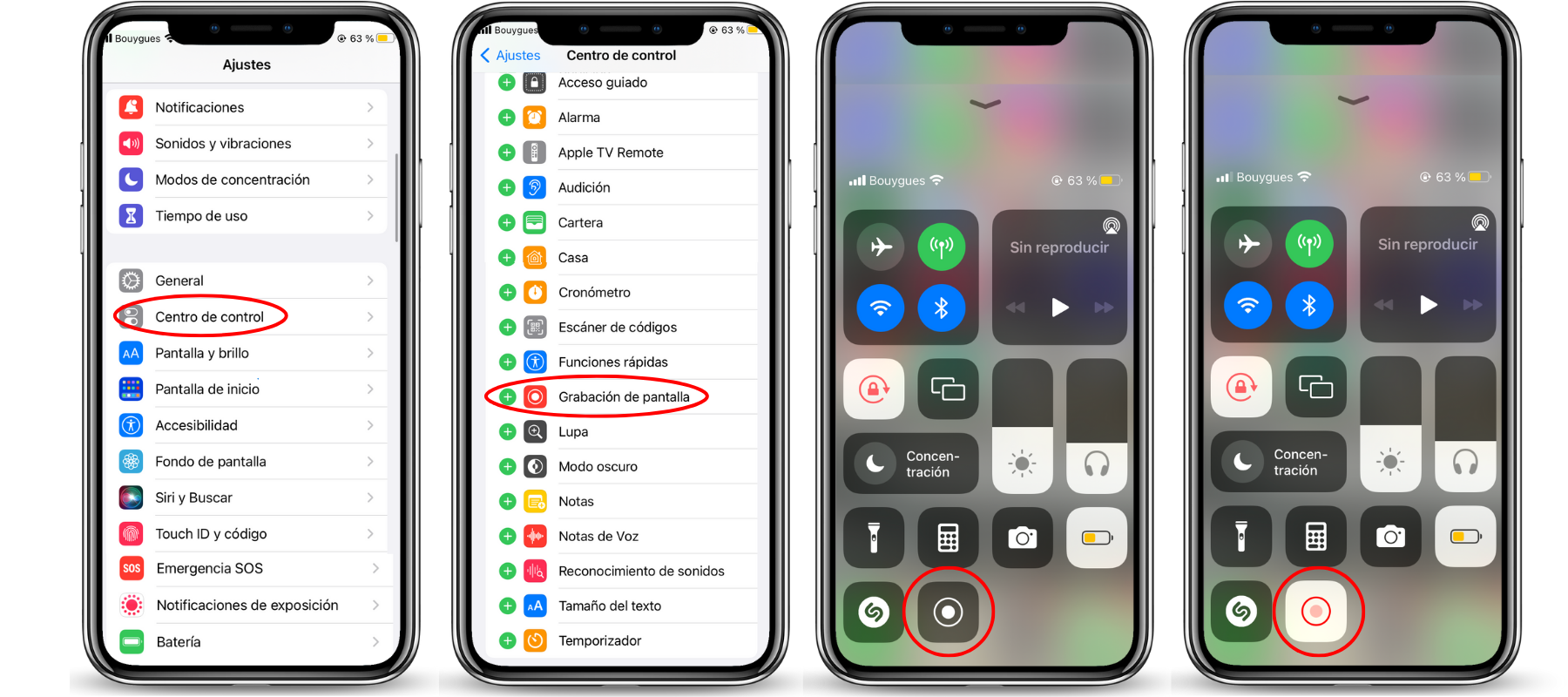
Activar la función de grabación de pantalla en tu iPhone 6 es un proceso sencillo y rápido. Sigue estos pasos:
- Abre la aplicación «Configuración» de tu iPhone.
- Desplázate hacia abajo y toca en «Centro de control».
- Selecciona «Personalizar controles».
- Encuentra la opción «Grabación de pantalla» y tócala para agregarla al Centro de control.
Una vez que hayas completado estos pasos, podrás acceder a la función de grabación de pantalla desde el Centro de control de tu iPhone 6. Solo debes abrir el Centro de control deslizándolo hacia arriba desde la parte inferior de la pantalla y verás el ícono de grabación de pantalla, representado por un círculo.
Pasos para grabar la pantalla con audio
Grabar la pantalla de tu iPhone 6 es fácil, y si deseas hacerlo con audio, aquí tienes los pasos:
- Desliza hacia arriba desde la parte inferior de la pantalla para abrir el Centro de control.
- Presiona el ícono de grabación de pantalla (círculo con un punto en el medio).
- Si deseas grabar audio, mantén presionado el ícono de grabación. Verás una opción que dice «Micrófono». Toca para activar el micrófono.
- Cuando estés listo, toca «Iniciar grabación». Tu iPhone comenzará a grabar la pantalla.
Recuerda que habrá una cuenta regresiva de 3 segundos antes de que comience la grabación. Durante este tiempo, prepárate para mostrar lo que deseas grabar. Al finalizar, simplemente toca la parte superior de la pantalla donde aparece el reloj rojo y selecciona «Detener».
Consejos para mejorar la calidad de tus grabaciones
Para conseguir grabaciones de pantalla de alta calidad en tu iPhone 6, considera estos consejos:
- Usa un entorno tranquilo: Si estás grabando audio, asegúrate de que el entorno sea silencioso, para reducir el ruido de fondo.
- Iluminación adecuada: Si estás grabando la pantalla mientras muestras algo, asegúrate de que tu pantalla esté bien iluminada para mejorar la calidad visual.
- Ten en cuenta la duración: Mantén las grabaciones breves y al grano. Si son demasiado largas, pueden resultar aburridas y difíciles de editar.
Estos consejos te ayudarán a conseguir grabaciones más limpias y profesionales, ya sea que las utilices para compartir en redes sociales o simplemente para uso personal.
Cómo detener y guardar tu grabación
Detener y guardar tu grabación de pantalla en el iPhone 6 es muy fácil. Puedes hacerlo de la siguiente manera:
- Cuando hayas terminado de grabar, toca la parte superior de la pantalla donde aparece el reloj rojo.
- Aparecerá una ventana emergente para confirmar que deseas detener la grabación. Toca en «Detener».
Un aviso aparecerá diciendo que el vídeo se ha guardado en tu galería de fotos. Desde allí, podrás acceder a tu grabación y compartirla como desees. Es importante recordar que si no tienes suficiente espacio, la grabación podría no guardarse correctamente, así que asegúrate de tener suficiente almacenamiento disponible antes de empezar la grabación.
Opciones para editar y compartir tus vídeos
Una vez que hayas grabado tu pantalla, puedes querer editar el vídeo antes de compartirlo. Aquí te dejamos algunas opciones:
- Edición básica: Puedes utilizar la aplicación «Fotos» en tu iPhone 6 para realizar ediciones simples. Puedes recortar el vídeo, ajustar la exposición, brillo y otros parámetros básicos.
- Aplicaciones de edición de vídeo: Si buscas más funciones, puedes optar por aplicaciones de edición de vídeo más avanzadas como iMovie, InShot o KineMaster. Estas aplicaciones te permiten añadir música, texto, efectos y mucho más.
- Compartir fácilmente: Desde la aplicación «Fotos», puedes compartir tu grabación de pantalla directamente a través de plataformas sociales como Instagram, Facebook, o enviarlo por correo electrónico o mensaje de texto.
Recuerda que, dependiendo de la plataforma en la que elijas compartir tu vídeo, pueden existir limitaciones en el tamaño o la duración, así que asegúrate de ajustarlo según sea necesario.
Solución de problemas comunes al grabar la pantalla
Aunque la grabación de pantalla es bastante sencilla, a veces pueden surgir problemas. Aquí hay algunas soluciones para los problemas más comunes:
- La grabación no comienza: Asegúrate de que tu dispositivo esté actualizado y que la función de grabación esté habilitada en los ajustes.
- El audio no se graba: Verifica que el micrófono esté activado. Si no lo está, debes activarlo desde el Centro de control antes de comenzar a grabar.
- Mi grabación se detiene inesperadamente: Esto a menudo ocurre por falta de espacio de almacenamiento. Revisa y libera espacio si es necesario.
Si después de intentar estas soluciones los problemas persisten, considera reiniciar tu dispositivo o contactar con el soporte técnico de Apple.
Conclusión y recomendaciones finales
Grabar la pantalla de tu iPhone 6 es una habilidad muy útil que podrás aprovechar en distintas situaciones, ya sea para crear tutoriales o guardar recuerdos especiales. Recuerda revisar siempre los requisitos previos y seguir los pasos de manera cuidadosa.
Con este conocimiento, ahora estás listo para grabar pantallas en tu iPhone 6 como un Pro y compartir tus aventuras digitales de forma sencilla y efectiva.


