
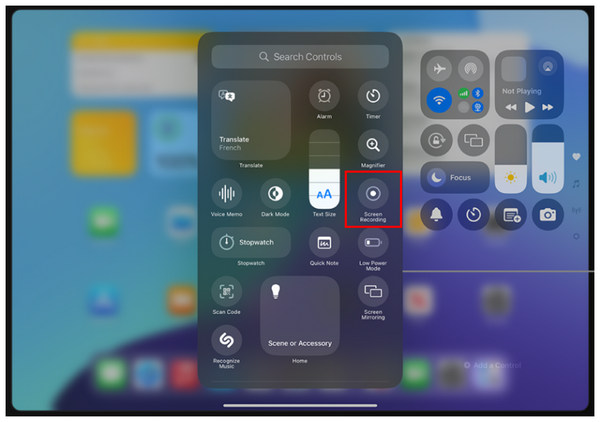
Grabar la pantalla de un iPad es una función valiosa que permite capturar todo lo que sucede en la pantalla del dispositivo. Desde tutoriales hasta momentos especiales, este recurso ofrece muchas posibilidades.
¿Qué es la grabación de pantalla y por qué usarla?
La grabación de pantalla es una herramienta que te permite capturar en video toda la actividad visual de tu dispositivo. La utilidad de esta función es variada y puede ser empleada para diversos propósitos. Por ejemplo, crear tutoriales es una de las aplicaciones más comunes. Los desarrolladores de aplicaciones y educadores aprovechan esta capacidad para producir contenido instructivo que guíe a los usuarios a través de procesos complejos.
Además, grabar la pantalla en iPad es ideal para compartir actividades en redes sociales, documentar errores o incluso guardar videollamadas. Con solo unos toques, puedes capturar conversaciones importantes, tutoriales para amigos o cómo utilizar aplicaciones específicas. Las grabaciones permiten también revivir momentos especiales, como un juego emocionante o una conversación importante en video.
Esta función se ha vuelto indispensable en un mundo digital donde la comunicación visual es primordial. Ya sea para fines educativos, entretenimiento o documentación personal, grabar la pantalla ofrece una forma efectiva de compartir información.
Requisitos necesarios para grabar la pantalla en iPad
Para grabar la pantalla en un iPad, primero es necesario cumplir con algunos requisitos básicos. En primer lugar, asegúrate de que tu dispositivo esté actualizado con al menos iOS 11. Esta versión del sistema operativo incluye la opción de grabación de pantalla de manera nativa, sin necesidad de apps de terceros. Un iPad compatible con este sistema operativo, como iPad Air, iPad Pro, o iPad Mini, puede grabar la pantalla sin problemas.
Además, es recomendable que tu iPad tenga suficiente espacio de almacenamiento disponible, ya que las grabaciones pueden ocupar una cantidad significativa de memoria, dependiendo de la duración y calidad del video. Si tu dispositivo ya está lleno, podrías tener problemas durante la grabación.
También asegúrate de que tu iPad tenga batería suficiente para llevar a cabo la grabación. Grabar la pantalla puede consumir energía, así que es mejor hacerlo con el dispositivo conectado a una fuente de energía si planeas grabar durante un período largo.
Pasos para activar la grabación de pantalla en tu iPad
Activar la grabación de pantalla en tu iPad es un proceso sencillo. Aquí te dejamos una guía paso a paso para que puedas comenzar:
- Accede a Configuración. Abre la aplicación de Configuración en tu iPad.
- Selecciona Centro de control. Busca y selecciona «Centro de control».
- Activa la grabación de pantalla. Toca en «Personalizar controles» y busca «Grabación de pantalla». Presiona el botón «+» para añadirlo.
- Acceso rápido. Ahora podrás acceder a la grabación de pantalla desde el Centro de control, que puedes abrir deslizando hacia abajo desde la esquina superior derecha de la pantalla en modelos recientes, o deslizando hacia arriba desde la parte inferior en modelos más antiguos.
Cómo grabar la pantalla con audio (interno y desde el micrófono)
Grabar la pantalla de tu iPad es sencillo, pero grabar con audio puede agregar otra dimensión a tus videos. Aquí te explicamos cómo hacerlo:
Para grabar el audio interno: Activa la grabación de pantalla tal como se explicó anteriormente. Antes de iniciar la grabación, mantén presionado el ícono de grabación en el Centro de control. Aparecerá un menú donde puedes activar o desactivar la grabación de audio. Simplemente selecciona «Micrófono» para grabar el sonido interno de la aplicación que esté en uso.
Para grabar desde el micrófono: Repite el proceso anterior. Mantén presionado el ícono de grabación y asegúrate de que el micrófono esté habilitado. Este método es ideal si deseas aportar tus comentarios o narración durante la grabación. Hazlo con tranquilidad, ya que el micrófono recogerá tus voces y sonidos del fondo para incluirlos en el video final.
Consejos para optimizar la calidad de la grabación
Para asegurar que tus grabaciones se vean y escuchen lo mejor posible, aquí hay algunos consejos a tener en cuenta:
- Ilumina correctamente. Al grabar tu pantalla, asegúrate de que tu entorno esté bien iluminado si también te grabarás mientras hablas.
- Verifica el espacio de almacenamiento. Antes de comenzar a grabar, asegurarte de que tu iPad tenga suficiente espacio para la grabación.
- Silencia las notificaciones. Es conveniente activar el Modo No Molestar para evitar interrupciones durante la grabación.
- Usa aplicaciones de calidad. Si planeas combinar la grabación con otras aplicaciones, selecciona aquellas que ofrezcan resoluciones más altas y buena calidad de audio.
Espacio de almacenamiento: ¿Cuánto necesitas para tus grabaciones?
El espacio que necesitarás para tus grabaciones de pantalla puede variar. Generalmente, un minuto de grabación en calidad HD puede ocupar entre 30 a 50 MB. Así que si planeas grabar videos largos, asegúrate de tener al menos varios gigabytes disponibles en tu dispositivo.
A continuación, algunos ejemplos de espacio que podrías necesitar:
- 1 minuto: 30-50 MB
- 10 minutos: 300-500 MB
- 30 minutos: 900 MB – 1.5 GB
- 1 hora: 1.8 – 3 GB
La cantidad exacta puede depender de la complejidad del contenido grabado y de la calidad elegida. De ser necesario, siempre puedes eliminar archivos antiguos o transferir grabaciones a una computadora para liberar espacio.
Cómo acceder y editar tus grabaciones de pantalla
Una vez que hayas terminado tu grabación, acceder a ella es muy simple. Tus videos se guardan automáticamente en la aplicación «Fotos». Desde allí, puedes visualizar y compartir tus grabaciones con facilidad. Aquí te explicamos cómo editar tus videos:
- Abre la aplicación Fotos. Localiza la grabación que deseas editar.
- Selecciona el video. Toca sobre el video para abrirlo.
- Accede a herramientas de edición. Presiona el ícono de edición (generalmente un lápiz o un ícono de tijeras).
- Recorta y edita. Puedes recortar videos, ajustar la luz y el color, o incluso añadir filtros.
Solución de problemas comunes al grabar la pantalla
A veces, pueden ocurrir problemas al grabar la pantalla en iPad. Aquí te presentamos algunas soluciones a los problemas más comunes:
- Problema: No se graba el audio. Solución: Asegúrate de que el micrófono esté habilitado antes de comenzar la grabación.
- Problema: Espacio de almacenamiento insuficiente. Solución: Verifica la capacidad disponible y libera espacio eliminando archivos innecesarios.
- Problema: Grabación se detiene inesperadamente. Solución: Asegúrate de que el dispositivo esté conectado a una fuente de alimentación si planeas grabar durante períodos prolongados.
- Problema: La calidad es mala. Solución: Asegúrate de que tu iPad esté usando la configuración de grabación adecuada y verifica tu conexión a Internet si estás grabando online.
Aplicaciones recomendadas para grabar y editar vídeos en iPad
Si bien la función de grabación de pantalla integrada es bastante eficiente, hay aplicaciones de terceros que ofrecen más características y herramientas de edición avanzadas. Algunas de las aplicaciones recomendadas son:
- iMovie: Ideal para ediciones rápidas y básicas. Permite añadir música, efectos y texto.
- ScreenFlow: Excelentes opciones de edición y grabación, especialmente para creadores de contenido profesional.
- Camtasia: Herramientas de edición robustas ideales para profesionales y educadores.
- Adobe Premiere Rush: Buena para quienes buscan un flujo de trabajo de producción en movimiento.
Potencia tu iPad con grabaciones de pantalla
La función de grabar pantalla en iPad es una herramienta poderosa que permite a los usuarios capturar, editar y compartir contenido de forma eficiente y creativa. Ya sea para fines educativos, de trabajo o recreativos, tener el conocimiento de cómo grabar la pantalla puede transformar tu experiencia con el dispositivo.
Preguntas frecuentes (FAQ) sobre la grabación de pantalla en iPad
¿Puedo grabar la pantalla en cualquier modelo de iPad?
No todos los modelos son compatibles, pero muchos iPads recientes que soportan iOS 11 o superior tienen esa capacidad.
¿Las grabaciones ocupan mucho espacio?
Dependiendo de la duración y calidad, las grabaciones pueden ocupar desde unos pocos megabytes hasta varios gigabytes.
¿Es posible grabar aplicaciones de terceros?
Sí, puedes grabar la pantalla de aplicaciones de terceros, siempre y cuando sigas los pasos adecuados para activar la grabación.
¿La grabación incluye el sonido del sistema y el micrófono?
Así es. Puedes elegir grabar solo el sonido interno o el audio del micrófono, o incluso ambos.
¿Puede grabar llamadas de FaceTime?
Sí, la grabación de pantalla también captura las llamadas de FaceTime si es necesario, pero asegúrate de respetar la privacidad de los involucrados.
Aprender a grabar pantalla en iPad puede abrirte un abanico de posibilidades creativas y comunicativas. Aprovecha esta herramienta y mejora tu experiencia con el dispositivo.


