
Grabar la pantalla de un Apple iPhone 14 Pro es útil para crear tutoriales, compartir actividades y guardar contenido en vídeo que puedes difundir a través de diversas plataformas como iMessage, YouTube o redes sociales.
¿Por qué grabar la pantalla de tu iPhone 14 Pro?
Existen múltiples razones para aprender cómo grabar pantalla en iPhone 14. En primer lugar, la grabación de pantalla se ha vuelto una herramienta indispensable para aquellos que desean crear contenido educativo. Puedes hacer un tutorial para ayudar a un amigo o un familiar a realizar una tarea específica.
Además, si te encuentras en un videochat importante, grabar la pantalla puede ofrecerte la posibilidad de tener un registro visual que puedas revisar más tarde. Es también una excelente manera de documentar problemas técnicos en tu dispositivo, proporcionando una referencia valiosa al momento de buscar asistencia técnica.
Por último, muchos creadores de contenido utilizan esta función para compartir experiencias de juego o reseñas de aplicaciones. Si eres un jugador, grabar tu partida puede permitirte capturar tus mejores momentos y compartirlo con tus seguidores.
Requisitos previos para grabar la pantalla
Antes de comenzar a grabar la pantalla de tu iPhone 14 Pro, hay algunos requerimientos que debes tener en cuenta. En primer lugar, es esencial que tu dispositivo tenga la última versión de iOS instalada. Para el iPhone 14 Pro, este debería ser como mínimo iOS 16 o superior, ya que las versiones anteriores pueden no contar con esta función disponible.
También es fundamental contar con suficiente espacio de almacenamiento en tu dispositivo. Las grabaciones de pantalla pueden ocupar mucho espacio, así que asegúrate de que tienes suficiente memoria libre antes de comenzar. Si tu almacenamiento se encuentra casi lleno, puedes considerar eliminar archivos o aplicaciones que ya no necesites.
Por último, asegúrate de que la opción de grabación de pantalla esté habilitada en el Centro de Control. Puedes verificar esto en los ajustes de tu dispositivo para asegurarte de que la función está disponible y lista para utilizarse.
Activar la función de grabación de pantalla
Para activar la función de grabación de pantalla en tu iPhone 14 Pro, sigue estos pasos sencillos. Primero, ve a la aplicación de Configuración y selecciona Centro de Control. Dentro de esta sección, busca la opción de Grabación de Pantalla en la lista y toca en el símbolo de «+» que aparece al lado. Esto agregará la función al Centro de Control.
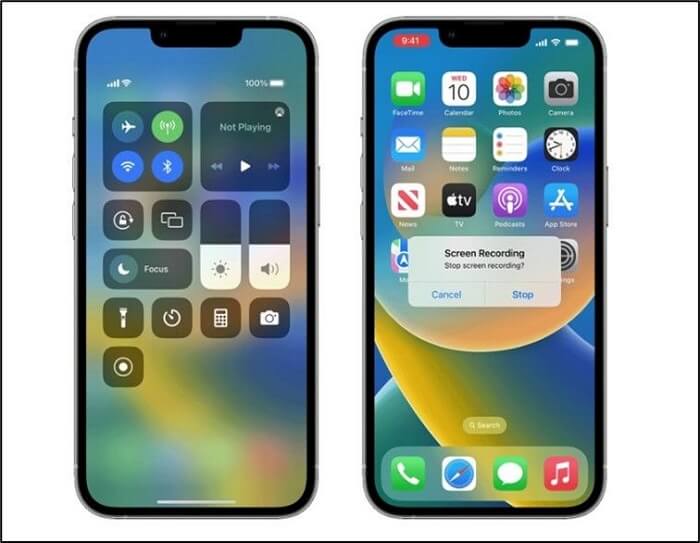
Ahora que la función está activada, puedes acceder a ella rápidamente. Para hacerlo, desliza hacia abajo desde la esquina superior derecha de la pantalla. Verás un ícono con un círculo, que representa la grabación de pantalla. Este paso sencillo garantiza que puedes iniciar la grabación de manera rápida cuando lo necesites.
Cómo grabar la pantalla paso a paso
Una vez que hayas activado la función de grabación de pantalla, grabar es muy sencillo y se puede hacer en pocos pasos:
- Desliza hacia abajo desde la esquina superior derecha para abrir el Centro de Control.
- Toca el ícono de Grabación de Pantalla (el círculo dentro de otro círculo).
- Después de unos segundos, verás un conteo regresivo. Cuando el símbolo se vuelva rojo, significa que la grabación ha comenzado.
Mientras grabas, puedes navegar por tu iPhone y acceder a cualquier aplicación que desees. Todo lo que hagas en pantalla se registrará en el vídeo.
Opciones de grabación de audio: micrófono y sonido del sistema
Al grabar la pantalla, tienes la opción de incluir el sonido del sistema o utilizar el micrófono para comentarios. Para seleccionar estas opciones, debes presionar prolongadamente el ícono de grabación en el Centro de Control antes de comenzar a grabar.
Aparecerá un menú donde podrás elegir si deseas activar el sonido del micrófono (marcando la opción correspondiente) o si solo quieres capturar el sonido de la aplicación. Si planeas comentar durante la grabación, asegúrate de que el micrófono esté activado.
Esta flexibilidad permite que tus grabaciones sean mucho más informativas y atractivas, ya que puedes interactuar con tu audiencia en tiempo real.
Cómo detener la grabación de pantalla
Detener la grabación de pantalla es igualmente sencillo. Puedes hacerlo de las siguientes maneras:
- Desde el Centro de Control, tocando el ícono de grabación nuevamente.
- Tocando la barra roja de la parte superior de la pantalla, que aparece cuando la grabación está activa.
Una vez que detienes la grabación, automáticamente se guardará en la aplicación de Fotos de tu iPhone, lista para ser editada o compartida. Un aviso aparecerá temporalmente en la pantalla confirmando que la grabación se ha guardado correctamente.
Localizar y gestionar tus grabaciones
Después de grabar, tus vídeos se almacenarán en la aplicación de Fotos. Para acceder a ellos, simplemente abre la aplicación y busca en tu álbum de “Videos” o en “Recientes”. Desde ahí, puedes ver, editar y compartir tus grabaciones de pantalla.
Es posible que desees realizar algunas ediciones, como recortar el inicio o el final, o incluso añadir efectos especiales. Utiliza las herramientas de edición que ofrece la aplicación de Fotos de iOS para personalizar tu vídeo según tus necesidades.
Si decides que no necesitas algunas de estas grabaciones, puedes eliminarlas para liberar espacio de almacenamiento. Recuerda que eliminar un vídeo de la aplicación de Fotos lo moverá a la carpeta de eliminados recientemente, donde permanecerá por 30 días antes de ser borrado permanentemente.
Consejos para optimizar el espacio de almacenamiento
La grabación de pantalla puede ocupar una cantidad considerable de espacio en tu dispositivo, así que aquí tienes algunos consejos para gestionar tu almacenamiento:
- Limpiar aplicaciones y juegos que no uses: Revisa tus aplicaciones y elimina las que no necesites.
- Sube tus vídeos a la nube: Usa servicios como iCloud, Google Drive o Dropbox para almacenar tus grabaciones fuera de tu dispositivo.
- Revisa tus fotografías: Borra imágenes o vídeos duplicados que ocupen espacio innecesario.
- Usa la opción “Optimizar almacenamiento”: Esta opción en Fotos optimiza automáticamente el espacio de almacenamiento en tu dispositivo.
Implementando estos consejos, podrás grabar y almacenar tus contenidos sin preocuparte constantemente por el espacio disponible en tu iPhone 14 Pro.
Usos creativos para tus grabaciones de pantalla
Las grabaciones de pantalla no solo son útiles para tutoriales o videos ¡Hay muchas otras formas creativas de usarlas! Aquí te presentamos algunas ideas:
- Crear tutoriales de aplicaciones: Muéstrale a otros cómo utilizar una aplicación específica de manera sencilla.
- Capturar momentos de juego: Graba tus partidas de videojuegos y compártelas en plataformas como YouTube o Twitch.
- Registrar eventos en redes sociales: Si ves un vídeo en vivo o un evento en redes sociales, puedes grabarlo para disfrutarlo más tarde.
- Documentar problemas técnicos: Si tienes un problema con tu dispositivo, graba el error para mostrarlo a un soporte técnico.
Estas son solo algunas ideas, pero las posibilidades son infinitas. La grabación de pantalla es una herramienta poderosa que puede facilitarte la vida y aumentar tu creatividad.
Conclusiones y recomendaciones
Grabando la pantalla de tu iPhone 14 Pro, puedes aprovechar al máximo todas las funcionalidades de tu dispositivo. Ya sea que estés creando contenido educativo, capturando momentos importantes o simplemente compartiendo experiencias, aprender cómo grabar pantalla en iPhone 14 definitivamente es una habilidad valiosa.
Asegúrate de tener suficiente espacio de almacenamiento y buenos propósitos al grabar. Con un poco de práctica, podrás crear vídeos de calidad profesional y compartir tus creaciones con el mundo.
¿Listo para empezar a grabar? No esperes más y disfruta de todas las ventajas que ofrece la grabación de pantalla en tu iPhone 14 Pro.


