
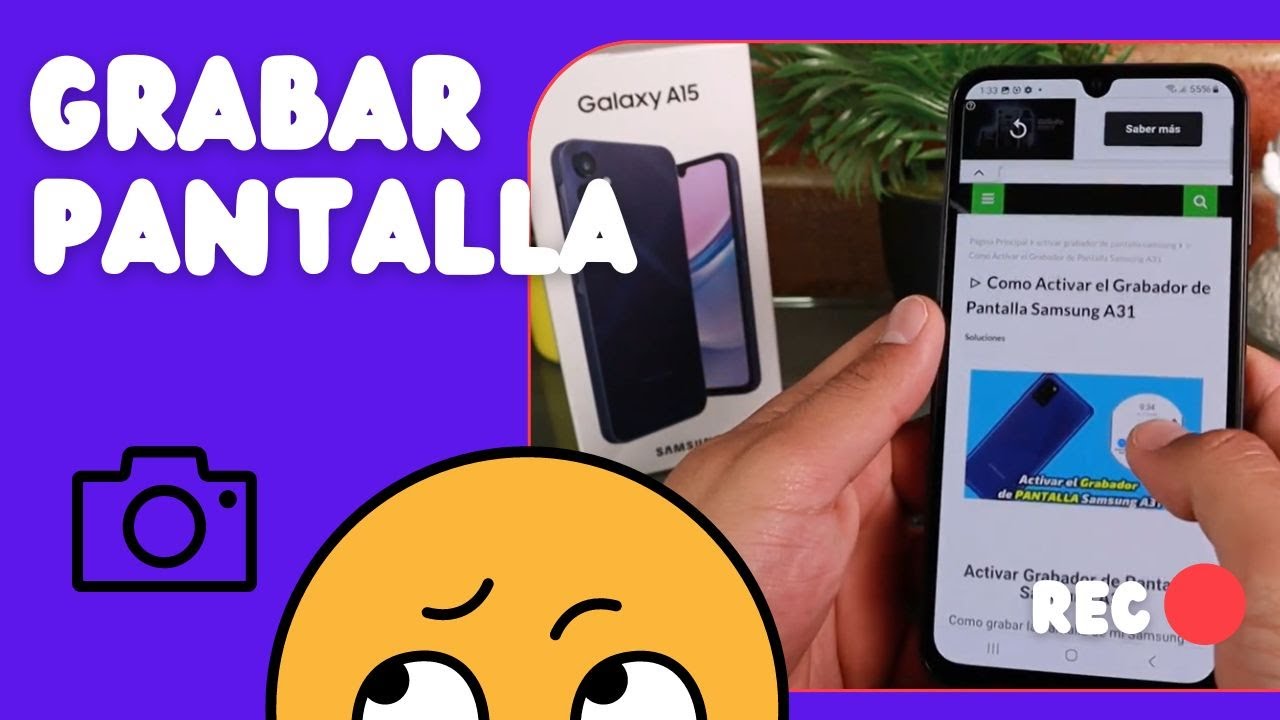
Grabar la pantalla de tu teléfono Samsung A15 puede ser una herramienta muy útil para compartir tutoriales, hacer presentaciones o guardar momentos importantes. Aquí te enseñamos cómo hacerlo de manera sencilla.
Comprobar el icono
Lo primero que debes hacer es desbloquear tu Samsung Galaxy A15 y deslizar hacia abajo para acceder al panel rápido. Este panel contiene accesos directos a varias funciones del dispositivo, así que es la ubicación ideal para encontrar el icono de grabación de pantalla. Verifica si ya está presente el icono, que generalmente se muestra como un rectángulo con un círculo en la esquina.
Si el icono está visible, ¡perfecto! Ya estás listo para comenzar. Sin embargo, si no lo encuentras, no te preocupes, la solución es muy sencilla y te la contaremos a continuación.
Agregar el icono
Si no has visto el icono de grabación de pantalla en el panel rápido, deberás agregarlo. Esto se hace fácilmente. Simplemente ingresa en la edición del panel rápido tocando el ícono de tres puntos en la parte superior derecha de la pantalla. Luego, selecciona «Orden de los botones».
Una vez dentro, busca el icono de grabación de pantalla en la lista disponible. Cuando lo encuentres, solo arrástralo al panel. Esto te permitirá tener acceso directo al icono cada vez que necesites grabar la pantalla de tu Samsung A15.
Iniciar grabación
Con el icono de grabación de pantalla ya en el panel rápido, estás listo para grabar. Puedes iniciar la grabación de dos maneras: presionando el icono directamente desde el panel rápido o utilizando una combinación de botones. Para hacer esto, simplemente presiona los botones de volumen y encendido simultáneamente.
Al tocar el icono, verás una breve guía que te preparará para grabar. Al hacerlo, asegúrate de que lo que deseas grabar esté listo en la pantalla. Los tutoriales, juegos o charlas pueden ser interesantes y útiles en este momento.
Permisos de grabación
La primera vez que inicies una grabación de pantalla, el sistema te pedirá varios permisos. Estos permisos son necesarios para que la grabación funcione correctamente. Te pedirá acceso para grabar la pantalla, acceder al micrófono si deseas incluir audio, y almacenar el vídeo en tu dispositivo.
Acepta todos los permisos solicitados para proceder con la grabación. Sin estos permisos, no podrás grabar la pantalla de tu Samsung A15, así que asegúrate de permitirlo antes de comenzar.
Seleccionar opciones de audio
Antes de iniciar la grabación, se te presentarán algunas opciones relacionadas con el audio. Puedes decidir si deseas grabar con sonido o sin él. Por lo general, tienes dos opciones: grabar solo el sonido del dispositivo o incluir también el sonido del micrófono.
Selecciona la opción que más te convenga y luego pulsa «Iniciar grabación». Antes de comenzar, verás una cuenta atrás de 3 segundos que te dará tiempo para prepararte. Es un momento útil para que ajustes lo que necesites en la pantalla.
Detener grabación
Una vez que hayas capturado todo lo que deseas, es tiempo de finalizar la grabación. Para hacerlo, puedes buscar el botón de detención que aparecerá en la pantalla, o bien deslizar hacia abajo para acceder a la notificación de grabación y tocar el botón de stop.
Es importante saber que detener la grabación es igual de sencillo que iniciarla. Así que no dudes en utilizar el método que te resulte más cómodo.
Guardar el vídeo
Una vez que detienes la grabación, el vídeo se guardar automáticamente en la galería de fotos de tu dispositivo. Esto facilita mucho la consulta posterior de tus grabaciones. Accede a la galería desde tu pantalla de inicio para ver el vídeo grabado.
Si utilizas Google Fotos, también puedes encontrarlo allí. Asegúrate de revisar cada carpeta si no lo localizas de inmediato. Recuerda que la organización de tus archivos es fundamental para que encuentres tus grabaciones de forma rápida.
Consejos y trucos para una mejor grabación
Grabar pantalla en el Samsung A15 puede ser muy efectivo si sigues algunos consejos y trucos:
- Asegúrate de tener suficiente espacio en tu memoria. Grabaciones largas pueden ocupar mucho espacio, así que revisa tu almacenamiento antes de comenzar.
- Apaga las notificaciones antes de grabar. Esto evita que se interrumpa la grabación y que aparezcan en el vídeo.
- Configura el brillo de la pantalla a un nivel óptimo. Un brillo demasiado bajo puede dificultar la visibilidad en la grabación, mientras que un brillo excesivo puede distraer.
- Si grabas un tutorial o juego, haz una prueba previa para asegurar que todo está funcionando correctamente.
Solución de problemas comunes
A veces, grabar la pantalla puede presentar inconvenientes. Aquí mencionamos algunos problemas comunes y sus soluciones:
- No aparece el icono de grabación: Usa el método de adición de iconos descrito anteriormente.
- Errores de permisos: Revisa nuevamente los permisos en la configuración del dispositivo y asegúrate de otorgarlos correctamente.
- La grabación no se guarda: Comprueba el espacio de almacenamiento; puede que necesites liberar espacio.
- La calidad del audio no es buena: Revisa las configuraciones de audio y asegúrate de que estén correctamente seleccionadas antes de grabar.
¡Comparte tus grabaciones!
Grabar la pantalla en tu Samsung A15 es un proceso sencillo que te permitirá capturar lo que desees. Aprovecha esta herramienta para crear tutoriales, compartir juegos o grabar momentos importantes. Comparte tus grabaciones con amigos y familiares y disfruta de esta función fácil de usar.


