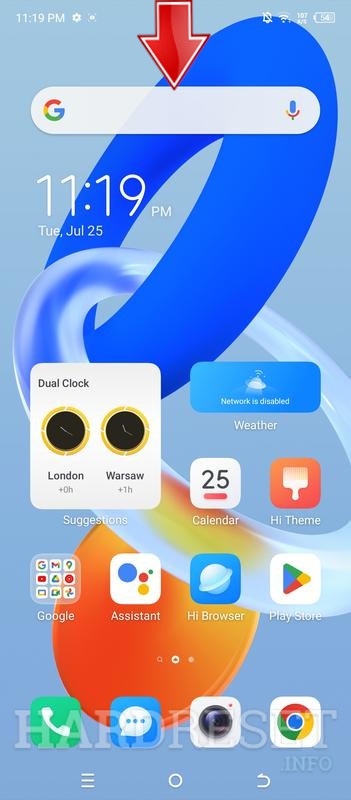
Grabar la pantalla de tu dispositivo móvil se ha convertido en una herramienta muy útil, especialmente para compartir tutoriales, gameplay o simplemente para guardar información que aparece en la pantalla.
¿Por qué Grabar la Pantalla en tu Tecno Spark 20 Pro?
La función de grabación de pantalla es una de las características más valoradas por los usuarios de dispositivos móviles. En el Tecno Spark 20 Pro, esta función puede ser utilizada por diversas razones. Desde crear tutoriales para ayudar a amigos o familiares hasta grabar momentos importantes en juegos o aplicaciones.
Además, la grabación de pantalla permite capturar demostraciones de varias aplicaciones, lo que puede ser muy útil para quienes necesitan enviar información o realizar presentaciones. Sin duda, saber cómo grabar la pantalla en tu Tecno Spark 20 Pro amplía las posibilidades de uso de tu dispositivo.
Requisitos Previos para Grabar la Pantalla
Antes de comenzar a grabar tu pantalla, es importante asegurarte de que tu Tecno Spark 20 Pro tenga suficiente espacio en la memoria interna. Esto es crucial, ya que la grabación puede ocupar una cantidad considerable de espacio.
Además, asegúrate de que el dispositivo esté cargado, o al menos con un porcentaje de batería razonable, para evitar que se apague mientras grabas. También es recomendable que tengas actualizada la versión del sistema operativo para evitar problemas con la funcionalidad de grabación.
Paso 1: Verifica el Icono de Grabación en el Panel de Acceso Rápido
Para iniciar el proceso de grabación, el primer paso es verificar si el icono de grabación de pantalla ya está disponible en el panel de acceso rápido de tu Tecno Spark 20 Pro. Para hacer esto, desliza el dedo desde la parte superior de la pantalla hacia abajo. Esto abrirá el panel de notificaciones y ajustes rápidos.
Busca el icono que representa la grabación de pantalla. Puede parecer un círculo con un punto dentro o un símbolo similar. Si lo ves, ¡perfecto! Estás listo para seguir adelante. Si no lo encuentras, sigue al siguiente paso.
Paso 2: Cómo Añadir el Icono de Grabación de Pantalla
Si el icono de grabación de pantalla no estaba presente en el panel de acceso rápido, no te preocupes. Puedes añadirlo fácilmente. Abre el panel de acceso rápido como hiciste en el paso anterior y busca un icono de edición (a menudo representado por un lápiz o un ícono de configuración).
Al tocar este ícono, se abrirá un menú que te permitirá personalizar tus accesos directos. Busca el icono de grabación de pantalla en la lista de opciones y arrástralo hacia tu panel de acceso rápido. Esto hará que sea aún más fácil acceder a esta función en el futuro.
Paso 3: Iniciar la Grabación de Pantalla
Una vez que hayas asegurado que tienes el icono de grabación de pantalla en el panel de acceso rápido, estás listo para comenzar a grabar. Puedes iniciar la grabación de dos maneras: tocando el icono en el panel de acceso rápido o mediante una combinación de botones.
Para usar el icono, simplemente toca la pantalla de grabación y el sistema iniciará la cuenta regresiva. Alternativamente, puedes presionar simultáneamente los botones de subir volumen y encendido. Esta opción puede ser más rápida si estás en medio de lo que deseas grabar.
Paso 4: Configura las Opciones de Grabación
Antes de comenzar la grabación, es importante configurar las opciones según tus necesidades. Una vez que hayas tocado el icono de grabación, deberás ver una ventana emergente con diversas opciones.
Una de las opciones más relevantes es si deseas grabar con sonido o no. Se te ofrecerá un interruptor que puedes activar o desactivar. Asegúrate de configurar esta opción de acuerdo a si necesitas incluir el audio del dispositivo, el sonido del micrófono o ambos.
Paso 5: Selección de Configuración de Audio para la Grabación
La configuración de audio es crucial para la calidad de tu grabación. Cuando inicies una grabación, puedes acceder a la opción llamada «Grabar audio». Aquí podrás seleccionar:
- Solo sonido del dispositivo: Graba el audio que proviene de las aplicaciones.
- Solo audio del micrófono: Captura lo que dices (ideal para tutoriales).
- Ambos: Captura tanto el audio de la aplicación como de tu voz.
Seleccionar la opción correcta puede marcar la diferencia en la calidad de la grabación y asegurar que lo que compartas sea claro y útil para otros.
Paso 6: Comenzar la Grabación y el Tiempo de Countdown
Una vez que estés satisfecho con la configuración, es hora de comenzar a grabar. Al iniciar la grabación, deberías ver un tiempo de cuenta atrás que generalmente es de 3 segundos. Este tiempo te da la oportunidad de prepararte antes de que empiece la grabación oficial.
Durante este tiempo, puedes hacer cualquier ajuste final en tu pantalla, como abrir aplicaciones o prepararte para mostrar algo específico. Este breve intervalo te ayuda a tener todo listo para la grabación, asegurando que no pierdas ningún momento importante.
Paso 7: Cómo Detener la Grabación de Pantalla
Cuando hayas terminado de grabar lo que deseas, es crucial saber cómo parar la grabación. Puedes hacerlo de dos maneras: similar a como iniciaste la grabación, presionando nuevamente los botones de subir volumen y encendido de forma simultánea, o tocando el botón «Detener» que aparecerá en la pantalla mientras grabas.
Es conveniente estar atento a la notificación que te indica que la grabación se ha detenido, ya que esto asegura que se guarde correctamente en tu dispositivo.
Paso 8: Localiza y Accede a tu Vídeo Grabado
Una vez que hayas detenido la grabación, el vídeo se guardará automáticamente en la galería de fotos de tu Tecno Spark 20 Pro. Para encontrarlo, simplemente abre la aplicación de Galería desde la pantalla de inicio.
En la Galería, deberías poder ver el vídeo en la carpeta de grabación de pantalla o directamente en el álbum principal. También es posible que encuentres el vídeo en Google Fotos, si esta aplicación está configurada en tu dispositivo. Asegúrate de revisarlo para comprobar que la grabación se ha realizado correctamente.
Consejos Adicionales para una Grabación Exitosa
Aquí hay algunos consejos que pueden ayudarte a realizar grabaciones de pantalla más efectivas en tu Tecno Spark 20 Pro:
- Elimina notificaciones: Antes de grabar, activa el modo «No molestar» para evitar interrupciones.
- Iluminación adecuada: Asegúrate de que tu pantalla esté bien iluminada para que todo se vea claro.
- Prueba antes de grabar: Haz grabaciones cortas de prueba para ajustar el sonido y el vídeo previos a una grabación importante.
- Guarda la batería: Asegúrate de que el dispositivo esté cargado para evitar cortes repentinamente durante la grabación.
Conclusiones y Recomendaciones Finales
Grabar la pantalla en tu Tecno Spark 20 Pro es una función accesible y muy útil que puede maximizar la utilidad de tu dispositivo. Desde compartir tutoriales hasta guardar contenido relevante para futuras referencias, saber cómo usar esta función es esencial para cualquier usuario.
Siempre verifica las configuraciones de audio y asegúrate de que tienes suficiente espacio antes de comenzar. Con estos pasos y consejos, podrás grabar tu pantalla de manera efectiva y eficiente.
Disfruta de la grabación y aprovecha al máximo la funcionalidad de tu Tecno Spark 20 Pro!