
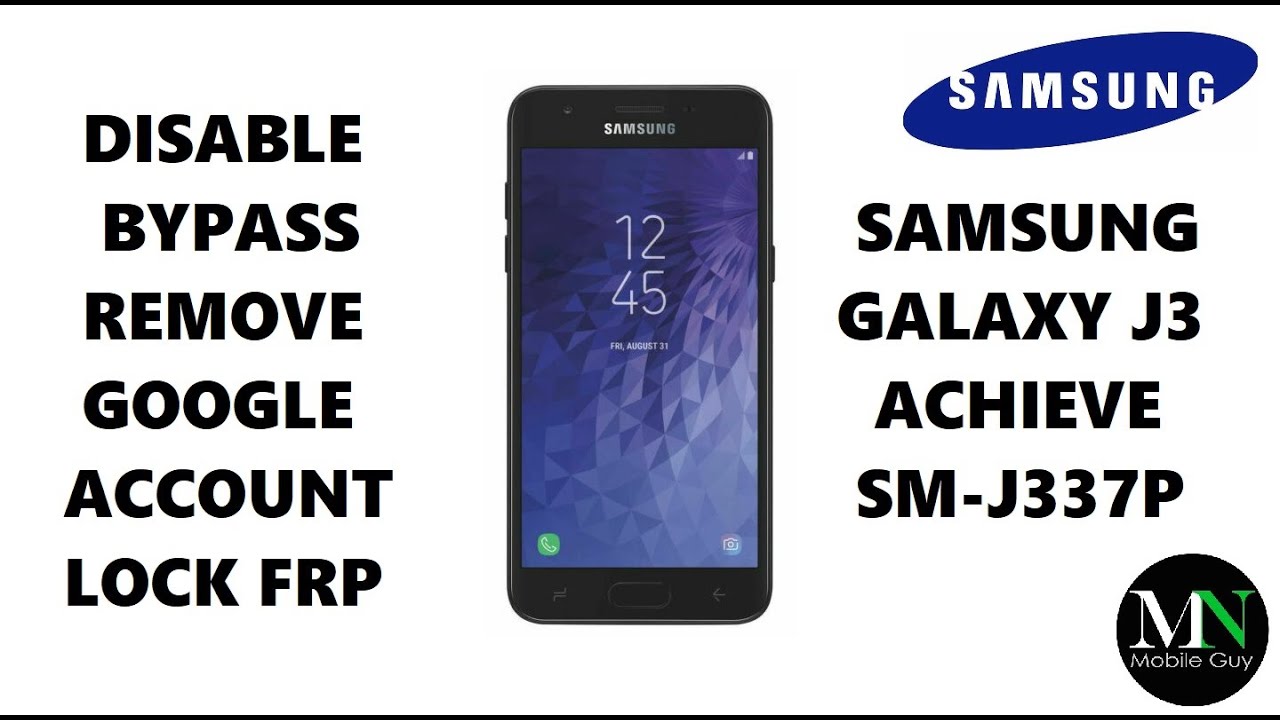
Eliminar una cuenta de Google y restablecer un Galaxy J3 puede ser necesario en diversas situaciones, como problemas de acceso o la intención de optimizar su rendimiento.
¿Por qué eliminar tu cuenta de Google y restablecer el Galaxy J3?
Eliminar la cuenta de Google y restablecer el Galaxy J3 puede ser crucial por varias razones. En primer lugar, si has olvidado tu contraseña o estás enfrentando problemas de acceso, este proceso te permite recuperar el control de tu dispositivo. Además, si planeas vender o regalar tu teléfono, es clave que elimines tu cuenta de Google para proteger tu información personal.
También, un restablecimiento de fábrica puede ayudar a optimizar el rendimiento de tu dispositivo. Con el tiempo, los teléfonos acumulan datos temporales, aplicaciones no deseadas y configuraciones que pueden hacer que se vuelva lento o se comporte de forma errática. Al restablecerlo a su configuración original, liberas espacio y eliminas problemas que podrían estar afectando su funcionamiento.
Por último, en caso de que tu dispositivo esté infectado con virus o malware, un restablecimiento de fábrica eliminará todas las aplicaciones y datos maliciosos, devolviendo a tu Galaxy J3 a un estado seguro.
Antes de comenzar: recomendaciones y precauciones
Antes de proceder con la eliminación de la cuenta de Google y el restablecimiento de fábrica, es crucial tomar ciertas precauciones para proteger tus datos. La eliminación de la cuenta de Google y el restablecimiento de fábrica borrarán todos los datos de tu dispositivo, por lo que es recomendable que hagas una copia de seguridad de toda la información importante.
Además, asegúrate de tener un dispositivo cargado, preferiblemente al 50% o más, para evitar que se apague durante el proceso. También debes verificar que tengas acceso a la red Wi-Fi, ya que esto puede ser necesario para descargar herramientas o actualizaciones si es que decides flashear tu dispositivo más adelante.
Por último, recuerda anotar cualquier cosa que quieras recuperar después del restablecimiento, como aplicaciones o configuraciones que utilizabas anteriormente.
Requisitos para el restablecimiento de fábrica
Para restablecer tu Galaxy J3 a la configuración de fábrica, necesitarás cumplir con ciertos requisitos. En primer lugar, es esencial que tengas tu dispositivo completamente cargado. Si funciona a menos del 50%, es recomendable que lo cargues antes de proceder.
También es necesario que cuentes con el modelo específico del dispositivo, en este caso, el Samsung SM-J320P. Asegúrate de que tu Galaxy J3 esté desbloqueado y no esté sujeto a restricciones de red, lo que podría impedir el restablecimiento exitoso.
Por último, será útil tener acceso a una conexión Wi-Fi estable, especialmente si necesitas restaurar aplicaciones o descargarlas nuevamente después del proceso. Revisa también que estés en una ubicación donde tengas señal suficiente para evitar interrupciones durante el proceso.
Pasos detallados para el restablecimiento de fábrica
Proceder a realizar un factory reset J3 Samsung es bastante sencillo. A continuación, te ofrecemos un paso a paso que te permitirá hacerlo sin complicaciones:
- Apaga el teléfono: Mantén presionado el botón de encendido y selecciona «Apagar».
- Pulsar botones: Mantén presionados los botones de volumen arriba, Home y encendido al mismo tiempo.
- Acceso al menú: Cuando aparezca el logo de Samsung, suelta solo el botón de encendido y continúa manteniendo los otros dos botones hasta que veas el menú de recuperación.
- Seleccionar opción: Usa los botones de Volumen para navegar hasta «wipe data/factory reset» y selecciona esta opción con el botón de encendido.
- Confirmar eliminación: Se te pedirá que confirmes la acción seleccionando «Yes – delete ALL user data». Confirma nuevamente con el botón de encendido.
- Reiniciar sistema: Selecciona «reboot system now» para reiniciar tu dispositivo.
Una vez completados estos pasos, tu Galaxy J3 debería estar limpio y restaurado a la configuración de fábrica, listo para ser configurado como nuevo.
Cómo eliminar la cuenta de Google de tu Galaxy J3
Eliminar tu cuenta de Google de un Galaxy J3 es una parte importante si planeas vender o regalar el dispositivo. Aquí están los pasos para hacerlo:
- Acceder a la configuración: Desde la pantalla de inicio, ve a «Configuración».
- Seleccionar cuentas: Busca «Cuentas» o «Usuarios y cuentas» y toca en esta opción.
- Elegir cuenta: Selecciona «Google» y selecciona la cuenta que deseas eliminar.
- Eliminar cuenta: Toca en el menú de opciones de tres puntos y selecciona «Eliminar cuenta». Confirma la acción cuando se te pida.
Una vez que completes estos pasos, tu cuenta de Google será eliminada de tu dispositivo.
Bypass de frp(Factory Reset Protection)
El bypass de FRP (Factory Reset Protection) es un mecanismo de seguridad diseñado por Google para proteger tu dispositivo en caso de pérdida o robo. Si restableces tu Galaxy J3 sin eliminar primero la cuenta de Google, después de un restablecimiento de fábrica, se te pedirá ingresar las credenciales de esa cuenta para acceder nuevamente al dispositivo.
Para muchos usuarios, esto puede representar un inconveniente si han olvidado sus datos de acceso. Por lo tanto, es crucial que elimines tu cuenta de Google antes de restablecer el dispositivo. Si ya realizaste el factory reset J3 Samsung y te encuentras bloqueado, es posible que necesites herramientas específicas o software para realizar el bypass.
Flashear el dispositivo con ODIN: una guía paso a paso
Si necesitas restablecer tu dispositivo de una manera más avanzada, por ejemplo, si no puedes acceder al sistema operativo tras un restablecimiento, flashear tu Galaxy J3 con ODIN puede ser una solución efectiva. Aquí tienes una guía para hacerlo:
- Descargar software: Descarga el programa ODIN desde una fuente confiable.
- Instalar drivers: Asegúrate de que los controladores USB de tu dispositivo estén instalados en tu PC para que lo reconozca.
- Firmware necesario: Obtén el firmware correcto para tu modelo en sitios autorizados como sammobile.com.
- Modo de descarga: Conecte el teléfono a su PC mientras está en Modo de Descarga (manteniendo presionados los botones de volumen abajo, Home y encendido).
- Abrir ODIN: Ejecuta el software ODIN y carga los archivos del firmware (BL, AP, CP y CSC) en las secciones correspondientes.
- Iniciar actualización: Haz clic en el botón «Start» para comenzar el proceso. Este procedimiento puede tardar alrededor de 5 minutos.
Al finalizar, tu dispositivo se reiniciará automáticamente, y estarás listo para configurarlo nuevamente.
Consejos después del restablecimiento: configuración y restauración
Una vez que hayas realizado el restablecimiento de fábrica y eliminado la cuenta de Google, llegarás a la pantalla de configuración inicial del Galaxy J3. Aquí hay algunos consejos para que tu experiencia sea óptima:
- Configura el dispositivo: Sigue las instrucciones en pantalla para configurar tu idioma, red Wi-Fi y cuenta de Google.
- Restaurar aplicaciones: Si tenías aplicaciones importantes, puedes reinstalarlas desde Google Play Store.
- Personaliza tu configuración: Ajusta tus preferencias de usuario, como notificaciones y configuraciones de pantalla.
- Copia de seguridad: Considera activar la función de copia de seguridad para evitar perder datos valiosos en el futuro.
Al seguir estos consejos, asegurarás que tu Galaxy J3 funcione de manera eficiente y puedas disfrutar de un dispositivo optimizado.
Preguntas frecuentes sobre el restablecimiento y la eliminación de cuentas
A lo largo del proceso de eliminación de la cuenta de Google y restablecimiento del Galaxy J3, pueden surgir dudas comunes. Aquí respondemos algunas:
1. ¿Se perderán todos mis datos?
Sí, al realizar un restablecimiento de fábrica, todos los datos almacenados en la memoria interna del dispositivo se borran. Asegúrate de hacer una copia de seguridad antes de proceder.
2. ¿Es reversible el restablecimiento de fábrica?
No, una vez que realices el restablecimiento de fábrica, no podrás recuperar los datos, a menos que tengas una copia de seguridad realizada previamente.
3. ¿Qué ocurre si olvido mi contraseña de Google después del restablecimiento?
Si no puedes acceder a tu cuenta de Google después de un restablecimiento, tendrás que recuperar la cuenta a través de los métodos que proporciona Google, como el correo alternativo o el número de teléfono.
asegura tu Galaxy J3 y optimiza su rendimiento
Realizar un factory reset J3 Samsung y eliminar tu cuenta de Google es esencial para mantener la seguridad y rendimiento de tu dispositivo. Siguiendo los pasos adecuados, garantizarás que tu Galaxy J3 esté optimizado y protegido ante cualquier eventualidad que pueda surgir en el futuro.


