
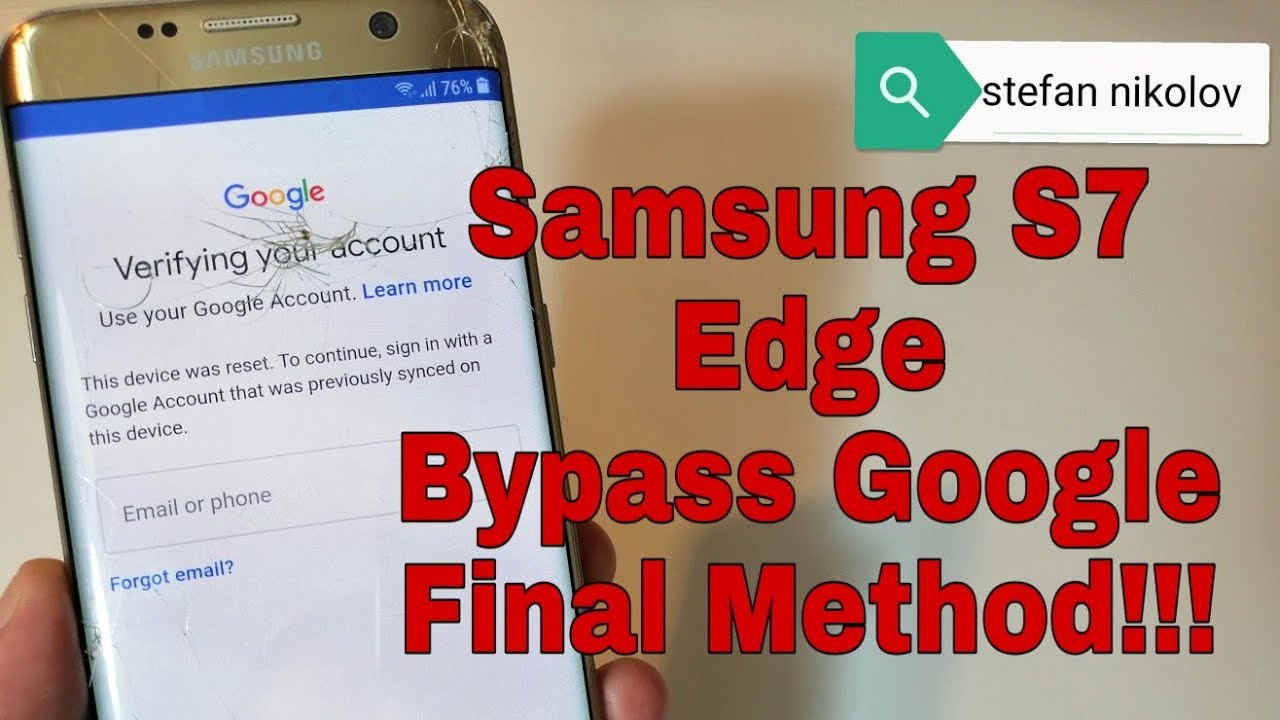
Eliminar una cuenta de Google de un dispositivo como el Samsung SM-G935A puede parecer un proceso complicado, pero en realidad es un procedimiento bastante accesible y necesario en ciertas circunstancias.
¿Qué es la eliminación de cuenta de Google en Samsung SM-G935A?
La eliminación de cuenta de Google en el Samsung SM-G935A, conocido popularmente como Galaxy S7 Edge, es un proceso que permite desvincular tu cuenta de Google del dispositivo. Esto es necesario cuando cambias de propietario del teléfono, si deseas crear una nueva cuenta o si tienes problemas con tu cuenta actual. Es importante destacar que esta acción no solo afecta a tu dispositivo, sino que también tiene un impacto en las aplicaciones y servicios asociados a la cuenta, como Google Play, Gmail, y otros.
Además, llevar a cabo esta eliminación es esencial para mantener la privacidad de tus datos, especialmente si planeas vender o regalar el dispositivo. Si la cuenta de Google permanece en el teléfono después de haberlo vendido, el nuevo propietario podría tener acceso a tu información personal.
¿Por qué es importante retirar la cuenta de Google?
Eliminar tu cuenta de Google es fundamental por varias razones. Primero, si vendes tu Samsung SM-G935A, la nueva persona podría acceder a tus correos, contactos y otros datos almacenados en tu cuenta, lo que puede comprometer tu privacidad. Por otro lado, si olvidaste tu contraseña y no puedes acceder a tu cuenta, la eliminación puede ser la única manera de recuperar el acceso a tu teléfono.
Además, en algunos casos, al realizar un bypass FRP on S7 Edge, que es el Modo de Protección de Restablecimiento de Fábrica, es necesario desvincular la cuenta para poder utilizar el dispositivo sin restricciones. Esto es especialmente importante si te encuentras con un bloqueo en el que necesitas acceder al dispositivo pero no puedes debido a las credenciales de la cuenta de Google.
Consideraciones antes de comenzar el proceso
Antes de proceder con la eliminación de la cuenta, hay varias consideraciones que debes tener en cuenta. Primero, asegúrate de que realmente deseas eliminar la cuenta, ya que esto no puede deshacerse fácilmente. Verifica si tienes alguna información importante que necesites respaldar, ya que podrías perder acceso a documentos o correos vinculados.
También es recomendable que verifiques si el dispositivo tiene algún servicio de seguridad habilitado, como un bloqueo por huella dactilar o un PIN. Esto asegurará que al eliminar la cuenta, no te enfrentarás a un problema donde no puedas acceder a la configuración del dispositivo más tarde.
Preparativos previos a la eliminación de la cuenta
Antes de eliminar la cuenta de Google de tu Samsung SM-G935A, realiza los siguientes preparativos. Primero, asegúrate de que tu dispositivo esté completamente cargado o conectado a una fuente de energía. Esto garantiza que no se apague durante el proceso y cause problemas adicionales.
En segundo lugar, es recomendable hacer una copia de seguridad de tus datos. Esto puede incluir fotos, contactos y cualquier otra información importante que desees conservar. Puedes hacerlo utilizando Google Drive, Samsung Cloud o cualquier otro servicio de tu preferencia.
Pasos para eliminar la cuenta de Google en Samsung SM-G935A
Eliminar la cuenta de Google de tu Samsung SM-G935A es bastante sencillo. Aquí están los pasos que debes seguir:
- Accede a la aplicación de Configuración en tu dispositivo.
- Desplázate hacia abajo y selecciona Cuentas.
- Busca la cuenta de Google que deseas eliminar y tóquela.
- Selecciona la opción que dice Eliminar cuenta.
- Confirma la eliminación siguiendo las instrucciones en pantalla.
Una vez completado este proceso, tu cuenta de Google se eliminará del dispositivo, permitiéndote seguir adelante sin preocuparte por la información que pudieras haber dejado atrás.
Cómo realizar un restablecimiento de fábrica de forma segura
Si también necesitas realizar un restablecimiento de fábrica en tu Samsung SM-G935A, los pasos son simples y aquí te explicamos cómo hacerlo de manera segura. Un restablecimiento de fábrica eliminará todos los datos del dispositivo y lo devolverá a su estado original.
- Apaga el teléfono.
- Mantén presionados los botones de volumen arriba, Inicio y encendido simultáneamente.
- Cuando aparezca el logo de Samsung, suelta solo el botón de encendido.
- Usa las teclas de volumen para navegar en el menú de recuperación de Android y selecciona wipe data / factory reset.
- Confirma seleccionando Yes – delete ALL user data.
- Una vez completado el proceso, selecciona reboot system now para reiniciar el dispositivo.
Recuerda que crear una copia de seguridad antes de llevar a cabo este proceso es esencial, ya que perderás toda la información que no esté respaldada.
Flashear el dispositivo con ODIN: ¿qué es y cómo se hace?
Flashear el Samsung SM-G935A con ODIN es un proceso que consiste en reinstalar el sistema operativo del dispositivo. Esto puede ser útil si estás enfrentando problemas técnicos o deseas restaurar el dispositivo a su configuración original. A continuación se presentan los pasos a seguir para llevar a cabo este proceso:
- Descarga el programa ODIN y los drivers de Samsung desde su sitio oficial.
- Entra a samobile.com para elegir la versión del firmware adecuada para tu modelo.
- Coloca el dispositivo en modo descarga presionando volumen abajo, Inicio y encendido al mismo tiempo.
- Conéctalo a tu computadora vía USB y abre ODIN.
- Carga los archivos del firmware en las secciones correspondientes (BL, AP, CP y CSC).
- Presiona Start y espera aproximadamente 5 minutos hasta que el proceso se complete.
Recuerda que >flashear el dispositivo puede anular la garantía, por lo que debes proceder con precaución y asegurarte de que deseas continuar.
Consejos para asegurar tu información
Proteger tu información es fundamental al eliminar tu cuenta de Google y realizar un restablecimiento de fábrica. Aquí hay algunos consejos que pueden ayudarte a mantener tu información segura:
- Realiza siempre copias de seguridad de tus datos importantes antes de cualquier cambio en tu dispositivo.
- Utiliza contraseñas fuertes y únicas para proteger tus cuentas.
- Asegúrate de eliminar cualquier información sensible o personal antes de vender o regalar tu dispositivo.
- Considera activar la autenticación de dos factores en tu cuenta de Google para mayor seguridad.
Siguiendo estos consejos, puedes asegurarte de que tu información personal esté protegida y que tu dispositivo funcione de manera óptima.
Mantén tu teléfono seguro y funcional
Eliminar tu cuenta de Google y realizar un restablecimiento de fábrica en tu Samsung SM-G935A es un proceso esencial para mantener la privacidad y seguridad de tus datos. Siguiendo los pasos adecuados, puedes asegurarte de que tu dispositivo funcione de manera eficiente y libre de inconvenientes.


