
Descubrir maneras de personalizar el sonido de tu despertador es una forma divertida de comenzar cada día con energía. Cambiar el tono de tu alarma puede hacer que despertarse sea una experiencia mucho más agradable.
¿Por qué personalizar tu alarma?
Personalizar el sonido de tu alarma no solo es una cuestión de estética, sino también de funcionalidad. Un sonido de alarma personalizado puede ayudarte a despertar de mejor ánimo y reducir el estrés que a veces causa utilizar el mismo tono repetitivamente. Además, un sonido que realmente disfrutes puede facilitar el despertar, y hacer que cada mañana sea más agradable.
Imagina despertar con tu canción favorita en lugar del típico pitido estridente que todos conocemos. Esto puede hacer que tu rutina matutina sea más motivadora. Personalizar el sonido de tu alarma puede inspirarte a levantarte mejor y sin prisa.
Por otra parte, tener un tono de alarma único puede ser útil para identificar tus alarmas, especialmente si tienes múltiples configuradas para diferentes propósitos, como recordar eventos o actividades, entre otros.
Pasos iniciales: Accediendo a la app de Reloj
El primer paso para cambiar el sonido de tu alarma en un iPhone es abrir la aplicación de Reloj. Esta aplicación viene preinstalada en todos los dispositivos iPhone y su ícono es fácil de identificar, ya que representa un reloj clásico. Al abrir la app, verás varias opciones, como «Reloj», «Alarma», «Temporizador» y «Cronómetro». Haz clic en la opción «Alarma» para comenzar.
Aquí encontrarás una lista de todas las alarmas que hayas configurado. Si es la primera vez que cambias la alarma, es posible que solo veas la alarma predeterminada. No te preocupes, fácilmente podrás añadir nuevas alarmas o modificar las existentes.
Creando una nueva alarma o editando una existente
Para crear una nueva alarma, simplemente toca el botón de «+» que generalmente se encuentra en la esquina superior derecha de la pantalla. A continuación, podrás establecer la hora y los minutos para la alarma, y también tendrás la opción de personalizar el sonido de la alarma.
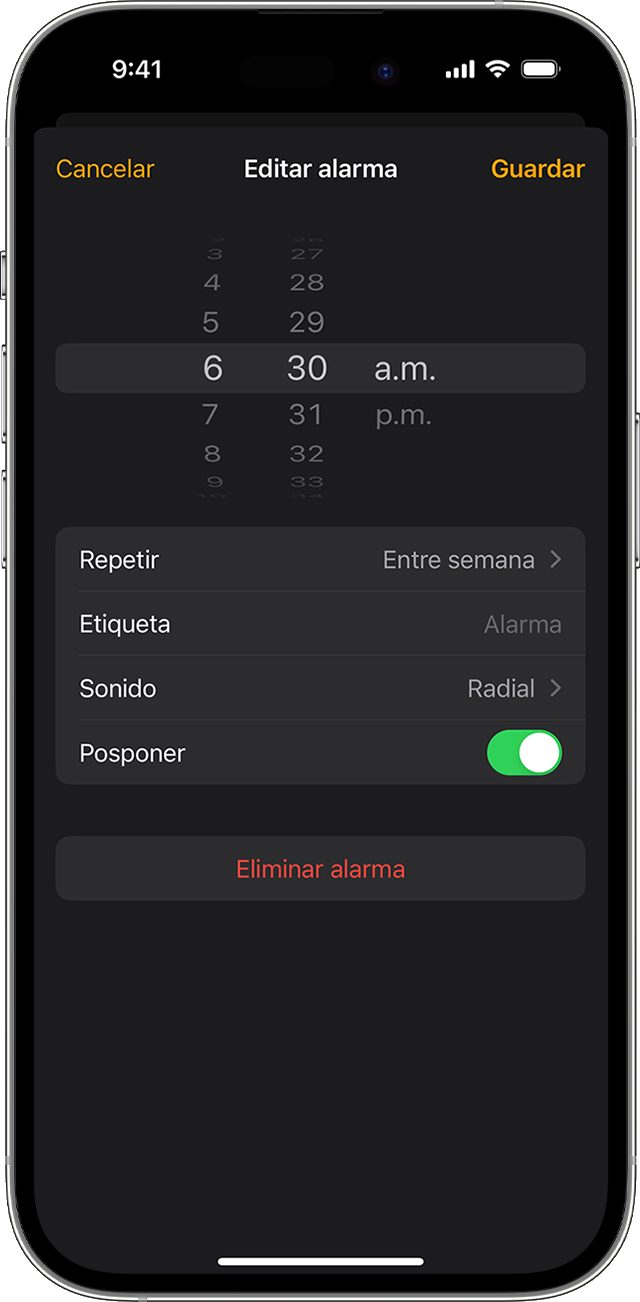
Si deseas cambiar el sonido de la alarma en iPhone de una alarma ya existente, solo selecciona la alarma que desees editar. Aparecerá una pantalla con todas las opciones disponibles para esa alarma, incluyendo la hora, la repetición y el sonido.
Explorando los tonos predeterminados de iPhone
Una de las características más interesantes de la aplicación de Reloj es la variedad de tonos predeterminados que Apple ofrece para las alarmas. Puedes hacer clic en la opción «Sonido» al configurar una alarma, donde se te presentará una lista de tonos disponibles. Estos sonidos son variados, desde melodías suaves hasta tonos más energéticos que te ayudarán a despertar.
También es posible escuchar una vista previa de cada sonido antes de tomar una decisión. Tómate un tiempo para explorar las opciones disponibles y elige el tono que más te atraiga. Recuerda que este será el primer sonido que escuches cada mañana, así que es importante elegir uno que te motive.
Comprando tonos desde la tienda de tonos de Apple
Si los tonos predeterminados no satisfacen tus gustos, otra buena opción es comprar tonos directamente desde la tienda de tonos de Apple. Para hacer esto, ve a la opción «Tono» dentro de la configuración de sonido y selecciona «Tienda de tonos». Aquí podrás explorar una amplia variedad de opciones, desde música popular hasta grabaciones exclusivas.
Comprar un tono es sencillo. Una vez que encuentres el que deseas, simplemente sigue el proceso de compra y éste se descargará en tu iPhone automáticamente. Ahora podrás seleccionar tu nuevo tono como el sonido de la alarma.
Usando canciones de Apple Music para tus alarmas
Si ya eres suscriptor de Apple Music, tienes la oportunidad de usar tus canciones favoritas como tonos de alarma. Para hacerlo, debes seleccionar la opción «Sonido» mientras configuras tu alarma y buscar la canción que quieras enlistar. Simplemente busca entre tu biblioteca musical y elige la pista que desees utilizar como alarma.
Usar una canción de Apple Music no solo añade un toque personal, sino que también te permitirá comenzar el día con el pie derecho al sonar una melodía que realmente disfrutes. Asegúrate de que tu dispositivo esté conectado a internet para que la canción se cargue correctamente cada vez que la necesites.
Alternativas para quienes no tienen Apple Music
No te preocupes si no estás suscrito a Apple Music; hay muchas alternativas para personalizar tu alarma. Puedes utilizar canciones o sonidos que ya tengas en tu dispositivo. Para ello, solo selecciona «Sonido» y busca en la biblioteca de música de tu iPhone. Si has descargado canciones anteriormente, es probable que las encuentres aquí.
La opción de importar música o archivos de sonido también está disponible. Puedes agregar canciones desde la computadora o mediante aplicaciones de terceros que ofrezcan este servicio. Solo recuerda que los archivos deben ser compatibles con el formato de tu iPhone.
Mejores aplicaciones para crear tonos personalizados
Si te entusiasma la idea de tener un tono absolutamente único, hay varias aplicaciones que pueden ayudarte a crear tonos personalizados para tu iPhone. Algunas de las más recomendadas son:
- Tonos para iPhone Premium: Esta app te permite buscar y crear nuevos tonos de llamada y de alarma a partir de tus canciones favoritas.
- Ringtone Maker: Permite tomar cualquier archivo de audio y cortarlo a la longitud deseada, para que puedas tener el instante perfecto de la canción.
- RingTone – Tonos de llamada: Ofrece una biblioteca de sonidos y también opciones para editar y crear tus propios tonos a partir de tus canciones.
Además, asegúrate de revisar los comentarios y calificaciones de otras personas que ya han probado estas aplicaciones, para hacer una elección que valga la pena.
Fuentes de sonidos libres de derechos para alarmas
También puedes encontrar sonidos libres de derechos en línea para utilizarlos como alarma. Algunos sitios recomendados son:
- Free Music Archive: Ofrece una amplia colección de música libre de derechos que puedes descargar y utilizar.
- SoundCloud: Muchos artistas suben sus trabajos y algunos ofrecen descargas gratuitas. Consulta las licencias de cada canción antes de usarlas.
- ZapSplat: Este sitio ofrece efectos de sonido y música que puedes usar sin preocupaciones de derechos de autor.
Asegúrate de comprobar siempre las condiciones de uso de cada sitio antes de descargar y utilizar cualquier audio para tus alarmas.
Consejos para elegir el sonido de alarma perfecto
Elegir el sonido adecuado para tu alarma es crucial. Aquí algunos consejos para tomar la mejor decisión:
- Considera el ritmo: Si eliges una canción, busca un ritmo que te motive a levantarte. Los tonos suaves pueden ser ideales para quienes prefieren despertarse gradualmente.
- Evita sonidos irritantes: Trata de no elegir tonos que sean demasiado estridentes, ya que esto puede generar estrés en la mañana.
- Experimenta: No temas cambiar tu tono de vez en cuando. Varía tus alarmas para mantener la frescura y el entusiasmo cada mañana.
- Prueba por varios días: Si elegiste un nuevo sonido, déjalo sonar unos días para ver cómo te sientes al despertarte con él.
Despierta con estilo y sorpresa cada mañana
Personalizar el sonido de tu alarma en iPhone no solo es sencillo, sino que además puede transformar la forma en que empiezas cada día. Ya sea que elijas un sonido predeterminado, compres un nuevo tono, o utilices una canción de tu biblioteca, recuerda que lo importante es que elijas algo que te haga sentir bien. ¡Comienza a sorprenderte cada mañana!


