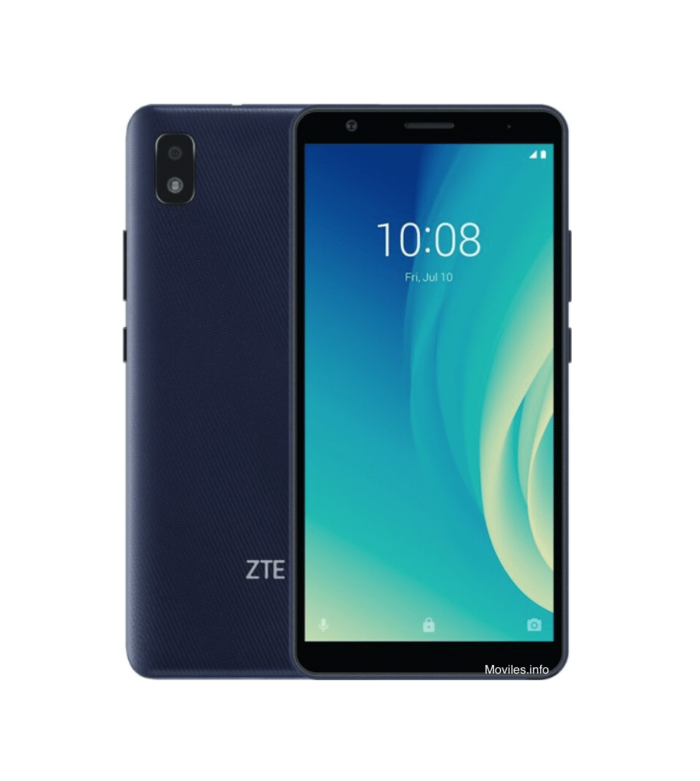
La experiencia de usar un smartphone puede verse afectada por diversos problemas, como la lentitud o errores constantes. Reconocer cuándo es el momento de restaurar un dispositivo a su estado original es clave para conseguir un rendimiento óptimo.
¿Por qué hacer un reset en tu ZTE 9047?
Realizar un reset en tu ZTE 9047 puede ser necesario por varias razones. Una de las más comunes es cuando el dispositivo se siente lento o comienza a mostrar errores frecuentes. Un reset de fábrica elimina aplicaciones no utilizadas y optimiza el sistema. Además, es una excelente opción si planeas vender o regalar tu teléfono, ya que asegura que toda tu información personal sea eliminada.
Otro motivo para resetear tu ZTE 9047 es solucionar problemas de bloqueo. A veces, actualizaciones de software pueden causar fallos en el rendimiento. Al restablecer el dispositivo, puedes deshacerte de esos inconvenientes.
Por último, algunas personas optan por un reset para renovar la experiencia de uso. Después de un tiempo, los dispositivos pueden sentirse obsoletos; un reset puede ofrecer una sensación de «nuevo».
Preparativos antes del reseteo
Antes de proceder con el reseteo de tu ZTE 9047, es esencial tomar algunos preparativos. Comienza por hacer una lista de todos los datos importantes que no deseas perder. A continuación, asegúrate de hacer una copia de seguridad de tus archivos y configuraciones.
- Fotos, videos y documentos importantes deben ser guardados en la nube o en una computadora.
- Aplicaciones que utilices regularmente pueden ser reinstaladas, pero es bueno anotar sus nombres.
- Contactos y mensajes también son cruciales y deben ser respaldados.
Cómo desvincular tu cuenta de Google
Desvincular tu cuenta de Google es un paso importante antes de restablecer tu ZTE 9047. Si no lo haces, podrías encontrarte con la protección de reinicio de fábrica (FRP) después del reset. Esto significa que necesitarás la contraseña de tu cuenta de Google para acceder al dispositivo nuevamente.
Para desvincular tu cuenta, sigue estos pasos:
- Ve a Configuraciones en tu teléfono.
- Selecciona tu cuenta de Google.
- Toca en Eliminar cuenta.
Una vez que tu cuenta esté desvinculada, estarás listo para continuar con el proceso de reset.
Hacer una copia de seguridad
La copia de seguridad es un paso vital antes de realizar un reset en tu ZTE 9047. Esta acción puede parecer tediosa, pero es fundamental para evitar la pérdida de datos importantes. Puedes utilizar varias opciones para realizar la copia:
- «Google Drive»: Puedes subir fotos y documentos importantes a tu cuenta de Google Drive.
- «Software de respaldo»: Existen muchas aplicaciones que facilitan la copia de seguridad de datos de manera sencilla.
- «PC o Mac»: Conecta tu teléfono a una computadora y copia manualmente tus archivos.
Recuerda verificar que todos tus datos han sido respaldados antes de proceder con el reset.
Métodos para realizar el reset
Existen dos métodos principales para realizar un reset en tu ZTE 9047: desde las opciones del dispositivo y mediante el modo recovery. Cada método tiene su proceso, así que elige el que más te convenga.
Método 1: Reset desde las opciones del móvil
Realizar un reset desde las opciones del menú es bastante sencillo y directo. Este es el método más utilizado por los usuarios por su simplicidad y la interfaz amigable.
Paso a paso para el reset desde el menú
- Ve a Configuraciones desde la pantalla de inicio.
- Toca en Sistema y luego en Restablecer.
- Selecciona Restablecer datos de fábrica.
- Confirma que deseas proceder con el reset tocando en Restablecer teléfono.
Una vez finalizado, tu teléfono se reiniciará automáticamente.
Método 2: Reset mediante el modo recovery
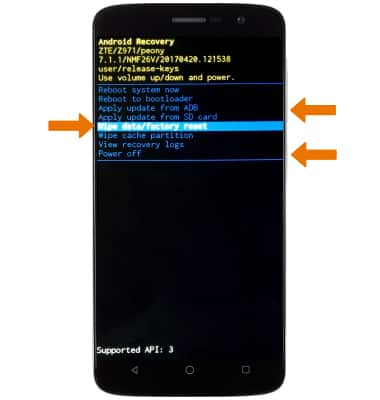
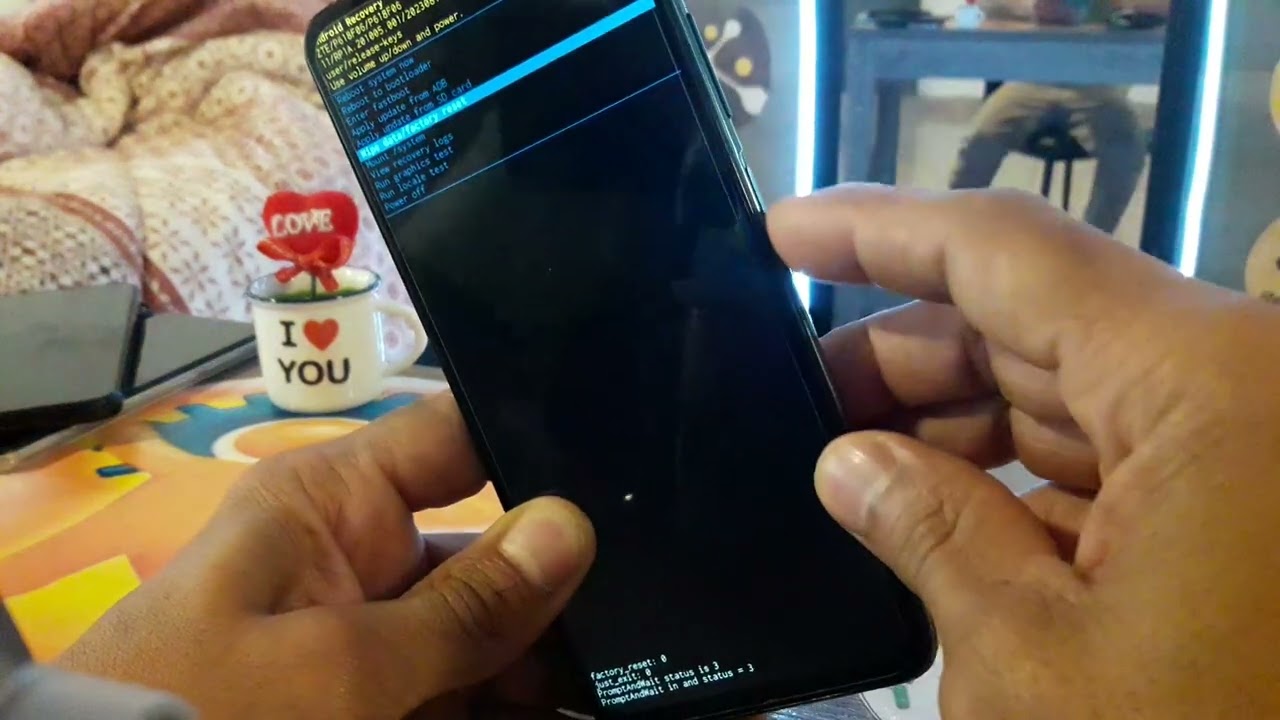
Si no puedes acceder a la opción de menú para el reset, puedes utilizar el modo recovery. Este método es útil cuando el teléfono tiene problemas para encender o se congela.
Instrucciones para acceder al modo recovery
- Asegúrate de que el teléfono esté apagado.
- Mientas mantienes presionado el botón de encendido, también presiona el botón de volumen arriba.
- Cuando veas el logotipo de ZTE, suelta ambos botones.
- Utiliza los botones de volumen para navegar a Wipe data/factory reset y selecciona con el botón de encendido.
Confirma el proceso y espera a que se complete. El dispositivo se reiniciará después.
Consejos para evitar problemas tras el reseteo
Post-reset, es recomendable que sigas algunos consejos para evitar problemas en tu ZTE 9047. Primero, asegúrate de tener una buena conexión de Internet. Actualiza el sistema operativo y las aplicaciones desde la tienda de Google.
- «Restaurar las aplicaciones»: Una vez configurado el teléfono, descarga nuevamente tus aplicaciones desde Google Play.
- «Administrador de dispositivos»: Utiliza esta herramienta de Google para asegurarte de que tu teléfono esté protegido y puedas localizarlo si lo pierdes.
¿Qué hacer si no quieres borrar datos?
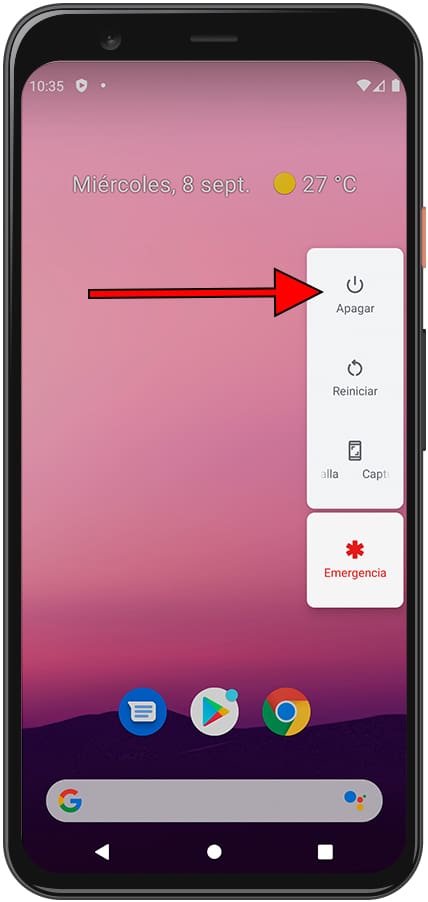
Si no deseas perder tus datos pero aún así enfrentan problemas, puedes optar por un reinicio suave. Un reinicio suave simplemente apagará y encenderá nuevamente el dispositivo.
- Mantén presionado el botón de encendido hasta que se presente la opción de Apagar.
- Selecciona Reiniciar.
Este proceso puede resolver problemas menores sin eliminar tus datos.
Vuelve a la vida tu ZTE 9047
Realizar un reset puede transformar la experiencia de uso de tu ZTE 9047, devolviendo su rendimiento inicial y eliminando todos los problemas que puedas tener. Siguiendo estos pasos, podrás restablecer tu dispositivo de manera efectiva.
Preguntas frecuentes sobre el reseteo de fábrica
¿El reseteo de fábrica elimina todos mis datos?
Sí, el reset de fábrica eliminará toda tu información personal, aplicaciones y configuraciones. Asegúrate de haber hecho una copia de seguridad antes de proceder.
¿Es necesario desvincular mi cuenta de Google?
Sí, desvincularte es crucial para evitar problemas de acceso después del reseteo. Asegúrate de hacerlo antes de comenzar el proceso.
¿Puedo recuperar mis datos después de hacer un reset?
Una vez realizado el reset, recuperar datos puede ser complicado. Por eso es importante hacer una copia de seguridad antes de proceder.
¿Qué hago si el dispositivo no reinicia correctamente después del reset?
Si el dispositivo no se inicia correctamente, prueba realizar el proceso de reset nuevamente o busca asistencia técnica.
Realiza estos pasos con cuidado, y tu ZTE 9047 volverá a la vida, funcionando como nuevo.