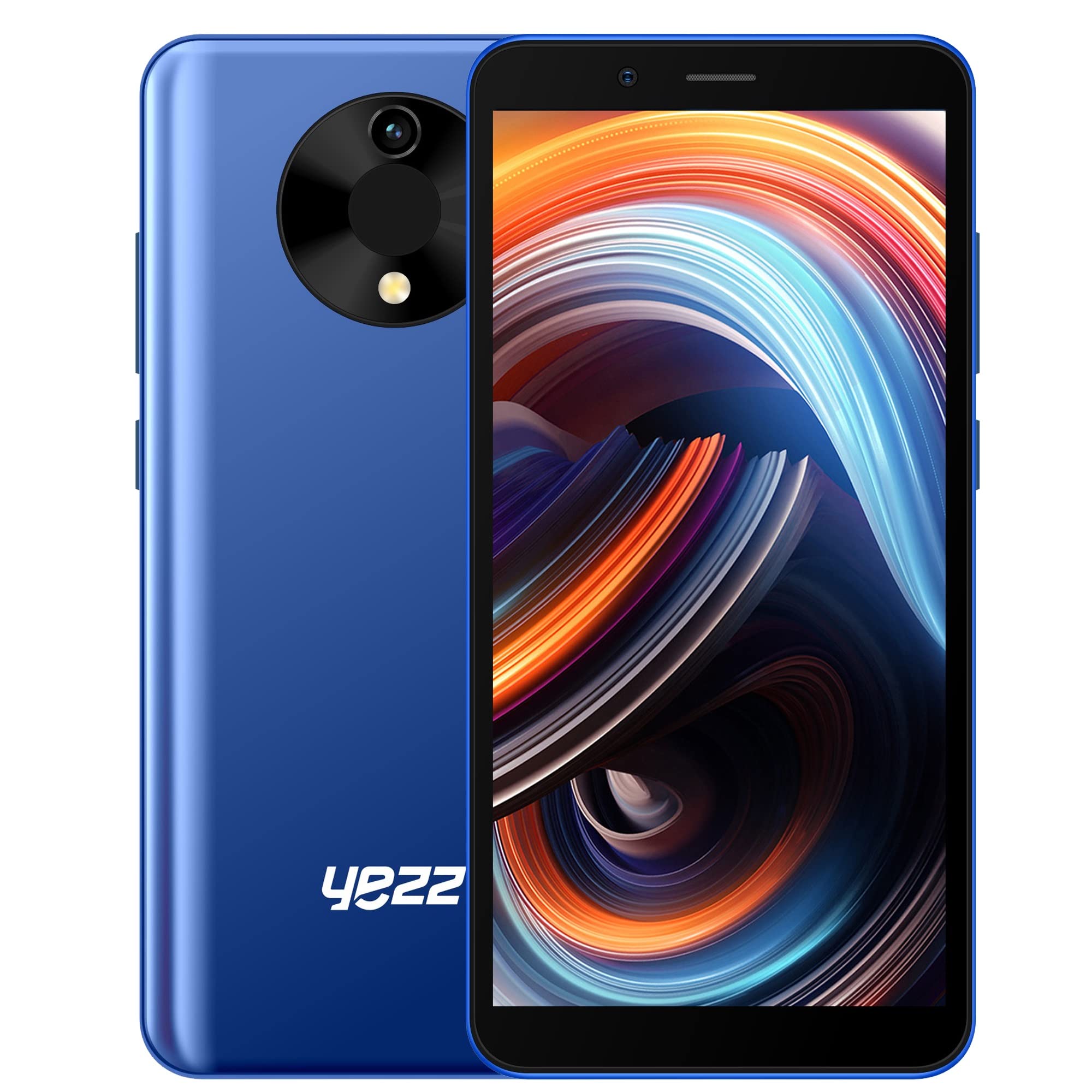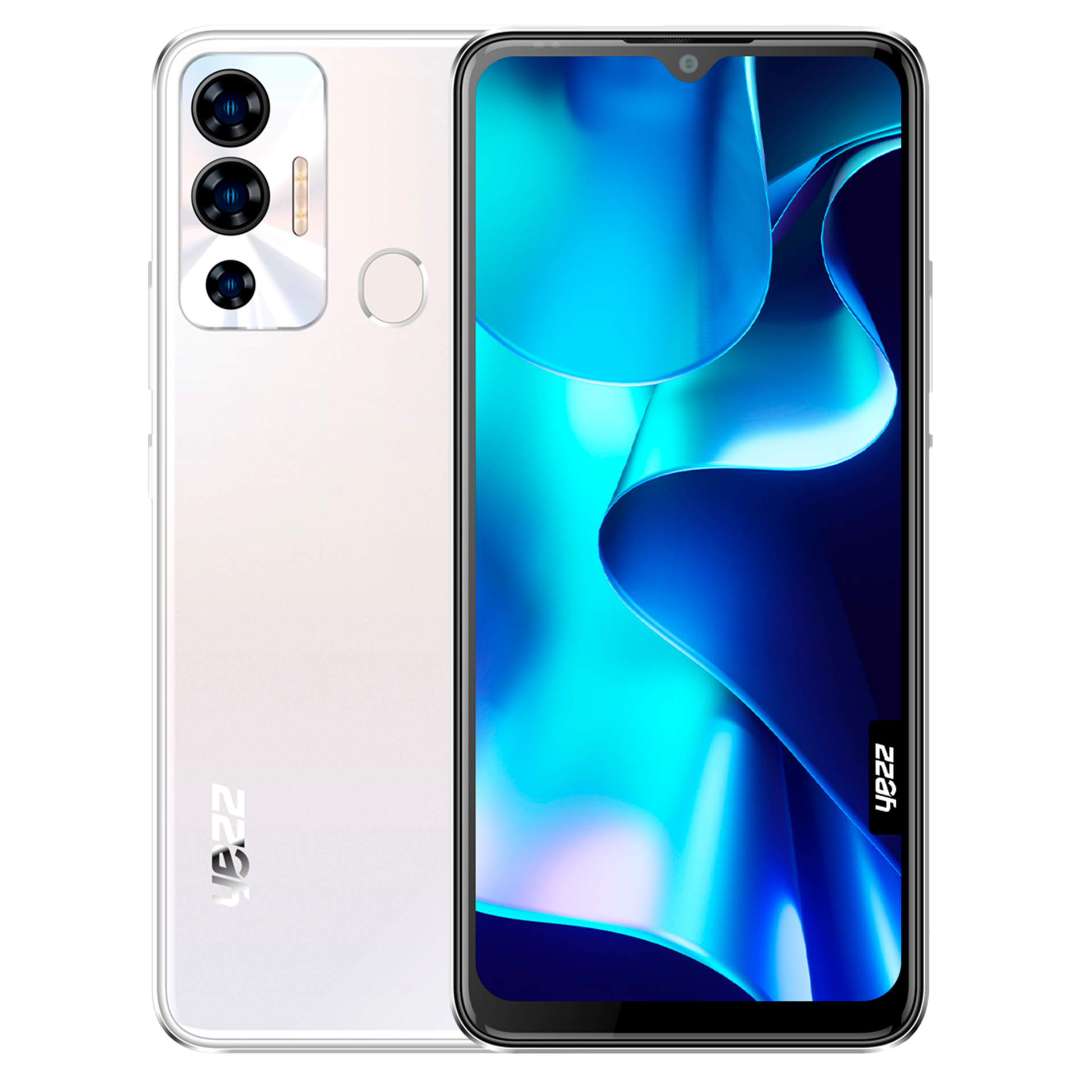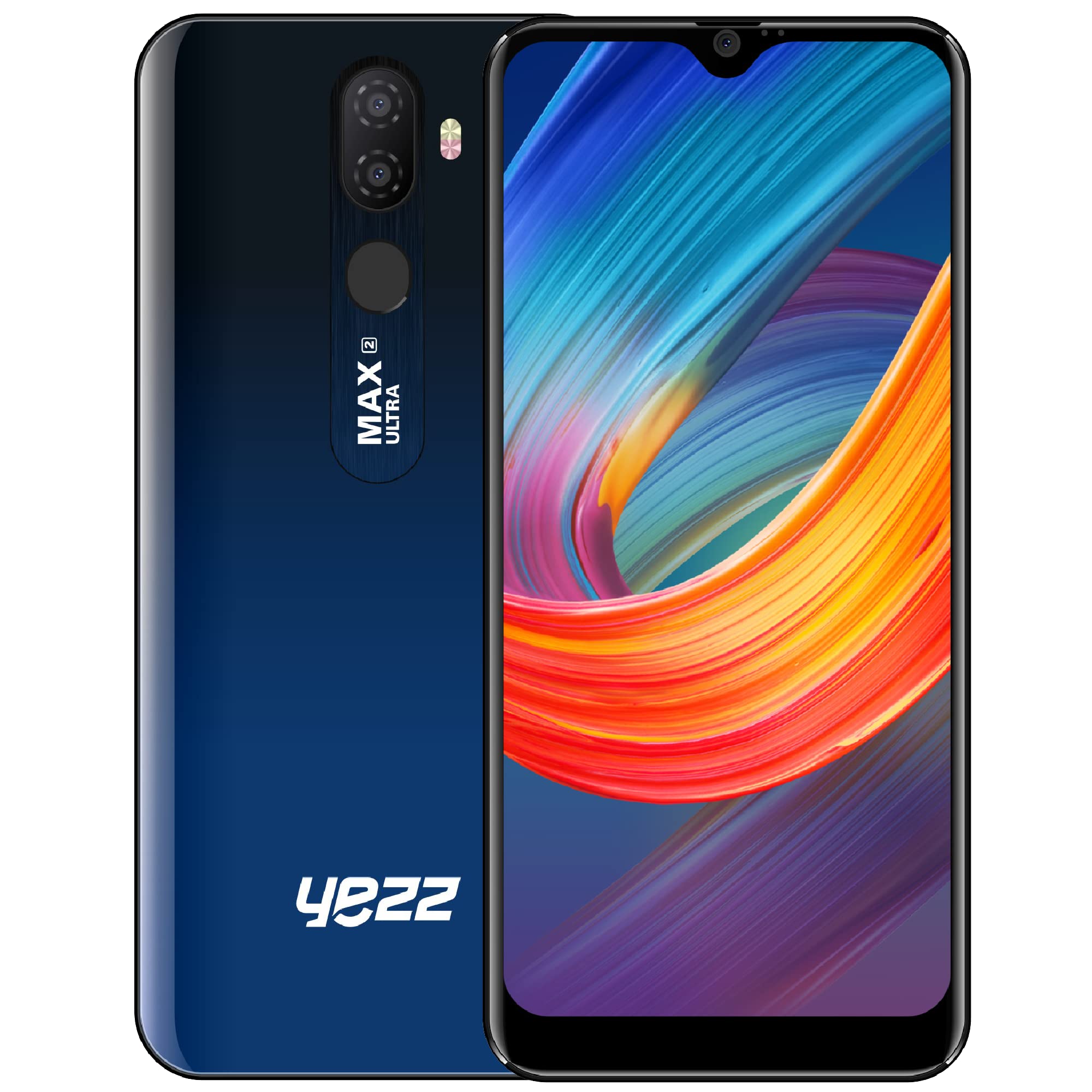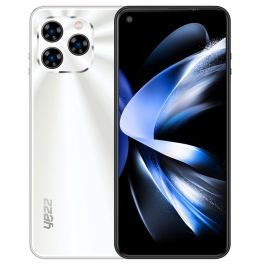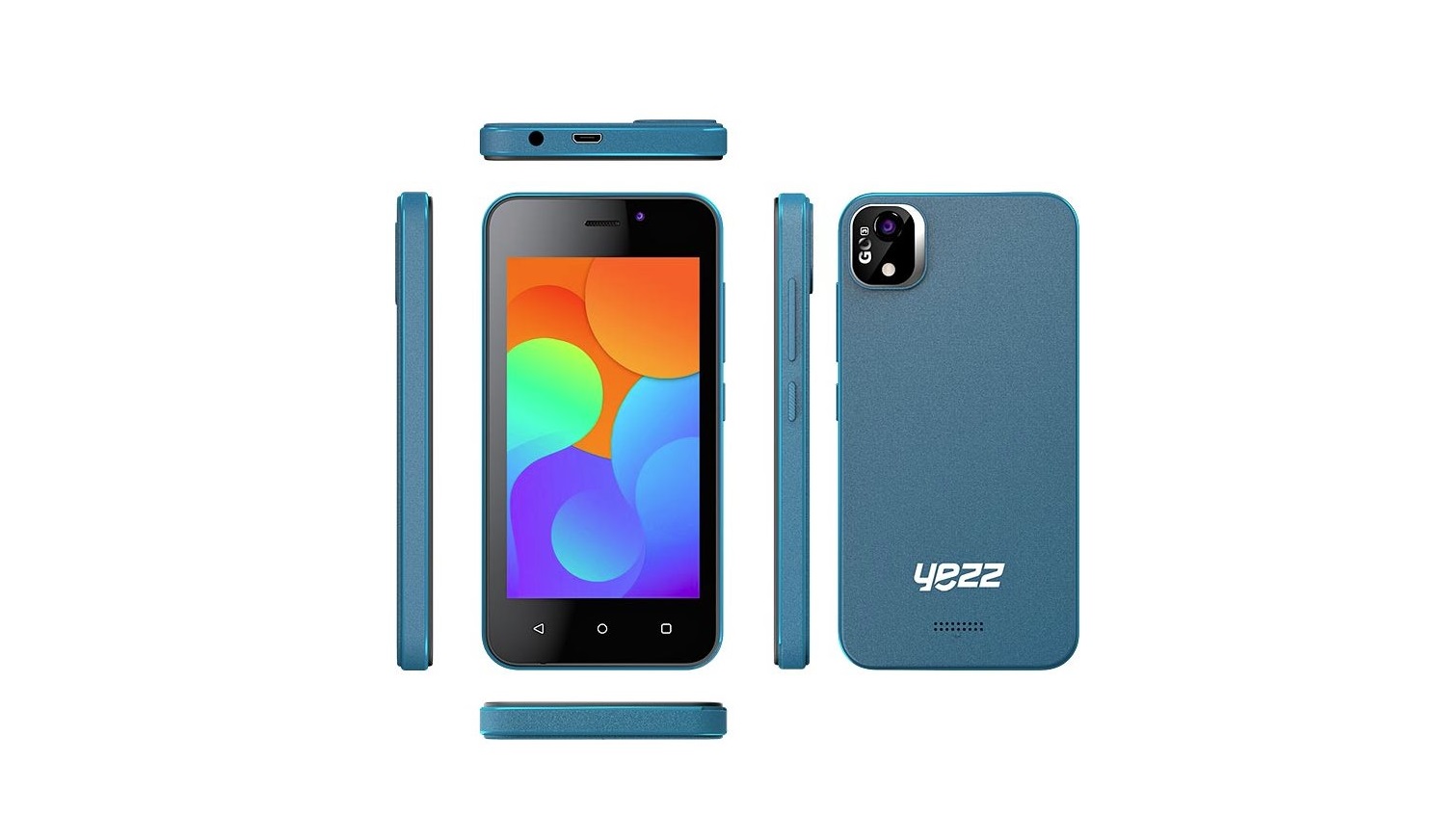
El manejo adecuado de las notificaciones en el Yezz GO 3 es esencial para una experiencia de usuario fluida y eficaz. El-control de notificaciones permite que el usuario se enfoque en lo más importante sin distracciones innecesarias.
¿Qué son las notificaciones en el Yezz GO 3?
Las notificaciones en el Yezz GO 3 son mensajes automáticos que aparecen en la pantalla del dispositivo para informar al usuario sobre distintos eventos, actualizaciones o información relevante, procedente de aplicaciones como correos electrónicos, redes sociales o recordatorios. Estas notificaciones pueden ser visualizadas en la parte superior de la pantalla y pueden incluir textos cortos, sonidos o vibraciones.
El Yezz GO 3, con su sistema operativo Android, permite a las aplicaciones interactuar directamente con el usuario a través de notificaciones. Esto es útil, pero también puede resultar abrumador si se permite que cada aplicación envíe alertas constantemente. Por ello, es crucial comprender cómo funcionan y cómo se pueden gestionar adecuadamente.
Gestionar las notificaciones
La gestión de notificaciones es fundamental para mantener un equilibrio entre la información útil y la distracción. Cuando las notificaciones no son controladas, pueden generar un flujo constante de interrupciones, lo que afecta la productividad y la atención del usuario. Además, el exceso de notificaciones puede llevar a pasar por alto información realmente importante.
Al gestionar adecuadamente las notificaciones en el Yezz GO 3, se puede personalizar qué información se quiere recibir y de qué aplicaciones, lo cual permite estar al tanto de lo que realmente importa y evitar el ruido innecesario. Esto no solo mejora la experiencia del usuario, sino que también optimiza el rendimiento del dispositivo al reducir la carga de procesos innecesarios.
Cómo acceder a la configuración de notificaciones
Para gestionar las notificaciones en el Yezz GO 3, es necesario acceder a la configuración correspondiente. Este proceso es sencillo y requiere solo unos pocos pasos. A continuación, se aborda cómo llegar a esta configuración de manera clara y directa.
Paso 1: Ajustes del sistema
Para comenzar, busca y selecciona la aplicación de Ajustes en tu Yezz GO 3. Esta aplicación tiene un ícono que generalmente se asemeja a un engranaje y se encuentra en la pantalla de inicio o en el menú de aplicaciones. Una vez que hayas ingresado a los Ajustes, podrás ver una variedad de opciones para personalizar tu dispositivo.
Paso 2: Selección de aplicaciones
Dentro del menú de ajustes, desplázate hacia abajo hasta encontrar la sección de Aplicaciones o Aplicaciones y notificaciones. Al seleccionarla, podrás ver una lista completa de todas las aplicaciones instaladas en tu dispositivo. Aquí es donde puedes gestionar las notificaciones de cada aplicación individualmente.
Paso 3: Activar o desactivar notificaciones
Una vez dentro de la sección de aplicaciones, elige la aplicación de la que quieras gestionar las notificaciones. Al seleccionarla, verás varias opciones, incluyendo Notificaciones. Al entrar en esta opción, podrás activar o desactivar las notificaciones para esa aplicación específica. También tendrás la posibilidad de modificar el tipo de notificación que deseas recibir, como sonidos, vibraciones y cuando mostrar las notificaciones en la pantalla de bloqueo.
Personalizando notificaciones para cada aplicación
Una de las ventajas de gestionar las notificaciones en el Yezz GO 3 es la capacidad de personalizarlas para cada aplicación. Por ejemplo, podrías querer que tu aplicación de mensajería te avise inmediatamente cuando recibas un mensaje, mientras que para una aplicación de redes sociales podrías preferir recibir solo resúmenes diarios.
Para personalizar las notificaciones, dentro de la misma sección de Notificaciones que se mencionó previamente, puedes ajustar diferentes configuraciones. Puedes elegir diferentes tonos para cada aplicación o activar/desactivar la opción de mostrar vistas previas de mensajes. Estas opciones te permitirán tener un control más fino sobre lo que deseas recibir y cómo lo deseas recibir.
Cómo prevenir notificaciones excesivas
La prevención de notificaciones excesivas es esencial para una experiencia de usuario más tranquila y centrada. Aquí hay algunos consejos para evitar que las notificaciones se conviertan en un problema.
- Desactivar notificaciones no esenciales: Revisa las aplicaciones que envían notificaciones y desactiva aquellas que no son relevantes para ti.
- Usar el modo No molestar: Aprovecha la función de No molestar, que te permite pausar todas las notificaciones durante ciertos períodos, como durante la noche o durante una reunión.
- Configurar horarios para notificaciones: Algunas aplicaciones permiten configurar horarios en los que no quieres recibir notificaciones. Esto es útil para no ser interrumpido en momentos importantes.
Solución de problemas comunes con notificaciones
En ocasiones, los usuarios del Yezz GO 3 pueden enfrentar problemas relacionados con las notificaciones. Aquí algunos de los problemas más comunes y cómo resolverlos.
- No se reciben notificaciones: Asegúrate de que las notificaciones estén activadas correctamente en la configuración de la aplicación específica y de que el modo de ahorro de energía no esté restringiendo las actividades de esa aplicación.
- Las notificaciones son muy ruidosas: Revisa los ajustes de sonido de cada aplicación y ajusta los tonos o desactiva los sonidos si son demasiado disruptivos.
- Notificaciones de aplicaciones que aparecen en el bloqueo: Si no deseas que las notificaciones sean visibles desde la pantalla de bloqueo, puedes ajustar esa configuración en la sección de notificaciones de cada aplicación.
Consejos para una experiencia óptima
Para garantizar que tu experiencia con el Yezz GO 3 sea la mejor posible en términos de gestión de notificaciones, aquí hay algunos consejos adicionales:
- Mantén las aplicaciones actualizadas: Asegúrate de que todas tus aplicaciones estén en la última versión, ya que las actualizaciones pueden incluir mejoras en el manejo de notificaciones.
- Organiza tu pantalla de inicio: Coloca las aplicaciones que te envían notificaciones importantes en la pantalla de inicio para un acceso más rápido.
- Haz un chequeo mensual: Evalúa periódicamente qué aplicaciones todavía son relevantes y cuáles puedes desactivar para mantener tu dispositivo eficiente.
Mantén el control de tus notificaciones
Gestionar las notificaciones en el Yezz GO 3 no solo mejora tu enfoque y productividad; también permite que tu dispositivo funcione de manera más eficiente. Mantener el control es clave para disfrutar de lo mejor de la tecnología sin sentirte abrumado.