
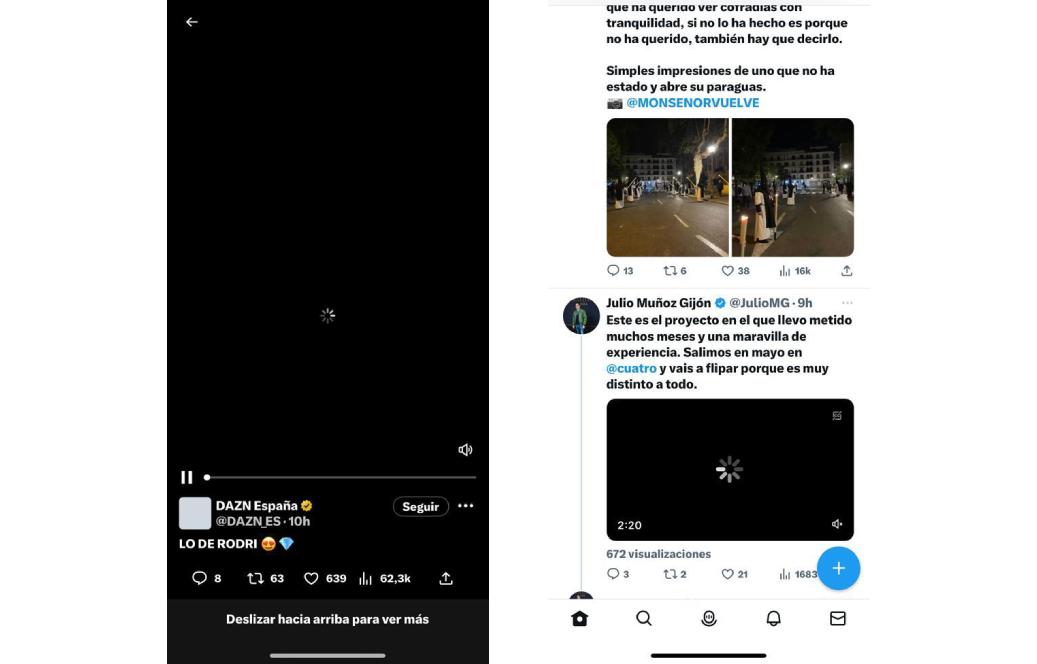
Twitter es una plataforma vital para la comunicación y la interacción social en línea. Sin embargo, es frustrante cuando no puedes acceder a ella, especialmente si es por problemas de carga.
¿Por qué Twitter no carga?
Existen diversas razones por las que Twitter no carga. Desde problemas de conexión a Internet hasta inconvenientes en la configuración de la plataforma, muchos factores pueden influir. Es importante diagnosticar correctamente la causa para poder aplicar la solución adecuada. En la mayoría de los casos, los problemas pueden clasificarse en problemas de conexión, problemas con la aplicación o incluso problemas del servidor de Twitter.
Veamos en detalle algunas soluciones efectivas que pueden ayudarte a restablecer el funcionamiento de Twitter. En la mayoría de las ocasiones, si no anda Twitter, seguir una serie de pasos puede resolver el problema rápidamente.
Verifica tu conexión a Internet
Antes de entrar en soluciones más específicas, es esencial verificar la calidad de tu conexión a Internet. Si tu conexión está débil o intermitente, es probable que sea la causa principal de que no funcione Twitter. Asegúrate de que tu dispositivo esté conectado a la red WiFi o de datos móviles y que la señal sea fuerte.
Pasos para verificar la conexión
- Comprueba que el WiFi esté habilitado en tu dispositivo.
- Asegúrate de que estás conectado a la red correcta ingresando a la configuración de WiFi.
- Realiza una prueba de velocidad para verificar la calidad de la conexión.
Si determinas que tu conexión es inestable, realiza un diagnóstico más a fondo en tu router o dispositivo de Internet.
Soluciones rápidas para problemas de WiFi
Si tu conexión parece correcta, pero aún así Twitter no carga, puedes intentar algunos pasos simples para mejorar tu conexión WiFi. La red puede tener interferencias o congestión que impiden que Twitter funcione como debería.
Reinicia tu router
Apagar y encender el router puede ayudar a restablecer la conexión a Internet. Esto a menudo resuelve problemas temporales que podrían estar afectando la calidad de la señal. Si tienes un router moderno, a veces puedes hacer esto a través de una aplicación asociada.
Verifica la luz de Internet
Asegúrate de que la luz de conexión a Internet en tu router esté encendida. Si está apagada, puede ser un indicativo de que tu proveedor de servicios de Internet está experimentando problemas.
Reinicia tu dispositivo
Una solución común para muchos problemas de software es simplemente reiniciar el dispositivo. Esto puede ayudar a resolver conflictos temporales que podrían estar interfiriendo con la aplicación de Twitter.
Pasos para reiniciar tu dispositivo
- Mantén presionado el botón de encendido.
- Selecciona ‘Reiniciar’ o ‘Apagar’ y espera a que el dispositivo se inicie nuevamente.
- Abre Twitter y verifica si el problema se ha resuelto.
Actualiza la aplicación de Twitter
A veces, los problemas persisten debido a que la aplicación de Twitter no está actualizada. Las versiones más recientes suelen incluir correcciones para errores y mejoras de rendimiento. Verifica si hay actualizaciones disponibles en la tienda de aplicaciones de tu dispositivo.
Cómo actualizar Twitter
- Abrir la tienda de aplicaciones (Google Play Store o Apple App Store).
- Buscar Twitter en la barra de búsqueda.
- Si ves la opción “Actualizar”, haz clic en ella.
Una vez que la aplicación se haya actualizado, prueba abrir Twitter nuevamente para ver si el problema persiste.
Minimizando interferencias por múltiples dispositivos
Si hay varios dispositivos conectados a la misma red WiFi, esto puede causar congestión y afectar la calidad de la conexión al usarlos simultáneamente. Si no puedo entrar a Twitter desde mi celular, es recomendable comprobar si otros dispositivos están utilizando mucha banda ancha.
Consejos para optimizar la conexión
- Desconecta dispositivos no utilizados de la red.
- Limita el uso de streaming y descargas en otros dispositivos mientras usas Twitter.
Configuración de la aplicación: ¿Está restringido el uso de WiFi?
En ocasiones, la configuración de la aplicación puede restringir el uso de datos móviles o conexión WiFi. Verifica si Twitter tiene permisos de uso adecuados en tu dispositivo.
Pasos para verificar la configuración de la aplicación
- Accede a la configuración del dispositivo.
- Dirígete a “Aplicaciones” y selecciona Twitter.
- Asegúrate de que todos los permisos, incluidas las conexiones de red, estén autorizados.
Desinstalar y reinstalar Twitter
Si sigues teniendo problemas y no anda Twitter, considera desinstalar la aplicación y luego volver a instalarla. Esto puede ayudar a solucionar errores que no se resuelven mediante una simple actualización.
Pasos para desinstalar y reinstalar Twitter
- Ve a la configuración de aplicaciones en tu dispositivo.
- Selecciona Twitter y elige “Desinstalar”.
- Después de desinstalar, dirígete a la tienda de aplicaciones y reinstala Twitter.
Reinicio de fábrica: una solución extrema
Como último recurso, si nada de lo anterior funciona, puede que sea necesario realizar un reinicio de fábrica en tu dispositivo. Este paso borrará todos tus datos, así que asegúrate de hacer una copia de seguridad antes de proceder.
Pasos para un reinicio de fábrica
- Ve a la configuración del dispositivo.
- Selecciona “Sistema” y luego “Restablecer opciones”.
- Elige “Borrar todos los datos” y sigue las instrucciones.
Contacta al soporte técnico de Twitter
Si después de seguir todos estos pasos no anda Twitter, lo mejor es contactar al soporte técnico de Twitter. Ellos pueden ofrecerte asistencia personalizada para resolver el problema.
Dónde encontrar soporte
- Visita la página de soporte de Twitter.
- Utiliza la función de ayuda directamente en la aplicación.
- Puedes buscar en foros o FAQs que aborden problemas similares.
Conclusión y recomendaciones finales
Twitter puede presentar problemas de carga por diversas razones, desde inconvenientes con la conexión hasta errores en la aplicación. Es crucial seguir una serie de pasos para identificar y resolver el inconveniente, desde verificar la conexión a Internet hasta contactar al soporte técnico en casos extremos. Siguiendo estas recomendaciones, podrás disfrutar de Twitter sin interrupciones.
Recuerda siempre que si no puedo entrar a Twitter desde mi celular o desde cualquier dispositivo, los problemas pueden ser temporales y existen múltiples soluciones que puedes probar.


