
WhatsApp es una aplicación de mensajería instantánea que permite a las personas conectar fácilmente entre sí utilizando sus dispositivos móviles. Su popularidad radica en su funcionalidad y facilidad de uso.
¿Qué es WhatsApp y por qué es esencial?
WhatsApp es una de las aplicaciones de mensajería más utilizadas a nivel mundial. Permite enviar mensajes de texto, realizar llamadas, videollamadas y compartir archivos multimedia de manera instantánea y gratuita. Desde su adquisición por parte de Meta en 2016, se han incorporado diversas funcionalidades que han mejorado la experiencia del usuario.
La esencia de Whatsapp radica en su capacidad de facilitar la comunicación diaria. Con más de dos mil millones de usuarios activos, se ha convertido en una herramienta esencial para mantenerse en contacto con familiares, amigos y compañeros de trabajo, sin importar la distancia.
Además, WhatsApp se ha adaptado constantemente a las necesidades del usuario moderno, integrando características como grupos, mensajes de voz y cifrado de extremo a extremo, lo que proporciona seguridad y privacidad en las conversaciones.
Ventajas de usar WhatsApp en tu O2
Usar WhatsApp en tu dispositivo O2 ofrece diversas ventajas. En primer lugar, es una forma cómoda y eficiente de comunicarse, ya que permite el envío de mensajes instantáneos sin preocuparse por los costos del operador telefónico. Todo lo que necesitas es una conexión a internet, ya sea por Wi-Fi o datos móviles.
Otra gran ventaja es la posibilidad de realizar llamadas y videollamadas sin costo adicional. Esto significa que puedes mantener conversaciones en grupo o comunicarte cara a cara con seres queridos sin importar dónde te encuentres. Además, compartir fotos, videos y documentos se vuelve sencillo y rápido.
WhatsApp también ofrece funciones adicionales, como la capacidad de crear grupos para organizar eventos, compartir memes o simplemente mantener conversación con amigos. Todo esto lo hace esencial para una comunicación moderna y eficaz en tu día a día.
Requisitos previos para la instalación
Antes de proceder con la instalación de WhatsApp en tu dispositivo O2, asegúrate de cumplir con algunos requisitos previos. En primer lugar, necesitas tener una conexión a internet estable, ya sea mediante datos móviles o Wi-Fi. Esto es crucial ya que WhatsApp no funciona sin conexión a internet.
Además, verifica que tu dispositivo O2 tenga suficiente espacio de almacenamiento disponible para descargar e instalar la aplicación. WhatsApp ocupa alrededor de 100 MB, por lo que es importante asegurarse de que haya espacio libre para evitar problemas durante la instalación.
Por último, necesitarás un número de teléfono válido, ya que WhatsApp utiliza este número para crear tu cuenta y verificar tu identidad. Asegúrate de tener acceso a este número, ya que recibirás un código de verificación durante el proceso de instalación.
Paso 1: Descargar WhatsApp desde la tienda de aplicaciones
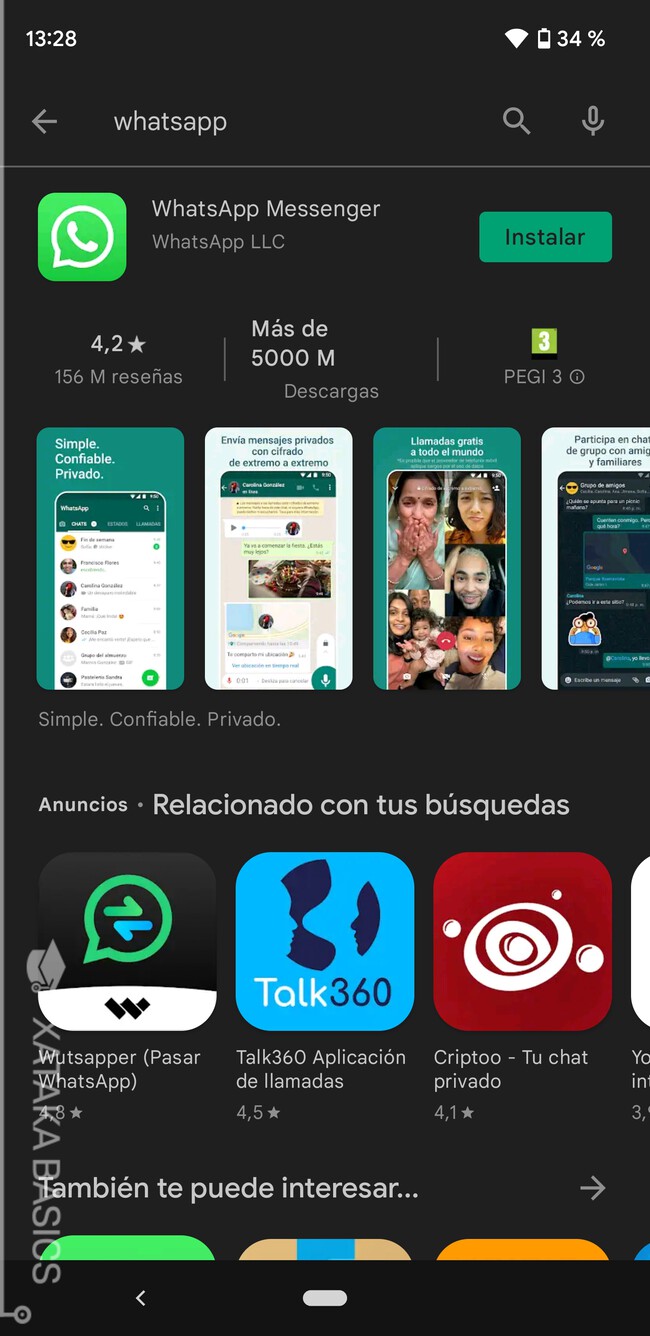
El primer paso para instalar WhatsApp en tu dispositivo O2 es descargarla desde la tienda de aplicaciones correspondiente. Si tienes un dispositivo Android, dirígete a la Google Play Store, y si tienes un iPhone, accede a la App Store.
Una vez en la tienda de aplicaciones, usa la barra de búsqueda para escribir «WhatsApp» y busca la versión oficial de la aplicación. Asegúrate de que la desarrolladora sea Meta Platforms, Inc. para evitar descargar aplicaciones no autorizadas. Haz clic en Descargar o Instalar y espera a que se complete el proceso.
Una vez que se haya descargado la aplicación, podrás encontrar el ícono de WhatsApp en la pantalla de inicio de tu dispositivo. Estás listo para continuar con la instalación.
Paso 2: Instalar WhatsApp en tu dispositivo O2
Tras haber descargado WhatsApp, el siguiente paso es proceder con la instalación. Generalmente, el proceso se realiza automáticamente, sin embargo, si no se inicia por sí solo, simplemente localiza el ícono de WhatsApp en tu lista de aplicaciones y tócalo para iniciar la instalación.
Una vez que abras la aplicación por primera vez, se te pedirá que aceptes los términos y condiciones de uso. Es importante leer estos términos, ya que te informarán sobre qué datos se recopilan y cómo se utilizan.
Después de aceptar los términos, la aplicación comenzará la configuración inicial, incluida la verificación de tu número de teléfono. Siempre puedes consultar las configuraciones adicionales más adelante para personalizar tu experiencia en WhatsApp.
Paso 3: Configuración inicial de WhatsApp
Una vez que hayas instalado WhatsApp, procederás a la configuración inicial que implica ingresar tu número de teléfono. WhatsApp te pedirá que selecciones tu país y que ingreses tu número telefónico. Asegúrate de que sea el número correcto, ya que recibirás un mensaje de verificación.
Después de ingresar tu número, recibirás un código de verificación por mensaje de texto o mediante llamada. Introduce este código en la aplicación para validarlo. Esta verificación asegura que solo tú puedas usar tu número en WhatsApp.
Luego, podrás configurar tu perfil, eligiendo un nombre que te represente y, opcionalmente, agregando una foto. Este será tu perfil visible para tus contactos, así que asegúrate de seleccionar algo que te guste.
Cómo verificar tu número de teléfono en WhatsApp
La verificación de tu número de teléfono es un paso crucial en la instalación de WhatsApp. Como se mencionó anteriormente, recibirás un código de seis dígitos al ingresar tu número. Es fundamental que introduzcas este código correctamente para activar tu cuenta.
Si no recibes el mensaje de texto con el código, puedes optar por recibirlo mediante una llamada. Simplemente sigue las instrucciones en pantalla. Si continúas experimentando problemas, asegúrate de que tu número esté bien escrito y que tu dispositivo tenga una señal de red adecuada.
Recuerda que solo puedes usar un número por vez en WhatsApp. Si deseas cambiar de número, primero deberás asegurarte de que la cuenta anterior esté desvinculada.
Configuración de privacidad y seguridad en WhatsApp
La privacidad y la seguridad son aspectos cruciales a tener en cuenta al usar WhatsApp. Desde la configuración inicial, puedes ajustar diversas opciones para asegurar tus datos. Ve a Ajustes > Cuenta > Privacidad para ver y modificar tus opciones.
Puedes decidir quién puede ver tu foto de perfil, tu estado y tu última conexión. También tienes la opción de bloquear a usuarios específicos si no deseas recibir mensajes de ellos.
Adicionalmente, WhatsApp ofrece la autentificación en dos pasos, que proporciona una capa extra de seguridad. Para activarla, dirígete a Ajustes > Cuenta > Verificación en dos pasos y sigue las instrucciones. Esto te permitirá asociar un PIN con tu cuenta, lo que ayuda a protegerla aún más.
Funciones destacadas de WhatsApp que puedes disfrutar
WhatsApp no solo es para enviar mensajes y realizar llamadas. Te ofrece una serie de funciones destacadas que enriquecen tu experiencia de mensajería. Una de estas funciones son los grupos, donde puedes conversar con múltiples personas al mismo tiempo, ideal para organizar eventos o mantener conversaciones con amigos.
También puedes enviar mensajes de voz, lo que resulta útil si no puedes escribir en un momento determinado. ¿Necesitas compartir un video? WhatsApp te permite enviar archivos multimedia de hasta 16 MB. Además, puedes enviar documentos y fotos sin complicaciones.
La función de WhatsApp Web es otra característica muy valorada. Esta te permite utilizar la aplicación en tu computadora, facilitando la comunicación mientras trabajas. Simplemente escanea el código QR proporcionado en la página web de WhatsApp mientras tienes la aplicación abierta en tu dispositivo móvil.
Solución de problemas comunes durante la instalación
A pesar de que instalar WhatsApp es un proceso simple, pueden surgir algunos problemas. Uno de los más comunes es no recibir el código de verificación. Si esto ocurre, asegúrate de que tu número esté correctamente ingresado y de que tengas señal. También prueba a reiniciar tu dispositivo.
Si la aplicación no descarga correctamente, verifica que tu conexión a internet esté activa y que tengas suficiente espacio de almacenamiento. En algunos casos, es útil intentar reiniciar el dispositivo e intentar nuevamente.
En caso de que aún tengas problemas, puedes consultar la sección de ayuda de WhatsApp en su página web, donde hay recursos adicionales que te pueden guiar.
Consejos útiles para sacarle el máximo provecho a WhatsApp en O2
Para disfrutar plenamente de WhatsApp en tu dispositivo O2, te dejamos algunos consejos prácticos. Primero, mantén la aplicación actualizada a la última versión para acceder a las nuevas funciones y mejoras de seguridad.
- Utiliza grupos: Crea grupos familiares o de amigos para intercambiar mensajes, fotografías o coordinar actividades.
- Explora las funciones de estado: Comparte momentos de tu vida diaria mediante mensajes de estado que desaparecen después de 24 horas.
- Envía mensajes silenciosos: Si no quieres ser una molestia, puedes optar por enviar mensajes sin notificaciones.
- Chat en WhatsApp Web: Facilitando la escritura mientras trabajas en la computadora.
¡Disfruta de la mensajería instantánea con WhatsApp!
Instalar WhatsApp en tu O2 es un proceso sencillo que te conecta de forma rápida y efectiva con tus seres queridos. ¡No dudes en disfrutar de todas sus funciones!


