
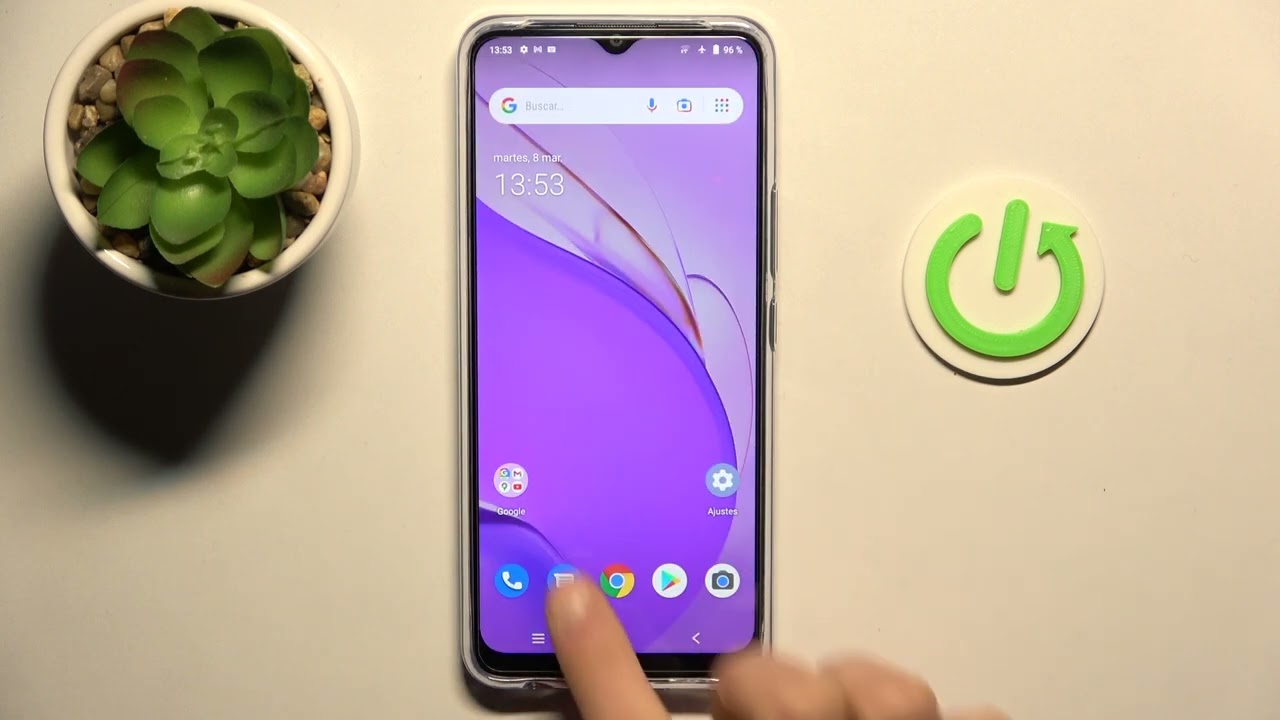
El VIVO X27 PRO es un smartphone avanzado que ofrece numerosas funcionalidades, entre ellas, la posibilidad de cambiar el teclado fácilmente para adaptarse a diferentes idiomas. Esta opción es fundamental para quienes utilizan varias lenguas en su día a día.
Cambiar el teclado
Cambiar el teclado en tu VIVO X27 PRO tiene múltiples beneficios. En primer lugar, permite una comunicación más fluida si interactúas con personas que hablan distintos idiomas. Al tener el teclado configurado correctamente, los errores de autocompletado y autocorrector son menores, lo que facilita una comunicación más precisa.
Además, si trabajas en un entorno multilingüe, tener acceso rápido a varios idiomas es esencial. Esto no solo optimiza tu tiempo, sino que también mejora la calidad de tus interacciones. Cambiar el teclado te permite expresar ideas y mensajes con la ortografía y gramática adecuadas en cada idioma, vital para mantener una imagen profesional.
El cambio de teclado no solo es práctico, sino necesario en un mundo cada vez más globalizado. Ya sea que hables inglés, español, chino o cualquier otro idioma, la personalización de tu teclado puede tener un impacto significativo en tu experiencia diaria.
Requisitos Previos
Antes de emprender el proceso de cambio de teclado en tu VIVO X27 PRO, asegúrate de que cumples con los siguientes requisitos:
- Tu dispositivo debe estar actualizado a la última versión de software para garantizar que todas las funciones estén disponibles.
- Tienes que manejar al menos los idiomas que deseas agregar. Familiarízate con las teclas y caracteres específicos de cada uno.
- Asegúrate de tener suficiente espacio de almacenamiento en tu dispositivo, ya que algunas configuraciones pueden requerir almacenamiento adicional.
Pasos para Acceder a la Configuración del Teclado
El acceso a la configuración del teclado en tu VIVO X27 PRO es sencillo. Sigue estos pasos:
- Desbloquea tu dispositivo y dirígete a la pantalla de inicio.
- Accede al menú de Configuración tocando el icono de engranaje.
- Desplázate hacia abajo y selecciona Idioma y entrada.
- En la sección de Teclado, podrás ver las opciones disponibles para cambiar y personalizar.
Añadir Nuevos Idiomas de Teclado
Una vez que hayas accedido a la configuración del teclado, el siguiente paso es añadir nuevos idiomas:
- En la sección de Teclado, selecciona Teclado virtual.
- Toca la opción de Gboard o el teclado que estés utilizando.
- Busca el apartado que dice Idiomas y toca en Añadir teclado.
- Selecciona los idiomas que deseas agregar desde la lista disponible.
- Después de seleccionar, toca Listo para guardar los cambios.
Ahora tendrás acceso a varios lenguajes en tu teclado, facilitando la escritura en el idioma que necesites en cualquier momento.
Alternar entre Idiomas Rápidamente
Una vez que hayas añadido varios idiomas a tu VIVO X27 PRO, alternar entre ellos es rápido y fácil. Esto es lo que debes hacer:
- Cuando estés escribiendo en cualquier aplicación, observa la barra de espacio en el teclado.
- Si has añadido más de un idioma, deberías ver un ícono de globo o una letra en la barra que indica el idioma actual.
- Toca ese ícono para cambiar de idioma. Alternativamente, puedes mantener presionado el ícono de globo y seleccionar el idioma deseado del menú desplegable.
Este método de alternar es especialmente útil durante conversaciones rápidas donde necesitas cambiar de idioma frecuentemente.
Consejos para Optimizar el Uso del Teclado
Para maximizar tu experiencia al usar el teclado de tu VIVO X27 PRO, considera estos consejos:
- Customiza tu teclado: Modifica el tema y el tamaño de las teclas según tu preferencia, para mayor comodidad al escribir.
- Utiliza la predicción de texto: Asegúrate de que la función de predicción de texto esté activada para facilitar la escritura rápida.
- Configura atajos de texto: Si usas frases repetitivas, configura atajos para escribir más rápido.
- Prueba otras aplicaciones de teclado: Si no te convence el teclado por defecto, explora opciones en la tienda de aplicaciones para encontrar uno que se ajuste mejor a tus necesidades.
Problemas Comunes y Soluciones
Al cambiar el teclado en tu VIVO X27 PRO, pueden surgir algunos problemas. Aquí te brindamos soluciones para los más frecuentes:
- No aparece el idioma nuevo: Asegúrate de que el idioma que intentas añadir esté descargado y activado en la configuración de teclado.
- Dificultades para alternar idiomas: Comprueba que la opción de alternar idiomas esté habilitada en la configuración del teclado.
- Errores en la predicción de texto: Revisa si el idioma seleccionado es el correcto y si la predicción de texto está activada.
- Problemas de espacio: Libera almacenamiento en tu dispositivo, ya que esto puede afectar el rendimiento del teclado.
Cambiar el teclado en tu VIVO X27 PRO es una herramienta poderosa que mejora la calidad de la comunicación multilingüe. Siguiendo los pasos descritos y aplicando los consejos proporcionados, puedes personalizar tu experiencia de escritura para que sea más eficiente y precisa.
Recursos Adicionales y Links de Interés
Si estás interesado en optimizar aún más tu VIVO X27 PRO, aquí hay algunos recursos útiles:
- Centro de soporte oficial de VIVO
- Google Play Store: Descarga de teclados alternativos
- Página oficial de Android para consejos y trucos
Explorar y personalizar tu teclado no solo hace tu vida más fácil, sino que también mejora tu capacidad de comunicación en un mundo multicultural.


