
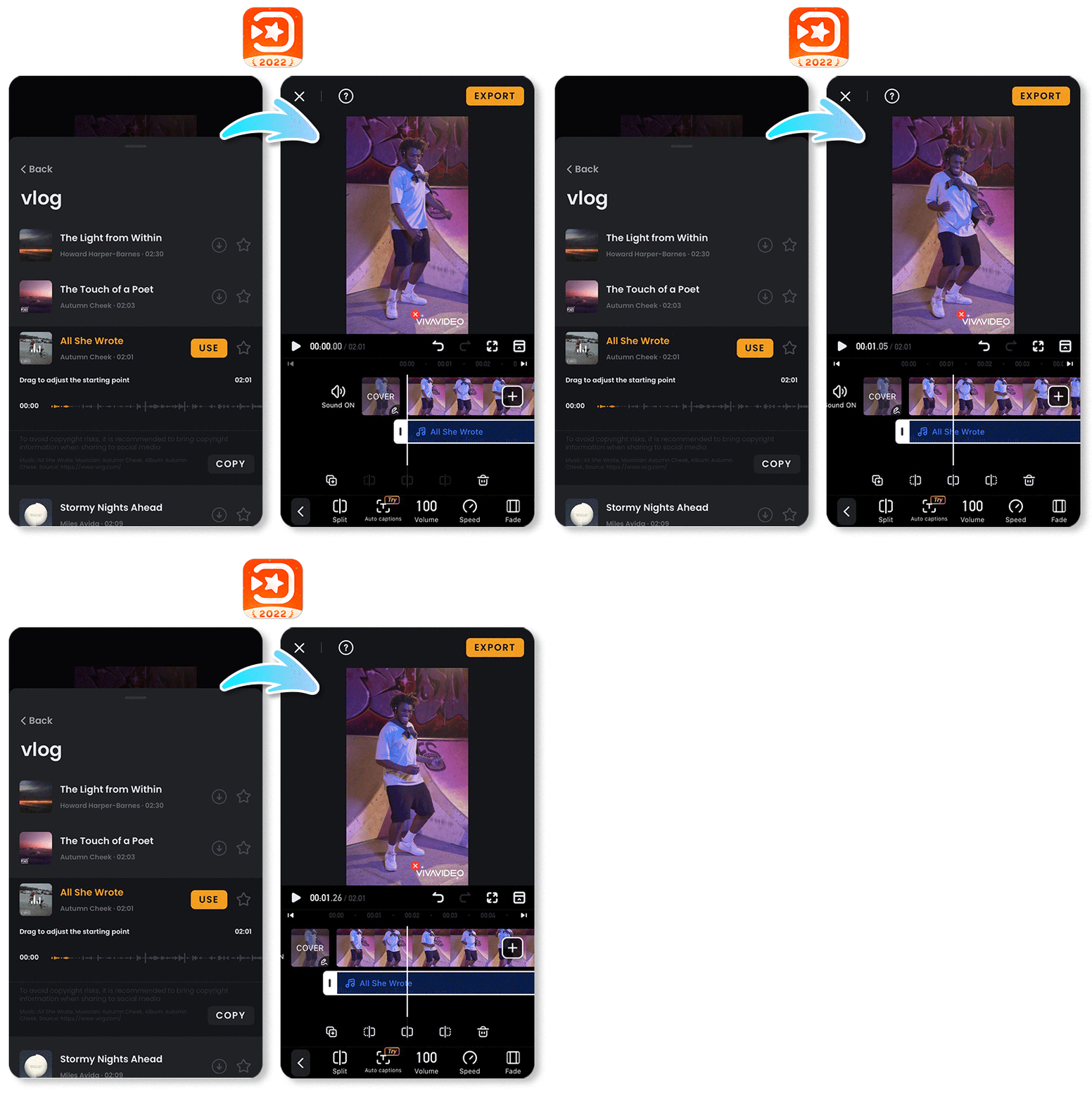
Unir vídeos se ha convertido en una actividad común para crear contenido atractivo en diversas plataformas. Con un sencillo proceso en tu smartphone, puedes transformar varios clips en un solo vídeo emocionante.
¿Qué es Google Fotos y cómo funciona?
Google Fotos es una aplicación de almacenamiento y gestión de fotos y vídeos desarrollada por Google. Permite a los usuarios organizar, compartir y editar sus archivos multimedia de manera eficaz. Con la opción de crear y unir vídeos, se convierte en una excelente herramienta tanto para principiantes como para expertos en edición. Al usar Google Fotos, puedes almacenar fotos y vídeos en la nube, lo que permite liberar espacio en tu dispositivo.
La aplicación está disponible para dispositivos Android y iOS, aunque en Android, generalmente viene preinstalada. En el caso de iPhone, los usuarios deben descargarla desde la App Store. Además de unir vídeos, Google Fotos ofrece diversas herramientas para mejorar tus archivos multimedia, como la posibilidad de aplicar filtros, ajustar colores y recortar vídeos.
Una característica llamativa de Google Fotos es su capacidad para crear películas o montajes automáticos, donde puedes unir hasta 50 vídeos o fotos, agregar música y elegir la duración de cada clip. Los resultados se almacenan automáticamente en tu cuenta, permitiendo un fácil acceso y descarga.
Uniendo vídeos en Android con Google Fotos
Si tienes un dispositivo Android y deseas unir vídeos, Google Fotos es una excelente opción. El proceso es sencillo y rápido. Para comenzar, sigue estos pasos:
- Abre la aplicación Google Fotos en tu dispositivo.
- En la parte inferior, selecciona «Biblioteca» y luego toca «Utilidades».
- Elige «Crear película» y selecciona los vídeos que deseas unir. Puedes seleccionar hasta 50 vídeos o fotos.
- Una vez seleccionados, toca «Crear».
- Agrega música y ajusta la duración de cada clip según tus preferencias.
- Cuando termines, toca «Guardar» y será almacenado en tu Google Fotos.
Así de simple, puedes unir varios vídeos en uno solo utilizando Google Fotos en Android. El resultado es un vídeo que puedes compartir fácilmente en redes sociales o guardar en tu dispositivo.
Crea un nuevo vídeo en iPhone usando Google Fotos
En un iPhone, el proceso para unir vídeos con Google Fotos es similar al de Android. Asegúrate de tener la aplicación instalada y sigue estos pasos:
- Abre Google Fotos en tu iPhone.
- Toca «Biblioteca» en la parte inferior y luego «Utilidades».
- Selecciona «Crear película» seguido de la opción para elegir tus vídeos.
- Selecciona los vídeos y fotos que deseas unir.
- Haz clic en «Crear» y edita el nuevo vídeo añadiendo música y ajustando clip a clip.
- Finalmente, guarda la película en tu Google Fotos.
Esta herramienta de Google te permite unir dos vídeos en iPhone de manera efectiva y con excelentes resultados.
Usando iMovie para editar y unir vídeos en iPhone
Además de Google Fotos, los usuarios de iPhone tienen otra alternativa para unir vídeos: iMovie, que es una aplicación nativa diseñada específicamente para la edición de vídeo. Aunque es un poco más compleja que Google Fotos, ofrece herramientas avanzadas. Aquí te explicamos cómo usar iMovie:
- Descarga e instala iMovie desde la App Store si no lo tienes.
- Abre la app y selecciona «Crear proyecto».
- Elige la opción «Película» y selecciona los vídeos que deseas incluir.
- Configura tus clips en el orden que prefieras. Puedes recortar, añadir transiciones y efectos de sonido.
- Una vez que estés satisfecho, toca «Listo» y guarda el proyecto en tu iPhone.
iMovie es una opción poderosa para aquellos que desean unir vídeos en iPhone y tener mayor control sobre la edición.
Alternativas para unir vídeos sin apps adicionales
Si prefieres no descargar aplicaciones adicionales para unir vídeos, existen opciones en línea. Una de ellas es Clideo, que permite hacer montajes de vídeos sin necesidad de instalaciones. Aquí te mostramos cómo usarla:
- Visita el sitio web de Clideo desde tu navegador.
- Selecciona la herramienta «Combinar vídeo».
- Carga los vídeos que deseas unir desde tu dispositivo o mediante una URL.
- Una vez que se carguen, ajusta el orden y elige el formato de salida.
- Toca «Unir» y espera a que la herramienta procese tu petición. Puedes descargar el resultado automáticamente.
Clideo es una aplicación para unir vídeos en línea fácil de usar y permite a los usuarios combinar clips con rapidez y eficacia.
BeeCut: Edita y ajusta vídeos en Android e iPhone
Otra excelente opción para editar y unir vídeos en Android y iPhone es la app BeeCut. Esta aplicación es versátil y amigable. Veamos cómo usarla:
- Descarga la aplicación BeeCut desde la App Store o Google Play.
- Abre BeeCut y selecciona «Nuevo Proyecto».
- Agrega los vídeos que deseas unir desde tu galería.
- Organiza los clips como prefieras y usa las herramientas de edición para añadir efectos, transiciones, o música.
- Toca «Exportar» para guardar el nuevo vídeo en tu dispositivo.
BeeCut ofrece una interfaz intuitiva y es ideal para quienes buscan una aplicación para unir vídeos que funcione en ambos sistemas operativos.
Consejos para mejorar tus vídeos
Para maximizar la calidad de tus vídeos, considera estos consejos al momento de unir vídeos:
- Selecciona la música adecuada: El sonido puede mejorar significativamente la experiencia del espectador.
- Utiliza transiciones suaves: No sobrecargues tu vídeo con transiciones excesivas; mantenlo simple y atractivo.
- Recorta clips innecesarios: Asegúrate de quitar cualquier contenido que no aporte valor a tu proyecto final.
- Ajusta la duración de los clips: Alinear la duración de cada clip puede mantener el interés del espectador.
- Prueba diferentes estilos de edición: No dudes en experimentar con distintos enfoques para encontrar el estilo que se adapte a tu visión.
Escoge la mejor opción para ti
Existen diversas formas de unir vídeos tanto en Android como en iPhone. Desde Google Fotos y iMovie hasta opciones en línea como Clideo y BeeCut, cada herramienta tiene su propio conjunto de ventajas. Escoge la que mejor se adapte a tus necesidades y comienza a crear contenido cautivador.


