
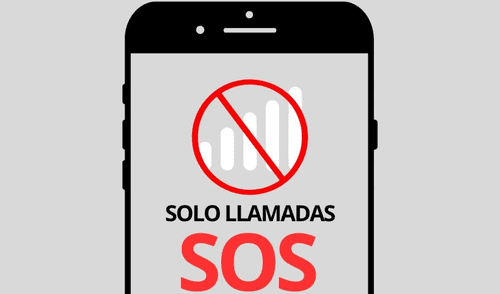
¿Solo ves «Llamadas de Emergencia»? Esto puede ser frustrante y desconcertante, ya que limita tu capacidad de comunicarte. A continuación, exploraremos las razones detrás de esta situación y cómo solucionarlo.
¿Qué significa ‘Llamadas de Emergencia’?
Cuando un dispositivo móvil muestra el mensaje “solo llamadas de emergencia”, significa que no puede conectarse a la red del operador de telefonía. Esto impide realizar o recibir llamadas normales, permitiendo únicamente las llamadas a servicios de emergencia, como el 911 en muchos países. Es un problema que puede surgir por diversas razones, y comprender su origen es fundamental para solucionarlo.
Este mensaje puede aparecer en diferentes modelos y marcas de teléfonos, incluyendo móviles antiguos como Nokia o Huawei antiguos. Para quienes usan teléfonos inteligentes, como el samsung a80, el inconveniente puede deberse a errores de configuración o problemas con la SIM. Las causas son múltiples, pero son necesarias de abordar para restaurar el servicio.
Causas comunes de la situación
Varios factores pueden provocar que tu teléfono permanezca en modo de solo llamadas de emergencia. Algunas de las causas más comunes incluyen:
- Problemas con la tarjeta SIM: La tarjeta SIM podría estar mal colocada, sucia o dañada, impidiendo que el dispositivo se conecte a la red.
- Conectividad de red inestable: Puede haber fallas temporales en la red de tu operador. Por ejemplo, si hay un señal de entel caída hoy 2025 o problemas con movistar.
- Configuraciones incorrectas: A veces, la configuración de red del dispositivo está mal dirigida, lo que puede hacer que no reconozca la señal de la operadora.
- Inhibidores externos de señal: Estar en áreas con interferencias puede causar que la señal se caiga y solo se permita realizar llamadas de emergencia.
Verificación de la tarjeta SIM
La tarjeta SIM es fundamental para la conectividad de un teléfono móvil. Si tienes problemas, el primer paso es verificar que la SIM esté en buen estado. Aquí hay algunas acciones a tomar:
- Extracción y limpieza: Retira la tarjeta SIM y límpiala suavemente con un paño de microfibra. Asegúrate de que no haya suciedad ni polvo en la bandeja y en el área de contacto.
- Comprobar instalación: Asegúrate de que la SIM esté correctamente colocada en su slot. A veces, si no está colocada adecuadamente, puede generar problemas de conexión.
- PIN de la tarjeta: Si tu SIM tiene código PIN, verifica que lo ingreses correctamente. Si olvidaste el código, considera desactivarlo a través de un dispositivo que funcione.
- Diagnosticar daño: Si tu SIM se ve desgastada o dañada, contacta a tu operadora para obtener un duplicado antel y evitar inconvenientes adicionales.
Revisando el dispositivo móvil
En ocasiones, el problema puede estar relacionado con el teléfono mismo. Aquí hay algunas verificaciones rápidas que puedes realizar:
- Reiniciar el dispositivo: Apagar y encender nuevamente el teléfono puede ayudar a solucionar problemas temporales de conexión.
- Restablecer ajustes: Busca la opción de restablecer los ajustes de red en el teléfono. Esto puede resolver configuraciones corruptas que interfieren con la conexión.
- Verificar actualizaciones: Asegúrate de que no haya actualizaciones pendientes del sistema. A veces, los problemas de conexión están relacionados con versiones obsoletas de software.
- Probar otra SIM: Si tienes acceso a otra tarjeta SIM, pruébala en tu dispositivo. Esto te permitirá determinar si el problema radica en la SIM inicial o en el teléfono.
Posibles problemas de red
La red de telefonía puede experimentar interrupciones por diversas razones. Investiga si hay reportes de caídas de señal en tu área o si se están realizando trabajos de mantenimiento por parte de tu proveedor. Aquí algunos tips:
- Verifica cobertura: Consulta el mapa de cobertura de tu operador para asegurarte de que estás dentro de una zona con señal. A veces, la señal puede verse afectada por interferencias o estructuras geográficas.
- Revisar redes sociales: Plataformas como Twitter o Facebook suelen tener actualizaciones en tiempo real sobre problemas de red. Busca el hashtag de tu operador para ver si otros reportan lo mismo.
- Mantenimiento programado: Consulta en la página de tu proveedor si hay mantenimientos programados. Las redes pueden estar temporalmente fuera de servicio durante actualizaciones importantes.
Soluciones rápidas y efectivas
Si te encuentras con el problema de solo llamadas de emergencia, no te preocupes, hay varias soluciones rápidas que puedes intentar:
- Reiniciar el teléfono: Un reinicio simple puede solucionar el problema en muchos casos.
- Desactivar el Modo Avión: Verifica que no esté activado, ya que esto puede interrumpir la señal.
- Activar Roaming: Si te encuentras en el extranjero, asegúrate de que la opción de Roaming esté habilitada para permitir el uso de redes locales.
- Restablecer ajustes de red: Usa la opción de restablecimiento en ajustes para devolver la configuración a los valores predeterminados.
Cómo verificar la cobertura de señal
Para saber si la señal es el motivo del problema, puedes realizar las siguientes comprobaciones:
- Uso de aplicaciones: Hay aplicaciones que pueden detectar la calidad de la señal para ver si es adecuada en tu ubicación.
- Buscar redes disponibles: En la configuración de red de tu dispositivo, intenta buscar redes disponibles manualmente.
- Consultar con amigos: Pregunta a amigos o familiares si tienen problemas similares en la misma área.
Comprobación de ajustes de red
Es importante asegurarte de que tus ajustes de red estén configurados correctamente. Aquí te mencionamos algunas cosas a verificar:
- Tipo de red preferido: Revisa que la opción esté configurada en 4G o 3G, dependiendo de la compatibilidad de tu dispositivo y operador.
- APN (Access Point Name): Verifica que el APN de tu operador esté configurado correctamente para permitir la conexión de datos.
- Restablecer ajustes de red: Si los errores persisten, puedes considerar hacer un restablecimiento de fábrica de los ajustes de red.
Posibles intervenciones externas
La señal de tu teléfono puede verse afectada por interferencias externas, como:
- Inhibidores de señal: Algunos lugares pueden tener dispositivos que bloquean la señal, especialmente en áreas sensibles como instituciones gubernamentales o hospitales.
- Construcción y paisajes: La existencia de edificios altos o zonas montañosas puede interferir con la cobertura en ciertas áreas.
¿Qué hacer si persiste el problema?
Si has intentado todas las soluciones anteriores y sigues viendo «solo llamadas de emergencia», considera los siguientes pasos:
- Restablecimiento de fábrica: Como última opción, puedes hacer un restablecimiento de fábrica. Ten en cuenta que esto borrará todos tus datos, así que asegúrate de tener respaldo.
- Consulta con un técnico: Si el problema persiste, probablemente haya un problema de hardware que requiera la intervención de un técnico especializado.
Cuándo contactar a tu operadora
Si después de todas las pruebas y configuraciones el problema continúa, es momento de contactar a tu operadora. Aquí algunos consejos:
- Documentar el problema: Ten listas todas las pruebas que has realizado para facilitar la resolución con el operador.
- Preguntar por incidencias: Averigua si hay problemas conocidos en tu área o si es un problema conocido con tu modelo de teléfono.
Mantén tu comunicación a salvo
Un teléfono que solo muestra «llamadas de emergencia» puede ser un dolor de cabeza, pero con una serie de pasos, puedes restaurar la comunicación. Recuerda verificar primero la tarjeta SIM y la configuración del dispositivo.


