
Spotify es una de las aplicaciones de streaming de música más populares, pero a veces puede cerrar sesión sin avisar. Estos problemas pueden ser frustrantes y difíciles de solucionar.
¿Por qué se cierra Spotify inesperadamente?
Existen varias razones por las que Spotify se cierra solo. Uno de los motivos más comunes es la inestabilidad en la conexión a Internet, lo que puede causar cerraduras inesperadas. Además, el software desactualizado o errores en la aplicación pueden provocar que esta no funcione correctamente. Los ajustes de ahorro de batería también pueden interferir en su rendimiento, limitando su actividad en segundo plano. Otros factores a considerar incluyen el uso de la misma cuenta en múltiples dispositivos, lo cual puede causar conflictos en la sesión.
Solución 1: Reinicia tu dispositivo para eliminar fallos temporales
Una de las formas más simples de resolver errores comunes es reiniciar tu dispositivo. A veces, solo es necesario un pequeño refresco para que las aplicaciones funcionen correctamente. Al reiniciar, forzarás que la memoria se limpie y cerrarás todas las aplicaciones en segundo plano que puedan estar causando interferencias con Spotify. Para hacerlo:
- Pulsa el botón de encendido de tu dispositivo.
- Selecciona “Reiniciar” o “Apagar”.
- Espera unos segundos y enciéndelo de nuevo.
Después de reiniciar, intenta abrir Spotify nuevamente y verifica si el problema se ha solucionado.
Solución 2: Revisa los ajustes de ahorro de batería
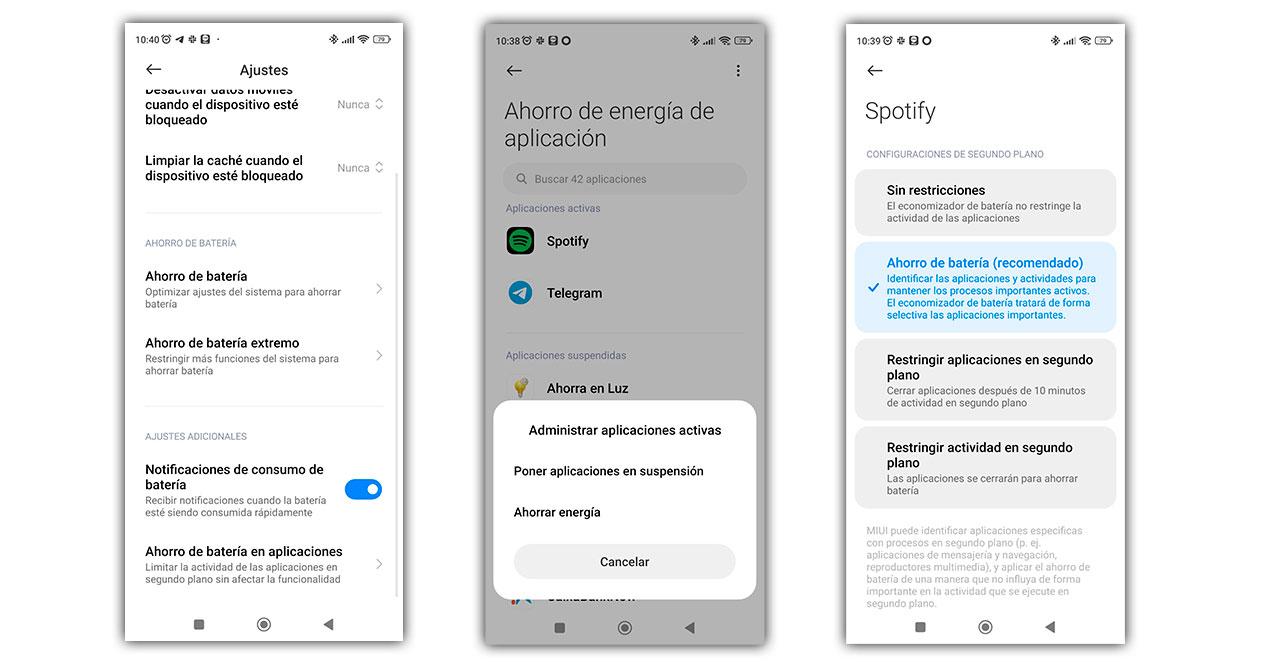
Los ajustes de ahorro de batería pueden interferir en el funcionamiento de aplicaciones como Spotify. Cuando el ahorro de batería está activado, puede restringir algunas funciones que consideran menos prioritarias. Para asegurarte de que Spotify funcione sin problemas, es importante revisar los ajustes y permitir que la aplicación actúe sin restricciones.
Si tienes un dispositivo Android, sigue estos pasos:
- Accede a “Ajustes”.
- Busca la sección de “Batería”.
- Selecciona “Ahorro de batería”.
- Encuentra Spotify en la lista de aplicaciones y asegúrate de que tenga permisos para funcionar en segundo plano.
En iOS, puedes ir a:
- “Configuración”.
- Desplázate hacia abajo hasta “Batería”.
- Asegúrate de que “Bajo Consumo” esté desactivado o personaliza la configuración para permitir que Spotify funcione sin restricciones.
Solución 3: Borra los datos de caché de Spotify
Con el tiempo, la aplicación acumula datos de caché que pueden causar errores. Borrar estos datos puede ayudar a que Spotify funcione de forma más eficiente. Aquí te indicamos cómo hacerlo:
Para dispositivos Android:
- Ve a “Ajustes”.
- Selecciona “Aplicaciones”.
- Busca y selecciona “Spotify”.
- Selecciona “Almacenamiento”.
- Toca en “Borrar caché”.
Para dispositivos iOS, la opción de borrar caché no está disponible directamente, pero puedes reinstalar la aplicación:
- Desinstala Spotify manteniendo presionado el ícono y seleccionando “Eliminar”.
- Visita la App Store y reinstala Spotify.
Solución 4: Cierra sesión en otros dispositivos
Si estás utilizando la misma cuenta de Spotify en múltiples dispositivos, esto podría causar problemas. Spotify puede cerrar sesión automáticamente si detecta que se está utilizando en otra ubicación o dispositivo. Para evitar esto, asegúrate de que tu cuenta esté cerrada en otros dispositivos.
Para cerrar sesión manualmente, sigue estos pasos:
- Accede a tu cuenta en el navegador web de Spotify.
- Ve a “Configuración” y busca «Actividades de sesión».
- Cierra sesión en los dispositivos que no reconoces o que ya no usas.
Esto te permitirá tener un control total sobre la cuenta y minimizar el riesgo de cierre inesperado.
Solución 5: Actualiza la app y el sistema operativo
Una de las razones por las que Spotify se cierra solo puede estar relacionada con la falta de actualizaciones. Las actualizaciones pueden incluir correcciones de errores y mejoras de rendimiento que solucionan muchos problemas comunes.
Para actualizar la aplicación en Android:
- Abre la Google Play Store.
- Escribe “Spotify” en el buscador.
- Si hay una actualización disponible, verás un botón que dice “Actualizar”.
Para iOS, el proceso es similar:
- Ve a la App Store.
- Toca tu foto de perfil en la esquina superior derecha.
- Desplázate hacia abajo para ver las actualizaciones disponibles y busca Spotify.
Además, asegúrate de que tu sistema operativo esté actualizado, ya que esto también puede afectar el rendimiento de la aplicación.
Consideraciones adicionales: Compartir cuenta y recursos del dispositivo
Si compartes tu cuenta de Spotify con otra persona, puede resultar complicado saber cuándo y cómo se está utilizando. Asegúrate de coordinar con quienes comparten la cuenta y revisar si se están conectando en otros dispositivos. Esto puede ser una razón detrás de los cierres inesperados.
Además, ten en cuenta los recursos de tu dispositivo. Si tu móvil tiene poco espacio de almacenamiento o RAM limitada, es posible que Spotify no funcione correctamente. Libera espacio eliminando aplicaciones innecesarias o archivos que ya no necesitas. Esto le proporcionará más recursos a la aplicación para operar sin problemas.
¿Cuándo es necesario restaurar el móvil de fábrica?
Si después de todas estas soluciones el problema persiste, puede que la última opción sea restaurar tu dispositivo a su configuración de fábrica. Esto eliminará todas las aplicaciones e información personal, por lo que es muy importante realizar una copia de seguridad antes de avanzar. Restaura a fábrica si:
- Tu dispositivo sigue presentando fallas, incluso con otras aplicaciones.
- No puedes resolver el problema mediante los métodos anteriores.
- Los recursos del dispositivo son insuficientes para ejecutar tu sistema operativo actual.
Recuerda que esta es una opción drástica y debe ser considerada solo como último recurso.
Pasos para cerrar sesión manualmente en Spotify
Cerrar sesión en Spotify es un proceso simple y rápido. Dependiendo de tu dispositivo, aquí tienes una guía paso a paso:
Para dispositivos Android:
- Abre la aplicación de Spotify.
- Ve a “Inicio” y selecciona “Configuración” (el ícono de engranaje).
- Desplázate hacia abajo hasta “Cerrar sesión” y confirma.
Para iOS, el proceso es casi idéntico:
- Abrir Spotify.
- Ir a “Inicio” y buscar “Configuración”.
- Selecciona “Cerrar sesión” y confirma.
Conclusiones y pasos a seguir
El problema de que Spotify se cierra solo puede ser frustrante, pero hay varias soluciones prácticas que pueden resolverlo. Desde reiniciar tu dispositivo hasta revisar los ajustes de ahorro de batería, cada paso puede contribuir a restaurar el funcionamiento fluido de la aplicación. Si después de intentar estas soluciones el problema persiste, considera restaurar el dispositivo a la configuración de fábrica como último recurso. Mantener la aplicación y el sistema operativo actualizados también es clave para evitar futuros inconvenientes.
Recuerda que la paciencia y la precaución son importantes a la hora de solucionar problemas tecnológicos. Siguiendo estos pasos, podrás disfrutar de tus playlists y podcasts favoritos sin interrupciones.


