
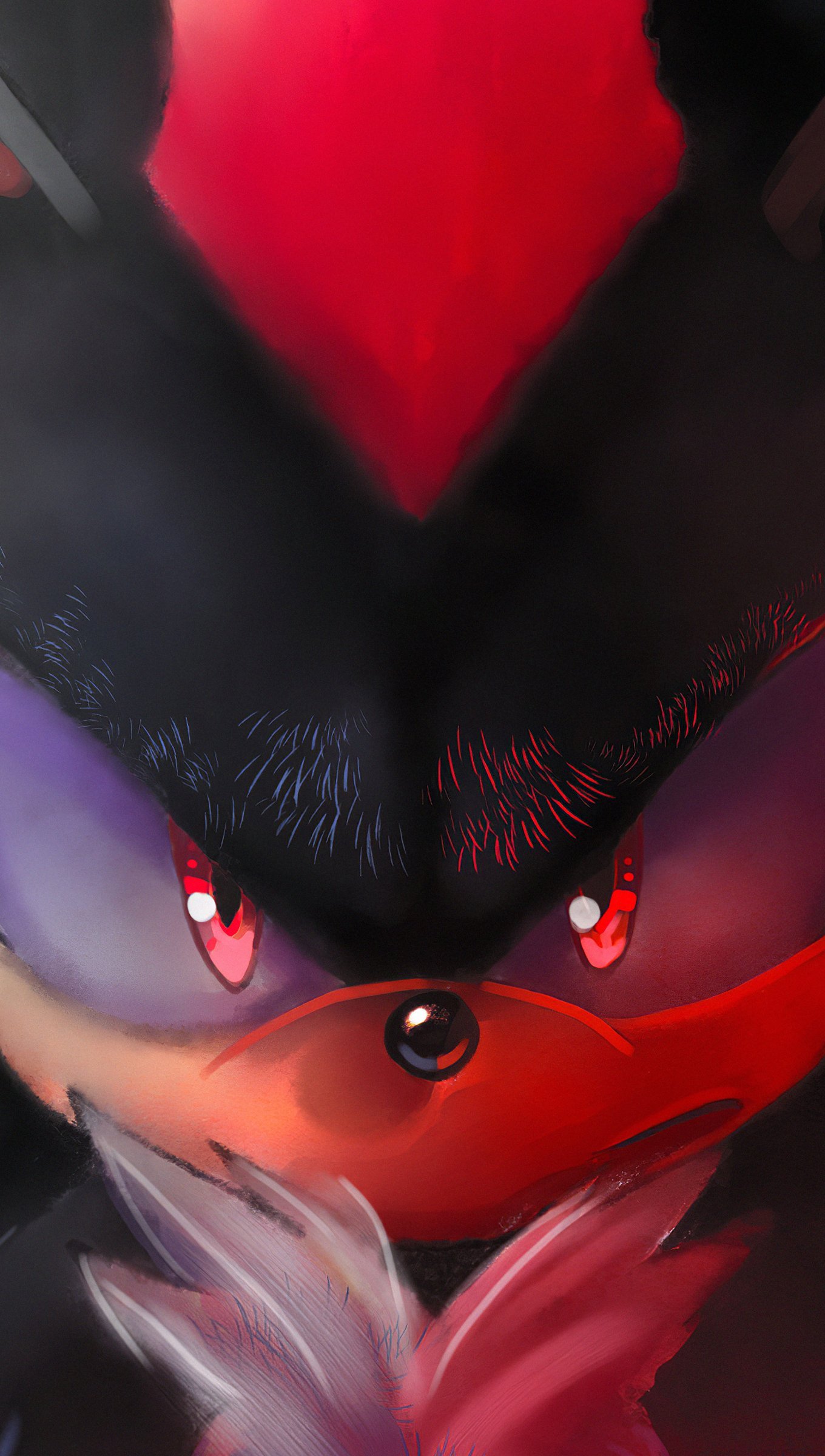
Las imágenes que eliges como fondo de pantalla pueden transformar completamente la apariencia de tu dispositivo. Aprender a cambiar estos fondos de pantalla puede ser una experiencia personal y satisfactoria.
¿Qué es Shadow y por qué cambiar el fondo de pantalla?
Shadow es un dispositivo que combina la funcionalidad de una tablet y un smartphone, ofreciendo a los usuarios una experiencia móvil única. Cambiar el fondo de pantalla en Shadow no solo refresca la interfaz de usuario, sino que también permite a cada persona expresar su estilo y personalidad. Al personalizar el fondo de pantalla, puedes sentir que tu dispositivo es verdaderamente tuyo, lo que puede aumentar la satisfacción en su uso diario.
Además de la personalización estética, un buen fondo de pantalla puede hacer que sea más fácil encontrar aplicaciones o acceder a funciones, dependiendo de cómo organices tus íconos. Por lo tanto, elegir el fondo adecuado es fundamental para optimizar tu experiencia con Shadow.
Requisitos previos para cambiar el fondo de pantalla
Antes de comenzar a cambiar el fondo de pantalla en tu Shadow, hay algunos requisitos previos que debes tener en cuenta. Primero, asegúrate de que tu dispositivo esté funcionando correctamente y que tengas suficiente espacio de almacenamiento, especialmente si planeas usar imágenes de alta resolución.
Además, familiarízate con la configuración de tu dispositivo. La ubicación y el método para cambiar los fondos de pantalla pueden variar según la versión del sistema operativo que tengas instalado. Shadow viene generalmente con Android 4.2.2, pero es importante que verifiques si hay actualizaciones disponibles que puedan ofrecerte nuevas opciones o mejoras en la funcionalidad.
Opciones predeterminadas: fondos estáticos y animados
Cuando decides cambiar el fondo de pantalla en tu Shadow, tienes dos tipos de opciones predeterminadas: fondos estáticos y fondos animados. Los fondos estáticos son imágenes fijas que no cambian ni se mueven, mientras que los fondos animados son gráficos que generan movimiento, lo que puede dar un toque más dinámico a tu dispositivo.
- Fondos estáticos: Generalmente son más fáciles de implementar y pueden ofrecer una estética más limpia. Puedes elegir de una variedad de imágenes que vienen preinstaladas en tu dispositivo.
- Fondos animados: Suele requerir más recursos del sistema, pero pueden proporcionar un aspecto atractivo, haciéndolo más interesante visualmente.
Es recomendable que consideres el estilo que más te agrada y cómo esos fondos se integran con el uso que le das a tu Shadow.
Cómo seleccionar imágenes de tu galería
Si prefieres utilizar tus propias imágenes como fondo de pantalla, puedes seleccionarlas de la galería de tu Shadow. Para ello, abre la aplicación de Galería y navega por las imágenes que desees utilizar. Puede que tengas fotos que te gusten y que reflejen tu personalidad.
Para elegir una imagen adecuada, asegúrate de que sea de alta calidad y tenga la resolución correcta para tu pantalla. Las imágenes de baja calidad pueden verse pixeladas o borrosas, lo que afectará negativamente la experiencia visual. Un buen consejo es buscar imágenes que tengan una relación de aspecto similar a la de tu pantalla para que se vean bien sin distorsionarse.
Ajustando la resolución de la imagen
Antes de establecer una imagen como fondo de pantalla, es crucial asegurarte de que tenga la resolución adecuada. La pantalla de tu Shadow tiene un tamaño de 5 pulgadas, generalmente con una resolución de 1280×720 píxeles. La resolución correcta garantiza que la imagen se muestre nítida y clara.
Si tu imagen no se ajusta a esta resolución, puedes utilizar aplicaciones de edición de imágenes que te permitan recortarla o redimensionarla. También es buen momento para explorar herramientas en línea que te permiten ajustar imágenes de manera gratuita, asegurándote de que luzcan perfectas en tu dispositivo.
Pasos para cambiar el fondo de pantalla en Shadow
Cambiar el fondo de pantalla en tu Shadow es un proceso bastante sencillo. Aquí te ofrecemos una guía paso a paso que puedes seguir:
- Después de desbloquear tu dispositivo, accede al menú de Configuración.
- Busca la opción Fondos de pantalla o pantalla en la lista de configuraciones.
- Selecciona la opción de fondos de pantalla y elige entre las opciones disponibles: fondos predeterminados, fondos de galería, etc.
- Si eliges fondos de la galería, navega para seleccionar la imagen que deseas utilizar.
- Ajusta la imagen si es necesario. Aquí puedes recortar o mover la imagen hasta que se ajuste a tu pantalla como desees.
- Confirma tu selección y establece la imagen como fondo de pantalla.
- Verifica cómo se ve tu nueva pantalla y disfruta de la personalización.
Solución de problemas comunes al cambiar fondos
En ocasiones, pueden aparecer problemas al intentar cambiar el fondo de pantalla en tu Shadow. Algunos inconvenientes comunes incluyen:
- Imagen no se muestra correctamente: Asegúrate de que la imagen tenga la resolución adecuada y el formato correcto. Archivos como JPG o PNG suelen ser los más compatibles.
- No puedes encontrar la opción de fondos de pantalla: Verifica que estés buscando en el lugar correcto dentro de la configuración, o considera realizar una actualización del sistema operativo.
- Imagen pixelada o borrosa: Esto puede ser resultado de usar imágenes de baja calidad. Asegúrate de que las imágenes que seleccionas son de alta resolución.
Si enfrentas otros problemas o si alguna de las soluciones anteriores no funciona, considera reiniciar tu dispositivo, lo que puede resolver problemas temporales del sistema.
Conclusiones y recomendaciones para personalizar tu dispositivo
Cambiar el fondo de pantalla de tu Shadow es una excelente forma de personalizar tu dispositivo y hacerlo más atractivo a la vista. Recuerda que, además de los fondos predeterminados, siempre tienes la opción de usar imágenes de tu galería que reflejen tu estilo personal.
Considera respaldar tus imágenes favoritas y explorar recursos de fotos en línea para encontrar imágenes de alta calidad. La elección de un buen fondo puede hacer una diferencia significativa en tu experiencia de uso. ¡Personaliza tu dispositivo y haz que cada vez que lo mires, sea un reflejo de quién eres!
Comparte tus experiencias y consejos en los comentarios
Nos encantaría saber sobre tus experiencias cambiando fondos de pantalla en Shadow. Comparte tus consejos y recomendaciones en los comentarios, y ayuda a otros usuarios a personalizar sus dispositivos.
Recuerda que cada cambio, por pequeño que sea, puede convertir tu dispositivo en algo especial para ti. ¡Anímate a probar diferentes estilos!


