
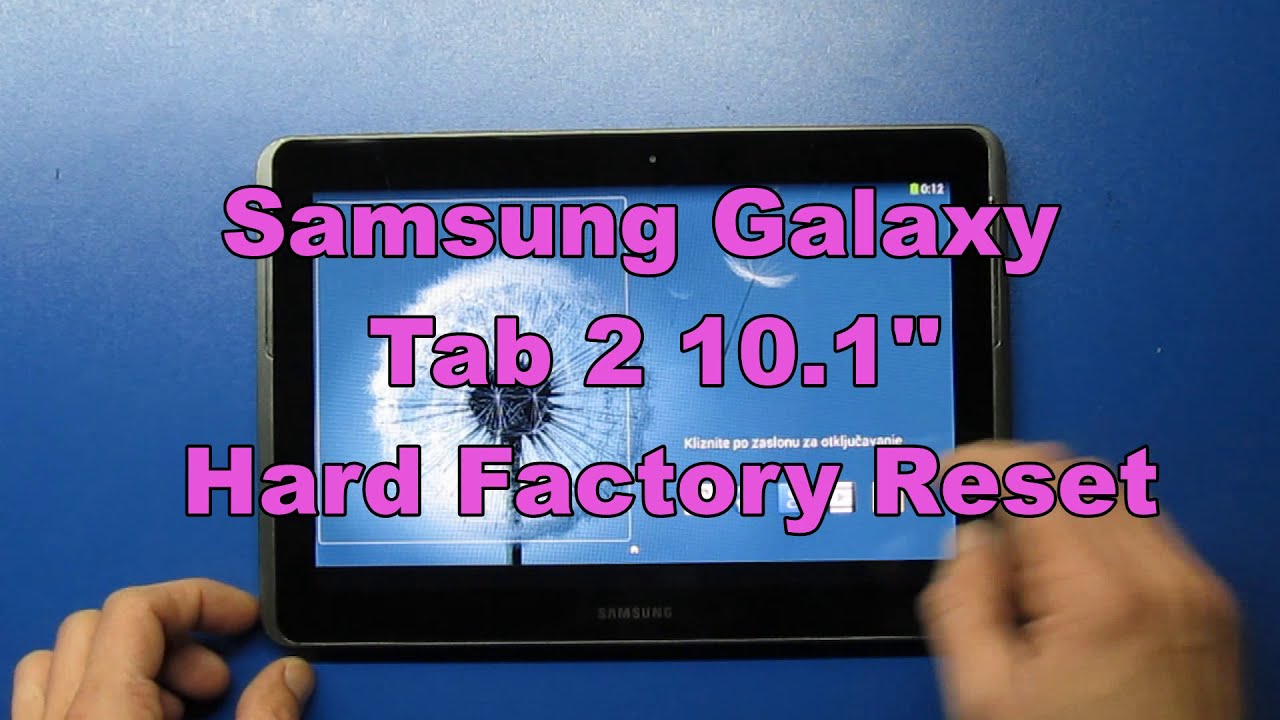
Si tienes un Samsung Galaxy Tab 2 P5110 y te enfrentas a problemas de rendimiento, el reseteo de fábrica puede ser la solución ideal para mejorar su funcionamiento. Este proceso permite restablecer el dispositivo a sus condiciones de fábrica, eliminando datos y configuraciones personales.
¿Por qué es importante resetear tu Samsung Galaxy Tab 2 P5110?
Resetear la Samsung Galaxy Tab 2 P5110 puede ser fundamental en varias situaciones. Uno de los motivos más comunes es que el dispositivo esté funcionando de manera lenta o se congele frecuentemente. Al restablecerlo, se eliminan archivos temporales, aplicaciones innecesarias y configuraciones que podrían estar causando estos problemas.
Otra razón importante para realizar un reseteo de fábrica es cuando planeas vender o regalar tu tablet. Es crucial que borres toda tu información personal, asegurándote de que el nuevo propietario no tenga acceso a tus datos. Esto incluye fotos, documentos y cuentas vinculadas al dispositivo, y es especialmente importante si el dispositivo tiene activada la protección de reinicio de fábrica (FRP).
Además, un reseteo puede ayudarte a solucionar errores graves de software o a restaurar la configuración original después de realizar pruebas con aplicaciones o configuraciones avanzadas que resultaron ser problemáticas. Todo esto, sin duda, contribuye a una mejor experiencia en el uso de tu dispositivo.
Preparativos antes de realizar el reseteo
Antes de llevar a cabo el reseteo de tu Samsung Galaxy Tab 2 P5110, es esencial hacer ciertos preparativos para garantizar que el proceso se realice sin inconvenientes. Lo primero que debes hacer es realizar una copia de seguridad de tus datos. Esto incluye contactos, fotos, documentos y cualquier otro archivo importante que no desees perder.
Puedes hacer una copia de seguridad utilizando la nube de Google o un servicio de terceros. Si eliges utilizar Google, asegúrate de que la opción de sincronización esté activada en la configuración de tu dispositivo.
Otro aspecto importante es desvincular las cuentas de Google y otros servicios que tengas configurados en tu dispositivo. Esto evitará que se active la protección FRP, que requiere las credenciales de la cuenta vinculada después del reseteo. Para hacer esto, dirígete a la sección de cuentas en la configuración y elimina cada cuenta individualmente.
Método 1: Restablecimiento desde las opciones del dispositivo
El primer método para resetear tu Samsung Galaxy Tab 2 P5110 es a través de las opciones directamente en el dispositivo. Sigue estos pasos:
- Accede a la aplicación de Configuración.
- Desplázate hacia abajo y selecciona Respaldo y restablecer.
- Elige Restablecer datos de fábrica.
- Lee la información sobre lo que se borrará y presiona Restablecer dispositivo.
- Confirma tu elección ingresando tu PIN o contraseña, si es necesario.
- Pulsa Eliminar todo para completar el proceso.
Este método es el más conveniente y rápido. Solo necesitas seguir las instrucciones en pantalla, y una vez que el proceso termine, tu dispositivo reiniciará y tendrá la configuración de fábrica.
Método 2: Reseteo mediante el modo recovery
Si por alguna razón no puedes acceder a la configuración del dispositivo, puedes realizar un reseteo desde el modo recovery. Este método es útil si tu tablet está completamente bloqueada o si el sistema operativo no responde. Para acceder al modo recovery, sigue estos pasos:
- Apaga tu Samsung Galaxy Tab 2 P5110.
- Mantén presionado el botón Subir volumen y el botón Encendido al mismo tiempo hasta que aparezca el logotipo de Samsung.
- Cuando veas el logotipo, suelta ambos botones para acceder al menú de recuperación.
- Usa los botones de volumen para desplazarte y selecciona Wipe data/factory reset usando el botón de encendido para confirmar.
- Confirma seleccionando Yes en la siguiente pantalla.
- Una vez completado el proceso, selecciona Reboot system now para reiniciar tu dispositivo.
Este método es más complejo, pero es efectivo si encontrarás dificultades con la configuración inicial del dispositivo.
Pasos a seguir para desvincular cuentas antes del reseteo
Desvincular cuentas antes de llevar a cabo el reseteo es un paso esencial para evitar contratiempos después del proceso. A continuación, te presentamos una guía de cómo desvincular tu cuenta de Google en el Samsung Galaxy Tab 2 P5110:
- Dirígete a Configuración.
- Selecciona Cuentas.
- Elige Google de la lista de cuentas sincronizadas en tu dispositivo.
- Selecciona la cuenta que deseas desvincular.
- Accede a las opciones y toca en Eliminar cuenta.
- Confirma la eliminación de la cuenta para desvincularla.
Realizar estos pasos garantiza que tu cuenta no esté asociada al dispositivo, evitando problemas de acceso para el nuevo usuario.
Consejos para hacer una copia de seguridad de tus datos
Hacer una copia de seguridad correcta asegurará que no pierdas información importante durante el reseteo. Aquí te presentamos algunos consejos efectivos:
- Usa Google Drive: Puedes subir fotos y documentos a tu cuenta de Google Drive. Esta opción es útil, ya que permite acceder a tus archivos en cualquier dispositivo con internet.
- Sincroniza contactos y calendario: Asegúrate de que tu cuenta de Google esté configurada para sincronizar contactos y eventos del calendario. Ve a Cuentas, selecciona tu cuenta de Google y activa la sincronización correspondiente.
- Respaldo en computadora: Conecta tu tablet a una computadora y copia manualmente tus archivos multimedia (fotos, videos) para mantener un respaldo físico.
- Utiliza aplicaciones de respaldo de terceros: Hay diversas aplicaciones disponibles en Google Play Store que facilitan la creación de copias de seguridad de tus aplicaciones y datos.
¿Qué hacer después del reseteo de fábrica?
Una vez que completes el reseteo de fábrica, tu Samsung Galaxy Tab 2 P5110 se reiniciará y te presentará el asistente de configuración inicial. Aquí te dejamos algunos pasos a seguir:
- Selecciona tu idioma y conecta el dispositivo a una red Wi-Fi.
- Inicia sesión con tu cuenta de Google para restaurar tus contactos y otros datos que hayas respaldado.
- Configura tu dispositivo como nuevo o elige restaurar desde una copia de seguridad si es necesario.
- Instala las aplicaciones necesarias desde la Google Play Store.
Recuerda configurar todas las opciones de personalización y agregar tus cuentas de correo electrónico, así como cualquier autenticación adicional que utilices en tus aplicaciones.
Solución de problemas comunes tras el reseteo
Después de realizar el reseteo de fábrica, podrías enfrentarte a algunos problemas comunes. Aquí te dejamos algunas soluciones:
- La tablet no enciende: Si la tablet no enciende después del reseteo, intenta mantener presionado el botón de encendido durante al menos 10 segundos.
- Dificultades en la restauración de datos: Si no puedes restaurar tus datos, verifica que hayas iniciado sesión con la misma cuenta de Google utilizada previamente.
- Problemas de rendimiento: Si la tablet sigue lenta a pesar del reseteo, verifica si hay actualizaciones disponibles para el sistema operativo y las aplicaciones.
Asegura una nueva experiencia en tu Galaxy Tab 2 P5110
Resetear tu Samsung Galaxy Tab 2 P5110 es una excelente forma de restaurar la funcionalidad del dispositivo y prepararlo para un nuevo uso. Siguiendo estos pasos, garantizarás que tu tablet funcione de manera óptima y que tu información personal esté protegida.


