
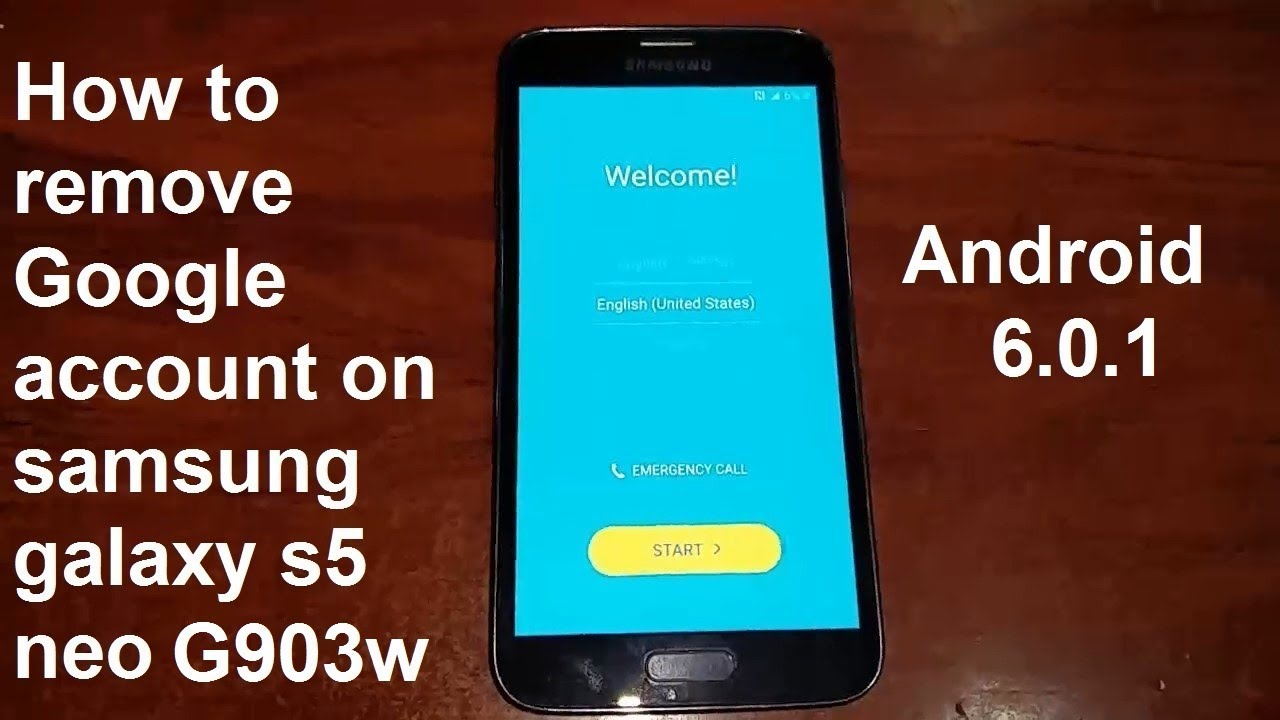
Remover una cuenta de Google de un dispositivo y restablecerlo a la configuración de fábrica puede ser una necesidad frecuente para los usuarios de tecnología. Conociendo los pasos correctos, este proceso se vuelve más simple y seguro.
¿Por qué remover la cuenta de Google y restablecer tu Galaxy S5?
Existen múltiples razones por las cuales podrías necesitar remover la cuenta de Google de tu Samsung Galaxy S5 y realizar un reset a la configuración de fábrica. Tal vez desees vender o regalar tu teléfono y quieres asegurarte de que toda tu información personal esté protegida. Otro motivo puede ser que tu dispositivo esté funcionando lentamente o experimentando errores constantes. En estos casos, restablecer el teléfono puede ayudar a mejorar su rendimiento y resolver problemas de software.
Asimismo, si has olvidado la contraseña de tu cuenta o has perdido acceso a ella, eliminar la cuenta puede ser necesario para poder utilizar el teléfono nuevamente. Es crucial entender que esta acción tendrá consecuencias, como la pérdida de datos y configuraciones sincronizadas en tu dispositivo.
Antes de comenzar: Precauciones y recomendaciones
Antes de proceder con la eliminación de la cuenta de Google y el restablecimiento de la configuración de fábrica, es importante tomar ciertas precauciones. Primero, asegúrate de hacer una copia de seguridad de todos tus datos importantes. Esto incluye fotos, videos, contactos y cualquier otro archivo que no quieras perder. Puedes realizar un respaldo en la nube o en un ordenador.
Además, verifica que la batería de tu dispositivo esté completamente cargada o tiene al menos un 50% de carga. Esto es fundamental para evitar que el teléfono se apague durante el proceso, lo que podría provocar problemas adicionales. También recuerda que al realizar un restablecimiento de fábrica, la información solo se perderá de la memoria interna, los datos en una tarjeta microSD generalmente estarán a salvo.
Pasos previos a la eliminación de la cuenta de Google
Antes de eliminar tu cuenta de Google, asegúrate de que tu teléfono esté conectado a internet. Realiza el siguiente procedimiento para asegurarte de que tu información esté sincronizada:
- Ve a «Ajustes» en tu Galaxy S5.
- Selecciona «Cuentas» y luego «Google».
- Elige tu cuenta y verifica que todos los datos estén sincronizados.
Una vez que hayas confirmado que todo está en orden, podrás proceder a eliminar la cuenta de Google con mayor eficiencia y seguridad.
Cómo restablecer tu Galaxy S5 a la configuración de fábrica
El proceso de resetear el S5 a la configuración de fábrica es relativamente sencillo, pero requiere que sigas los pasos de manera cuidadosa. Este proceso borrará todas las configuraciones del dispositivo y devolverá el teléfono a su estado original. Aquí te contamos cómo hacerlo de forma segura.
Detalle de los pasos para el restablecimiento
- Apaga tu Samsung Galaxy S5.
- Mantén presionados simultáneamente el botón de volumen arriba, el botón de inicio y el botón de encendido.
- Cuando aparezca el logo de Samsung, suelta solo el botón de encendido, manteniendo los otros botones presionados.
- Después de un momento, aparecerá el menú de recuperación de Android.
- Navega utilizando los botones de volumen hasta seleccionar «wipe data/factory reset».
- Confirma tu selección eligiendo «Yes – delete ALL user data» y presionando el botón de encendido para confirmar.
- Una vez realizado el restablecimiento, selecciona «reboot system now» para reiniciar el dispositivo.
Cómo eliminar la cuenta de Google de tu Galaxy S5
Eliminar tu cuenta de Google puede ser necesario, especialmente si planificas vender o regalar tu teléfono. A continuación, se muestran los pasos para llevar a cabo esta acción.
- Ve a «Ajustes» en tu Galaxy S5.
- Selecciona «Cuentas» y luego «Google».
- Selecciona la cuenta que deseas eliminar.
- Toca el icono de tres puntos en la esquina superior derecha y elige «Eliminar cuenta».
- Confirma la eliminación cuando se te solicite.
Es importante entender que después de realizar estos pasos, no podrás acceder a tus correos o cualquier dato asociado con esa cuenta desde el dispositivo.
Opciones para eludir la verificación de la cuenta de Google
Si, por alguna razón, has realizado el restablecimiento de fábrica y tu dispositivo te solicita la verificación de la cuenta de Google, puedes necesitar explorar opciones adicionales. La verificación de la cuenta, o FRP (Factory Reset Protection), es una medida de seguridad que impide que personas no autorizadas accedan a tu teléfono después de un restablecimiento.
Existen programas y métodos que ofrecen eludir esta protección, sin embargo, es crucial tener cuidado al utilizarlos para no comprometer la seguridad de tu dispositivo. Se recomienda investigar detenidamente antes de proceder con estas herramientas.
Flashear tu Galaxy S5 con ODIN: Una guía paso a paso
Flashear tu Galaxy S5 puede ser una solución efectiva si fallaste en otros métodos. Utilizando un programa llamado ODIN, puedes reinstalar el sistema operativo. Aquí te explicamos cómo hacerlo:
- Descarga el software ODIN y los controladores necesarios desde la web oficial.
- Visita sammobile.com para elegir y descargar el firmware compatible con tu Galaxy S5.
- Apaga tu dispositivo y, a continuación, manten presionados el botón de volumen abajo, el botón de inicio, y el botón de encendido mientras conectas el cable USB al puerto del ordenador.
- Cuando el dispositivo entre en «modo de descarga», abre el programa ODIN en tu ordenador.
- Carga el archivo de firmware en ODIN, asegurándote de seleccionarlo en la sección correcta.
- Presiona «Start» para comenzar el proceso de flasheo. Este proceso puede tardar alrededor de 5 minutos.
- Una vez completado, tu dispositivo reiniciará automáticamente.
Consideraciones finales y consejos útiles
Al realizar un restablecimiento de fábrica o eliminar una cuenta de Google de tu Galaxy S5, siempre actúa con precaución. Asegúrate de respaldar tus datos, ya que la información perdida puede ser irrecuperable. Además, recuerda que el restablecimiento de fábrica puede resolver muchos problemas, pero también puede ocasionar la pérdida de configuraciones importantes.
Si en algún momento sientes que no puedes proceder, no dudes en acudir a un servicio técnico especializado que te pueda guiar a lo largo del proceso.
Preguntas frecuentes sobre el restablecimiento y la eliminación de la cuenta de Google
1. ¿Se perderán todas mis aplicaciones al realizar un restablecimiento a la configuración de fábrica?
Sí, se eliminarán todas las aplicaciones y datos en la memoria interna del dispositivo. Sin embargo, las aplicaciones descargadas pueden volver a ser instaladas desde la Play Store.
2. ¿Puedo recuperar mis datos una vez que se han eliminado?
Una vez realizado el restablecimiento de fábrica, es imposible recuperar los datos a menos que hayas realizado una copia de seguridad previa.
3. ¿Cómo puedo evitar la verificación de cuenta después de un restablecimiento?
Existen métodos y programas que podrían ayudarte, pero ten suma precaución al utilizarlos, ya que podrían comprometer la seguridad de tu dispositivo y no son siempre confiables.
4. ¿Es seguro flashear mi Galaxy S5?
Flashear tu dispositivo puede ser seguro si sigues todos los pasos correctos. Sin embargo, existe el riesgo de dañar tu dispositivo si no se realiza correctamente. Asegúrate de seguir guías confiables.
Realizar un reset a la configuración de fábrica y eliminar la cuenta de Google en tu Galaxy S5 es un proceso que debe realizarse con cautela, asegurando siempre tener copias de seguridad y siguiendo los pasos adecuados para evitar contratiempos.


