
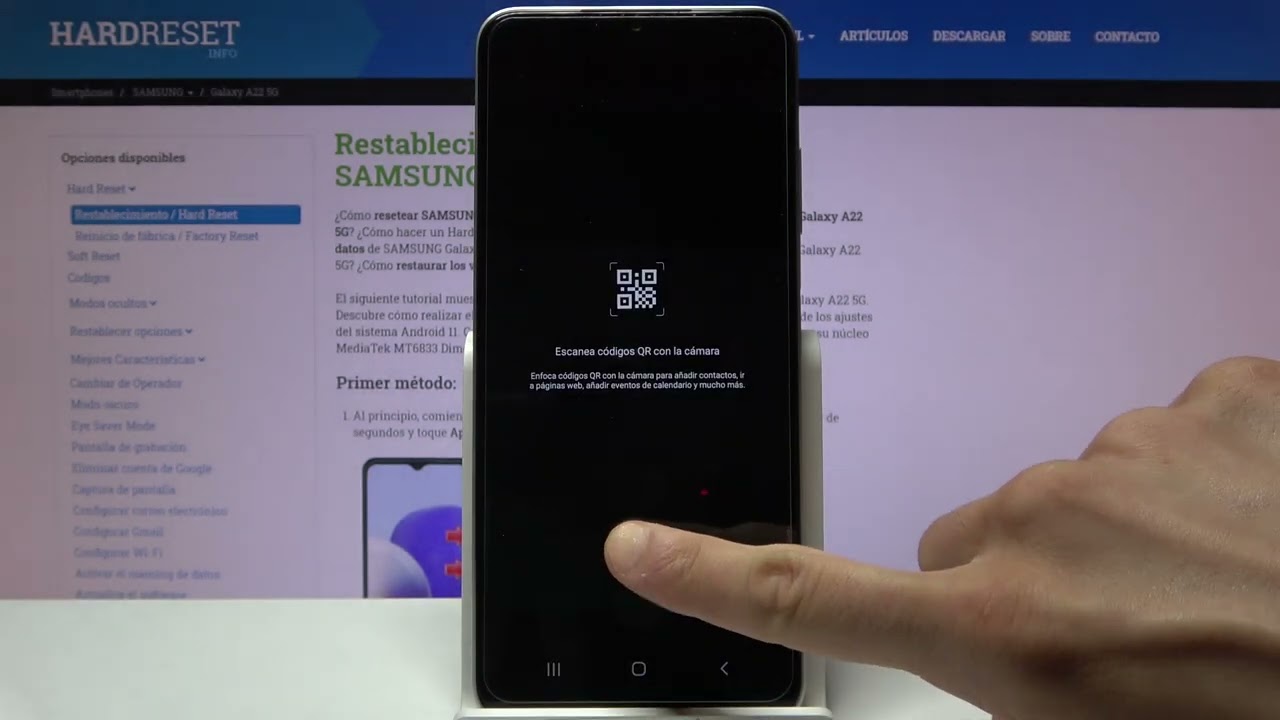
Con el Samsung Galaxy A2, acceder a información rápida y útil es sencillo gracias a la tecnología de códigos QR, que permite compartir contenido al instante.
¿Qué es un código QR y para qué se utiliza?
Un código QR (Código de Respuesta Rápida) es un tipo de código de barras en dos dimensiones que puede ser leído por dispositivos con cámara. Fue diseñado para almacenar información en un formato que puede ser escaneado rápidamente. Los códigos QR se utilizan para una variedad de propósitos, como acceder a sitios web, realizar pagos, agregar contactos y más.
La popularidad de los códigos QR ha crecido en los últimos años, especialmente en el campo del marketing. Las empresas los utilizan para dirigir a los clientes a sus productos o servicios mediante un simple escaneo. También son útiles en eventos, donde se pueden usar para obtener información adicional con un solo toque.
Ventajas de leer códigos QR con tu Samsung Galaxy A2
Usar un Samsung Galaxy A2 para escanear códigos QR tiene numerosas ventajas. Primero, la accesibilidad. Solo necesitas un teléfono inteligente con cámara y tu dispositivo ya cumple con este requisito. Segundo, la conveniencia. Escanear códigos QR suele ser más rápido que escribir URLs o información manualmente.
Además, utilizar el Samsung Galaxy A2 para escanear códigos QR es seguro. La mayoría de las aplicaciones de escaneo de códigos QR tienen medidas de seguridad para proteger a los usuarios de redireccionamientos maliciosos. También puedes almacenar y organizar información escaneada de manera sencilla.
Métodos para escanear códigos QR en el Galaxy A2
Existen dos métodos principales que puedes utilizar para escanear códigos QR con tu Samsung Galaxy A2. Puedes optar por utilizar la cámara del dispositivo directamente o recurrir a aplicaciones de terceros que faciliten el escaneo. Ambas opciones ofrecen una manera efectiva de leer códigos QR.
Opción 1: Uso de la cámara del dispositivo
La mayoría de los dispositivos Samsung, incluido el Galaxy A2, permiten escanear códigos QR mediante la cámara. Todo lo que necesitas hacer es abrir la aplicación de la cámara, enfocar el código QR y esperar a que tu teléfono reconozca el código.
Una vez que el código QR sea detectado, aparecerá una notificación en tu pantalla. Solo deberás clicar en esta notificación para ser dirigido al enlace o contenido asociado al código. Esta opción es rápida y no requiere descargar ninguna aplicación adicional.
Opción 2: Aplicaciones de terceros para escanear QR
Si tu cámara no lee códigos QR o si quieres más funciones (como el historial de escaneos, por ejemplo), puedes descargar una aplicación de escaneo de códigos QR. Existen muchas opciones disponibles en Google Play Store.
Instalación de aplicaciones desde Google Play
- Abre Google Play Store.
- Busca «QR Scanner» o «Escáner de códigos QR».
- Revisa las valoraciones y comentarios de otros usuarios.
- Pulsa «Instalar» en la aplicación que elijas.
Una vez que la aplicación esté instalada, simplemente ábrela y sigue las instrucciones que aparecen en pantalla para escanear códigos QR de manera efectiva.
Alternativas para instalar apps sin acceso a Google Play
Si no tienes acceso a Google Play, hay alternativa como Aptoide, APKMirror o F-Droid. Estas plataformas permiten descargar aplicaciones en formato APK. Asegúrate siempre de que el sitio web sea confiable y que la aplicación que elijas tenga buenas valoraciones.
Recuerda habilitar la opción de «instalación desde orígenes desconocidos» en la configuración de tu dispositivo antes de proceder con la instalación de un APK. Esto es importante para asegurar que puedas instalar aplicaciones que no proceden de Google Play.
Consideraciones al elegir una aplicación de escaneo QR
Al seleccionar una aplicación para escanear códigos QR, considera lo siguiente:
- Valoraciones y comentarios: Lee lo que otros usuarios han dicho sobre la aplicación.
- Funciones adicionales: Algunos escáneres permiten crear códigos QR, almacenar historial y hacer más que solo escanear.
- Interfaz y facilidad de uso: Asegúrate de que la aplicación sea fácil de navegar y entender.
Problemas comunes y soluciones al escanear códigos QR
A pesar de su facilidad de uso, pueden surgir algunos problemas al escanear códigos QR con el Samsung Galaxy A2. Aquí te presentamos algunos de los más comunes y sus soluciones:
1. La cámara no enfoca el código QR: Asegúrate de que el código QR esté bien iluminado y limpio. Si aún tienes problemas, prueba a acercarte o alejarte lentamente.
2. No aparece la notificación tras escanear: Si escaneas un código QR y no aparece nada, verifica que estés utilizando una aplicación compatible o que la cámara esté configurada correctamente.
3. La aplicación no responde: Si has instalado una aplicación de escaneo y no funciona, intenta reiniciar tu dispositivo o desinstalar y volver a instalar la aplicación.
Los códigos qr en la vida diaria
Los códigos QR han cambiado la forma en que accedemos a información y realizamos transacciones en nuestra vida diaria. Con tu Samsung Galaxy A2, escanear códigos QR es fácil y práctico, permitiéndote acceder a un mundo de oportunidades con solo un toque.
Recursos adicionales y enlaces útiles
Para profundizar en el uso de códigos QR, aquí hay algunos enlaces útiles:
- QR Code Generator: Crea tus propios códigos QR.
- Google Play: Escáneres de códigos QR recomendados.
- Página oficial de Samsung para soporte y asistencia.
Conocer estas herramientas y recursos te ayudará a aprovechar al máximo tu experiencia con el Samsung Galaxy A2 y los códigos QR.


