
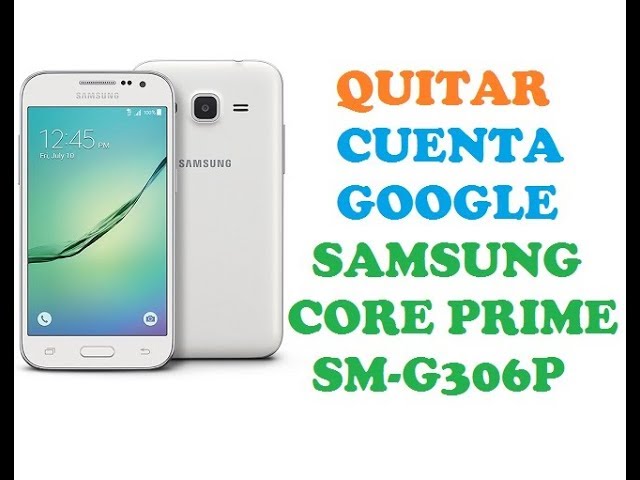
El Samsung G360P es un dispositivo versátil que, en ocasiones, puede necesitar un reinicio completo y la eliminación de la cuenta de Google. Esto puede ser necesario por diversas razones, como problemas de funcionamiento o la necesidad de preparar el dispositivo para su venta.
¿Por qué reiniciar tu Samsung G360P?
Reiniciar tu Samsung G360P puede ser beneficioso por varias razones. En primer lugar, puede ayudar a resolver problemas de rendimiento, como lentitud o congelamientos. Además, un reinicio puede liberar espacio de almacenamiento al eliminar archivos residuales y aplicaciones no utilizadas.
Asimismo, si planeas vender tu dispositivo o regalarlo, es fundamental realizar un restablecimiento completo. Esto garantiza que toda tu información personal esté completamente eliminada, protegiendo tu privacidad. Un reinicio puede mejorar el rendimiento y la seguridad de tu dispositivo.
Recomendaciones antes de comenzar
Antes de proceder con el reinicio del Samsung G360P, es crucial seguir algunas recomendaciones. Primero, asegúrate de realizar una copia de seguridad de todos tus datos importantes, como contactos, fotos y documentos. Esto se puede hacer utilizando herramientas de respaldo en la nube o transferencias manuales a una computadora.
También, asegúrate de que tu dispositivo tenga suficiente carga. Un mínimo del 50% de batería es ideal para evitar que se apague durante el proceso. Verifica que tienes acceso a tu cuenta de Google, ya que al reiniciar el dispositivo, es posible que necesites ingresar esa información después del restablecimiento.
Pasos para reiniciar el Samsung G360P
Para reiniciar el Samsung G360P, sigue estos pasos cuidadosamente:
- Apaga el teléfono manteniendo presionado el botón de encendido y seleccionando «Apagar».
- Mantén presionados los botones de volumen arriba, inicio y encendido simultáneamente.
- Una vez que aparezca el logo de Samsung, suelta el botón de encendido, pero sigue manteniendo presionados los otros dos botones.
- Cuando se muestre el menú de Android Recovery, usa los botones de volumen para navegar y selecciona «wipe data/factory reset» usando el botón de inicio.
- Confirma la selección seleccionando «Yes» y luego espera a que el proceso se complete.
Cómo acceder al modo Recovery
El modo Recovery es esencial para llevar a cabo un reinicio completo en el Samsung G360P. Acceder a este modo es sencillo, pero debe hacerse con cuidado. El acceso se realiza manteniendo presionados tres botones simultáneamente: volumen arriba, inicio y encendido. Este proceso debe realizarse cuando el dispositivo está completamente apagado.
Una vez en el menú Recovery, tendrás acceso a varias opciones útiles, que permitirán no solo reiniciar el dispositivo, sino también realizar otras configuraciones avanzadas.
Opciones del menú Android Recovery
Dentro del menú Android Recovery, encontrarás varias opciones que son útiles para la reparación y mantenimiento de tu dispositivo. Esto incluye:
- Reboot system now: reinicia el dispositivo normalmente.
- wipe data/factory reset: borra todos los datos y restablece el dispositivo a sus configuraciones de fábrica.
- wipe cache partition: elimina los archivos temporales que pueden estar ocupando espacio y causando conflictos.
- Apply update from ADB: permite instalar actualizaciones mediante un dispositivo conectado.
Es importante navegar con cuidado y seleccionar las opciones correctas para evitar problemas adicionales.
Confirmación del restablecimiento de fábrica
Una vez que seleccionas la opción «wipe data/factory reset» y confirmas con «Yes», el proceso comenzará a eliminar todos los datos del dispositivo. Este proceso puede tardar unos minutos. Al finalizar, verás un mensaje que confirma la conclusión del reinicio.
Es imprescindible no interrumpir este proceso, ya que cualquier fallo podría llevar a problemas en el inicio del dispositivo. Una vez completado, podrás proceder para reiniciar el dispositivo.
Reiniciar el sistema después del restablecimiento
Después de que el restablecimiento de fábrica haya concluido, regresa al menú Android Recovery y selecciona «reboot system now». Esto reiniciará tu Samsung G360P y lo llevará a su estado inicial, como si fuera nuevo. Este proceso puede tomar un tiempo inicial, así que ten paciencia mientras se ajustan las configuraciones de fábrica.
Una vez que el dispositivo se reinicie, se te pedirá que configures tu cuenta de Google y otras configuraciones iniciales otra vez, ya que toda la información previa ha sido eliminada.
¿Cómo eliminar la cuenta de Google?
Eliminar la cuenta de Google de tu Samsung G360P es vital si deseas desactivar el bloqueo FRP (Factory Reset Protection) antes de vender o regalar tu dispositivo. Para hacer esto:
- Ve a «Ajustes» en tu dispositivo.
- Selecciona «Cuentas» y luego «Google».
- Elige la cuenta que deseas eliminar y selecciona «Eliminar cuenta».
Este proceso desvinculará la cuenta de tu dispositivo. Sin embargo, asegúrate de conocer tus credenciales de Google, ya que podrías necesitar ingresar esta información más adelante.
Opciones de software para el bypass del FRP
Existen varias opciones de software que pueden ayudarte a bypassear el FRP. Algunas herramientas son seguras y funcionan bien sin afectar la garantía de tu dispositivo. Sin embargo, es importante investigar adecuadamente antes de usar cualquier software y asegurarte de que no cause problemas en el futuro.
Entre los programas recomendados se encuentran «FRP Bypass Tool» y «Samsung FRP Hijacker». Estas herramientas permiten acceder a tu dispositivo sin perder datos y son fáciles de usar.
¿Qué es el flasheo con ODIN?
El flasheo es un proceso que permite instalar un firmware nuevo o restaurar el sistema operativo en tu Samsung G360P. Una de las herramientas más populares para esta tarea es ODIN, que es utilizada para flashear dispositivos Samsung específicamente. Este software permite a los usuarios reinstalar el sistema operativo o realizar actualizaciones.
El flasheo puede ser útil si experimentas problemas graves con el software que no pueden ser resueltos a través de un simple reinicio o restablecimiento de fábrica. Sin embargo, es importante tener en cuenta que el flasheo incorrecto puede dañar el dispositivo.
Preparativos para flashear tu dispositivo
Antes de flashear tu Samsung G360P, hay algunos preparativos que debes seguir:
- Realiza una copia de seguridad completa de tus datos importantes.
- Asegúrate de que tu dispositivo tenga al menos un 50% de batería.
- Descarga e instala los drivers de Samsung en tu computadora.
- Obtén el firmware adecuado para tu modelo desde sitios confiables como sammobile.com.
Estos pasos son cruciales para garantizar que el flasheo se realice sin inconvenientes y que tu dispositivo permanezca seguro durante el proceso.
Pasos para flashear utilizando ODIN
Para flashear tu Samsung G360P con ODIN, sigue estos pasos detallados:
- Descarga e instala el software ODIN y los drivers de Samsung en tu computadora.
- Descarga el firmware apropiado desde sammobile.com, asegurándote de que sea para el modelo G360P.
- Apaga tu dispositivo y luego presiona y mantén los botones de «volumen abajo», «inicio» y «encendido» simultáneamente para ingresar al modo de descarga.
- Conecta tu Samsung G360P a la computadora utilizando un cable USB.
- Abrir ODIN y espera a que reconozca tu dispositivo, señalando que está conectado.
- Haz clic en «AP» y selecciona el archivo del firmware que descargaste.
- Presiona el botón «Start» y espera que el proceso finalice, lo que puede tardar unos minutos. No desconectes el dispositivo durante este tiempo.
Conclusión y consideraciones finales
Reiniciar y eliminar la cuenta de Google de tu Samsung G360P es un proceso sencillo si se siguen los pasos adecuados. Realizar un restablecimiento de fábrica puede refrescar el dispositivo y mejorar su rendimiento, mientras que eliminar la cuenta de Google es crucial para la seguridad y la privacidad de tus datos.
Siempre es recomendable estar preparado y hacer copias de seguridad de tus datos importantes antes de realizar cualquiera de estos procedimientos. Siguiendo estos pasos, te asegurarás de que tu Samsung G360P funcione de manera óptima.


