
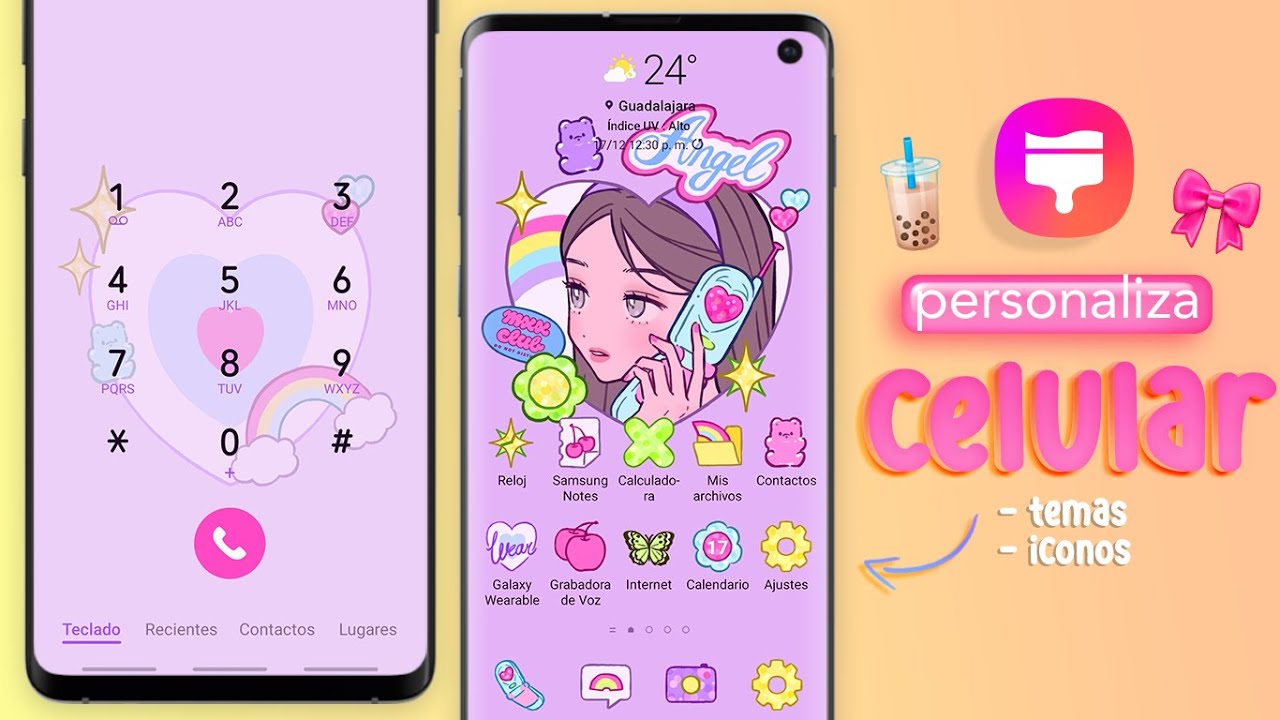
La personalización de dispositivos móviles no solo mejora la apariencia, sino que también permite a los usuarios expresar su estilo único. Uno de los elementos más distintivos es el salvapantallas móvil.
¿Qué es un salvapantallas móvil?
Un salvapantallas móvil es una imagen o conjunto de imágenes que se muestran en la pantalla de un dispositivo cuando este está inactivo o en modo reposo. Originalmente, los salvapantallas fueron diseñados para prevenir el «burn-in» en pantallas CRT, pero hoy en día, su propósito principal es ofrecer una apariencia estética y personalizada al dispositivo. En otros términos, los salvapantallas dan un toque personal al momento en que el teléfono está en espera, ofreciendo una vista atractiva y, en algunos casos, funcional.
En la actualidad, los salvapantallas móviles pueden incluir imágenes estáticas o incluso animadas, vídeos y otros elementos que pueden ser configurados por el usuario. Además, algunos sistemas operativos permiten crear presentaciones de diapositivas que muestran un cambio dinámico de imágenes, haciendo que cada visualización sea diferente.
Beneficios de personalizar tu salvapantallas
Personalizar el salvapantallas móvil ofrece varios beneficios que pueden mejorar la experiencia del usuario de varias maneras:
- Expresión personal: Un salvapantallas personalizado permite mostrar tus intereses, aficiones o logros personales, convirtiendo tu dispositivo en una extensión de tu personalidad.
- Estímulo visual: Cambiar con regularidad la imagen del salvapantallas puede dar frescura al dispositivo, evitando que se sienta monótono.
- Recuerdos visuales: Usar fotos de familiares, amigos o momentos importantes puede hacer que cada vez que veas tu teléfono, te traiga buenos recuerdos.
- Funcionalidad: Algunos salvapantallas incluso pueden mostrar información útil, como la hora, el clima o notificaciones, de manera conveniente y accesible.
Tipos de salvapantallas: ¿Cuál es el más adecuado para ti?
Hay varias opciones de salvapantallas disponibles, y elegir la más adecuada dependerá de tus preferencias personales y del uso que le des a tu móvil:
- Imágenes estáticas: Este es el tipo más básico, donde eliges una foto que se mostrará cuando el móvil esté en reposo. Puede ser cualquier imagen de tu galería.
- Diapositivas: Con esta opción, puedes seleccionar varias fotos para que se muestren en secuencia. Esto es ideal si tienes varias imágenes favoritas que deseas ver.
- Animaciones: Algunos móviles permiten salvapantallas animados, que pueden incluir desde movimientos simples hasta vídeos cortos. Son perfectos si quieres algo más dinámico que una imagen fija.
- Widgets informativos: Algunos salvapantallas modernos pueden mostrar información útil como el clima o notificaciones del calendario. Son ideales para aquellos que desean continuidad en la utilización del dispositivo, incluso en reposo.
Cómo acceder a la configuración del salvapantallas en tu dispositivo
Acceder a la configuración del salvapantallas móvil es un proceso bastante sencillo. Normalmente, puedes encontrarlo en la sección de configuración de tu dispositivo. Aquí te indicamos cómo hacerlo:
- Abre la aplicación de Configuración en tu dispositivo.
- Busca la opción que diga Pantalla, Fondos de pantalla o Salvapantallas.
- Haz clic en la opción de Salvapantallas para acceder a las configuraciones disponibles.
Recuerda que el nombre y la ubicación pueden variar según el modelo y la marca de tu móvil, así que si no lo encuentras, puedes utilizar la función de búsqueda dentro de los ajustes y escribir «salvapantallas».
Pasos para seleccionar tus fotos favoritas como salvapantallas
Una vez que accedes a la configuración de salvapantallas, el siguiente paso es seleccionar las fotos que desees. Aquí te mostramos un procedimiento simple:
- En la opción de Salvapantallas, selecciona Fotos o Galería, dependiendo de lo que se indique.
- Accederás a tu galería de imágenes. Aquí podrás ver todas tus fotos almacenadas.
- Selecciona las imágenes que quieres usar como salvapantallas. Puedes elegir una sola o un grupo de imágenes si tu dispositivo permite la función de presentación.
- Confirma tu selección y ajusta cualquier configuración adicional, como el tiempo de retraso para cambiar las imágenes, si estás usando un modo de presentación.
Personalización avanzada: Ajustes que puedes realizar
Después de seleccionar las imágenes, hay ajustes que puedes personalizar para mejorar aún más tu salvapantallas móvil:
- Duración de la presentación: Puedes seleccionar por cuánto tiempo se mostrará cada imagen antes de cambiar a la siguiente.
- Transiciones: Algunos dispositivos permiten elegir diferentes tipos de transiciones entre imágenes, como desvanecidos o deslizamientos.
- Funciones de reloj: Si tu salvapantallas lo permite, puedes decidir mostrar la hora o la fecha en superposición sobre la imagen.
- Información adicional: Algunas configuraciones permiten incluir notificaciones, como mensajes o actualizaciones de aplicaciones, en el salvapantallas.
Consejos para optimizar el consumo de batería al usar salvapantallas
Los salvapantallas pueden consumir algo de batería, especialmente si se utilizan imágenes de alta resolución. Aquí tienes algunos consejos para optimizar el consumo:
- Usa imágenes de menor resolución: Esto ayudará a reducir el uso de recursos del dispositivo y, por ende, el consumo de batería.
- Evita salvapantallas animados: Si bien son atractivos, suelen consumir más batería que las imágenes estáticas.
- Configura un tiempo de espera corto: Configura tu dispositivo para que se apague la pantalla después de un tiempo breve, en lugar de permanecer en el salvapantallas inactivamente.
- Desactiva notificaciones: Si no necesitas que se muestren notificaciones en el salvapantallas, es mejor desactivarlas para ahorrar batería.
Alternativas al salvapantallas: Siempre en pantalla (Always on Display)
El modo Always on Display (AOD) es una alternativa moderna que permite mostrar información esencial en la pantalla sin que esta se apague completamente. Esta función muestra la hora, la fecha, notificaciones y en algunos casos, incluso el clima, todo con un bajo consumo de energía.
Las principales ventajas del AOD incluyen:
- Información rápida: Puedes ver información esencial sin necesidad de desbloquear el teléfono.
- Ahorro de batería: Aunque consume algo de energía, está diseñado para ser eficiente y puede activar la pantalla solo cuando se necesita.
- Personalización: Al igual que los salvapantallas, puedes personalizar lo que se muestra y la forma en la que se presenta.
Sin embargo, recuerda que la disponibilidad de esta función depende del modelo de tu dispositivo y de sus especificaciones.
Problemas comunes y soluciones al personalizar el salvapantallas
Aunque personalizar el salvapantallas móvil suele ser sencillo, pueden surgir algunos problemas. Aquí te mostramos los más comunes y sus soluciones:
- Imágenes que no se muestran: Asegúrate de que las imágenes elegidas estén en un formato compatible (como JPEG o PNG) y que no estén dañadas.
- El salvapantallas se detiene: Si notas que el salvapantallas no se activa, verifica si hay alguna configuración de ahorro de energía que impida su uso.
- La calidad de imagen es baja: Si las imágenes se ven pixeladas, asegúrate de seleccionar fotos de alta resolución y evita las de menor calidad.
- Dificultades para acceder a la configuración: Si no puedes encontrar la opción de salvapantallas, utiliza la barra de búsqueda en la configuración para facilitar la navegación.
Dale un toque personal a tu móvil
Personalizar el salvapantallas móvil no solo embellece tu dispositivo, sino que también lo convierte en una representación de tu identidad. Con una variedad de opciones y ajustes disponibles, es fácil crear un salvapantallas que te haga sentir conectado y satisfecho cada vez que uses tu móvil.


