
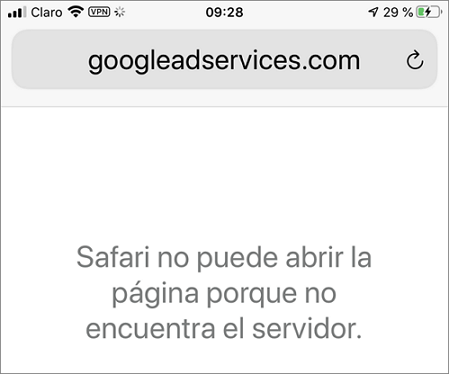
El navegador Safari en tu iPhone puede presentar errores que impiden su correcto funcionamiento, como mostrar mensajes que indican que no puede abrir páginas web. Entender por qué sucede esto es crucial para resolver el problema.
Entendiendo el Error: ¿Por Qué Safari No Puede Abrir la Página?
Cuando recibes un mensaje de que Safari no puede abrir la página, significa que hay un problema que impide la carga del contenido web. Este error puede ser frustrante, pero con el conocimiento adecuado, se vuelve más fácil de resolver. Existen múltiples factores que pueden contribuir a este problema, desde configuraciones del dispositivo hasta la calidad de la conexión a Internet.
Safari es un navegador esencial en el ecosistema de Apple, optimizado para ofrecer una experiencia fluida y rápida. Sin embargo, algunas veces, factores externos o ajustes internos pueden interferir con su desempeño. Comprender qué está sucediendo te permitirá actuar de manera efectiva, asegurando que tu navegador funcione correctamente y puedas acceder a la información que necesitas.
Posibles Causas del Problema en Safari
Identificar las causas que provocan el error es el primer paso para solucionarlo. A continuación, se enumeran algunas de las causas más comunes:
- Conexiones inestables de internet: Una mala conexión WiFi puede dificultar la carga de páginas web.
- Datos de navegación corruptos: A veces, la acumulación de caché o historial puede causar conflictos en el funcionamiento de Safari.
- Configuraciones desactivadas: La desactivación de JavaScript impedirá que muchas páginas se carguen correctamente.
- Problemas de servidor: No todos los problemas son atribuibles a tu dispositivo; a veces, un servidor de la web está caído o presenta dificultades.
Al conocer las posibles causas, puedes abordar el problema de manera más eficiente, minimizando el tiempo perdido y optimizando tu experiencia con Safari.
Soluciones Rápidas para Reiniciar Safari
Reiniciar Safari es una solución sencilla que puede resolver varios errores. Para hacerlo, puedes cerrar completamente la aplicación y volver a abrirla. Aquí tienes cómo hacerlo:
- Haz doble clic en el botón de Inicio o desliza hacia arriba desde la parte inferior de la pantalla (en modelos sin botón de Inicio).
- Busca Safari en la vista de aplicaciones multitarea.
- Desliza hacia arriba sobre la aplicación para cerrarla.
- Abre Safari nuevamente.
Este simple gesto puede ayudar a restablecer la funcionalidad y a eliminar pequeños errores temporales que pueden causar el problema.
Impacto de la Conexión WiFi en el Rendimiento de Safari
La calidad de tu conexión WiFi tiene un impacto directo en cómo Safari abre las páginas. Una conexión lenta o intermitente puede provocar tiempos de espera prolongados o la imposibilidad de cargar un sitio web. Asegúrate de que:
- Te encuentres dentro del rango efectivo del router.
- No haya demasiados dispositivos conectados que saturen la red.
- Reinicies tu router si es necesario.
Si es posible, prueba conectarte a una red diferente para verificar si el problema persiste. Esto puede ayudarte a determinar si es un problema con la red actual o con el propio Safari.
Comprobando y Borrando Datos de Navegación
Los datos acumulados en la memoria de tu navegador pueden interferir con su funcionamiento. Por eso, es recomendable revisar y borrar estos datos con regularidad. Para hacerlo, sigue estos pasos:
- Ve a ‘Ajustes’ en tu iPhone.
- Desplázate y selecciona ‘Safari’.
- Toca en ‘Borrar historial y datos de sitios web’.
Borrar estos datos puede liberar espacio y eliminar información problemática que podría estar causando que Safari no pueda abrir la página.
Activar javascript en safari
JavaScript es una herramienta vital para la funcionalidad de muchas páginas web. Sin él, algunas características simplemente no funcionarán. Para asegurarte de que JavaScript está activado:
- Accede a ‘Ajustes’.
- Selecciona ‘Safari’.
- Toca ‘Avanzado’.
- Activa la opción ‘JavaScript’.
Una vez que JavaScript está habilitado, intenta recargar la página en cuestión. Esto puede solucionar el problema de carga en sitios que dependen de este lenguaje de programación.
Configuración de DNS: Una Opción a Considerar
Tu configuración de DNS (Sistema de Nombres de Dominio) puede influir en la capacidad de Safari para acceder a ciertas páginas. Utilizar un servidor DNS alternativo, como Google DNS (8.8.8.8), puede mejorar las cosas. Para cambiar tu DNS:
- Dirígete a ‘Ajustes’ y luego a ‘WiFi’.
- Toca el icono de información (i) junto a tu red.
- Selecciona ‘Configurar DNS’ y cámbialo de automático a manual.
- Agrega la dirección del nuevo DNS (8.8.8.8) y guarda.
Cambiar tu DNS puede no solo ayudar a resolver el problema de carga, sino que también puede acelerar la navegación.
Problemas de Servidor: Cuando el Problema No es Tu Conexión
En ocasiones, la incapacidad de Safari para abrir una página no está relacionada con tu dispositivo o conexión, sino con problemas en el servidor del sitio web que intentas visitar. Esto puede incluir:
- El servidor está caído o en mantenimiento.
- Problemas técnicos del sitio web.
- La página ha sido eliminada o movida.
Si solo experimentas problemas en un sitio específico, puede ser útil ver si otros usuarios están teniendo el mismo inconveniente o intentar acceder más tarde.
Probar con Otro Navegador: Diagnosticando el Problema
Para determinar si el problema está relacionado estrictamente con Safari, considera probar otro navegador disponible en tu dispositivo, como Google Chrome o Firefox. Si las páginas se cargan sin problemas en los otros navegadores, esto indica que el problema reside en Safari y no en tu conexión a Internet.
Desactivando Relay Privado: ¿Ayuda en la Conexión?
El Relay Privado de iCloud ayuda a mantener tu actividad de navegación privada, pero en algunas situaciones puede causar problemas de conexión. Para desactivarlo, sigue estos pasos:
- Ve a ‘Ajustes’ y selecciona tu nombre en la parte superior.
- Selecciona ‘iCloud’ y busca ‘Relay Privado’.
- Desactiva la función.
Después de desactivarlo, intenta acceder a la página nuevamente para ver si esto mejora el rendimiento de Safari.
Consultando con Tu Proveedor de Internet: Pasos Finales
Si todos estos pasos no resuelven el problema, es posible que debas considerar contactar a tu proveedor de servicios de Internet. Puede haber problemas de conectividad o mantenimiento en la infraestructura que estén afectando la capacidad de Safari para abrir páginas. Aprende a realizar pruebas adicionales de tus velocidades de Internet para aportar datos cuando te comuniques con ellos.
Consejos para Revisar y Actualizar URLs en Safari
A veces, el problema puede ser tan simple como tener una URL mal escrita o desactualizada. Aquí hay algunos consejos para revisar y actualizar URLs:
- Revisa la ortografía: Asegúrate de que no haya errores tipográficos.
- Verifica el protocolo: Algunas páginas requieren ‘https://’ en lugar de ‘http://’.
- Usa enlaces seguros: Si estás ingresando manualmente una URL, intenta utilizando una versión segura.
Asegúrate de que la dirección sea correcta antes de intentar cargar de nuevo la página.
Manteniendo Safari Funcionando Sin Problemas
Cuando Safari no puede abrir la página, es fundamental identificar la causa y seguir los pasos adecuados para resolver el problema. A través de pequeños ajustes y comprobaciones, puedes restaurar la funcionalidad del navegador y disfrutar de una experiencia fluida y sin interrupciones.


