
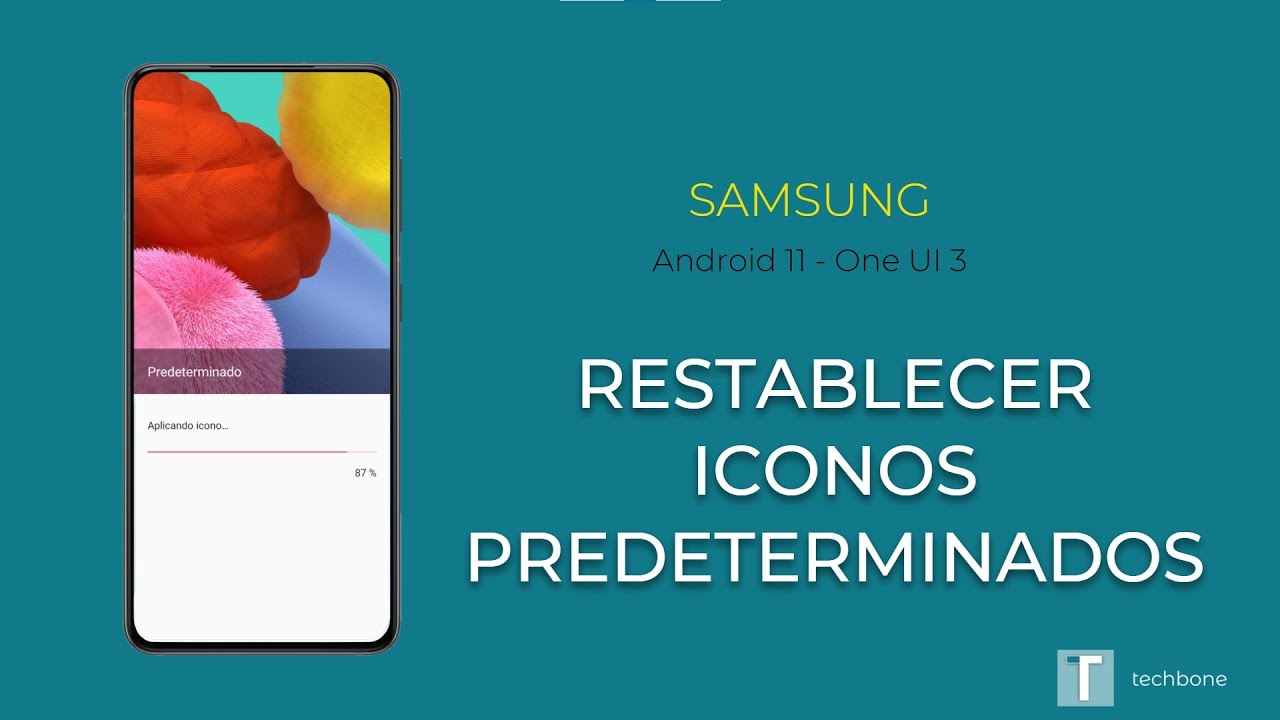
Los iconos de la pantalla principal de un móvil pueden desaparecer por diversas razones, como fallos del navegador, reinicios tras actualizaciones, o configuraciones que ocultan los accesos directos.
Causas comunes de la desaparición de íconos
Existen varias razones por las cuales puedes recuperar iconos borrados en Android. Algunas de las causas más comunes incluyen:
- Actualizaciones del sistema operativo: A veces, después de una actualización, los iconos pueden desaparecer debido a cambios en la configuración.
- Errores de lanzamiento de aplicaciones: Si utilizas un lanzador de terceros, es posible que un error haya provocado que ciertos iconos dejen de ser visibles.
- Ocultación accidental: Es posible que los iconos se hayan ocultado debido a configuraciones accidentalmente modificadas.
- Desinstalación de aplicaciones: La eliminación de una aplicación también resulta en la desaparición de su icono del escritorio.
Identificar la causa específica es crucial para poder aplicar la solución adecuada y recuperar icono borrado Android de manera efectiva.
Verificando la configuración de la pantalla de inicio
Uno de los primeros pasos que debes tomar al intentar recuperar iconos borrados en Android es verificar la configuración de tu pantalla de inicio. A veces, la configuración del lanzador está cambiada sin que te des cuenta.
Para verificar la configuración, sigue estos pasos sencillos:
- Presiona y mantén pulsado en un área vacía de tu pantalla de inicio.
- Selecciona “Configuración de pantalla de inicio” o similar.
- Busca opciones relacionadas con la visualización de aplicaciones o íconos ocultos.
Si encuentras alguna opción que esté desactivada, actívala y verifica si los iconos reaparecen.
Reiniciar el dispositivo: una solución simple
A veces, un simple reinicio puede solucionar muchos problemas técnicos en un dispositivo Android. Reiniciar tu móvil puede restablecer funciones y corregir errores temporales que están causando la desaparición de los íconos.
Para reiniciar tu dispositivo, simplemente sigue estos pasos:
- Mantén presionado el botón de encendido.
- Selecciona “Reiniciar” o “Apagar”, y espera a que el dispositivo se reinicie.
Después de reiniciar, revisa tu pantalla de inicio para ver si los iconos han regresado.
Revisar si los íconos están ocultos
Otra razón posible para la desaparición de los íconos es que estos estén ocultos por la configuración del lanzador. Esto es común en lanzadores de terceros que tienen opciones avanzadas de personalización.
Para verificar si tus íconos están ocultos, sigue estos pasos:
- Abre el lanzador de aplicaciones en tu dispositivo.
- Busca una opción de “Menú” o “Configuraciones”.
- Revisa las opciones de “Ocultar aplicaciones” o “Aplicaciones ocultas”.
Si encuentras que tus aplicaciones están ocultas, simplemente desactiva esta opción y tus íconos deberían volver a aparecer.
Comprobar la instalación de aplicaciones
Es muy posible que los iconos que faltan correspondan a aplicaciones que se han desinstalado accidentalmente. Si sospechas que esto puede ser la razón de la desaparición de tus íconos, verifica la lista de aplicaciones instaladas.
Para ello, sigue estos pasos:
- Ve a la configuración de tu dispositivo.
- Toca “Aplicaciones” o “Gestor de aplicaciones”.
- Revisa la lista para ver si las aplicaciones que faltan están instaladas.
Si alguna aplicación falta, es posible que la debas volver a instalar desde Google Play Store para recuperar icono borrado Android.
Limpiar la caché de aplicaciones como solución
La caché acumulada en las aplicaciones puede convertirse en un problema y afectar el funcionamiento de tu dispositivo. Limpiar la caché puede solucionar errores relacionados con la desaparición de íconos.
Para limpiar la caché de una aplicación, sigue estos pasos:
- Accede a la configuración de tu dispositivo.
- Toca “Aplicaciones” y selecciona la aplicación de la que sospechas que está causando el problema.
- Busca la opción “Almacenamiento” y selecciona “Limpiar caché”.
Esto no eliminará tus datos, pero ayudará a mejorar el rendimiento de la aplicación y podría ayudar a recuperar iconos que han desaparecido.
Identificar problemas ocasionados por virus o aplicaciones de limpieza
Los virus y algunas aplicaciones de limpieza pueden causar problemas en el sistema, incluyendo la desaparición de íconos. Es importante asegurarte de que tu dispositivo está libre de software malicioso.
Una manera efectiva de hacerlo es:
- Utilizar una aplicación antivirus de confianza.
- Realizar un análisis completo de tu dispositivo para detectar posibles amenazas.
- Eliminar cualquier aplicación que consideres sospechosa o innecesaria.
Esto no solo ayudará a recuperar iconos borrados en Android, sino que también mantendrá tu dispositivo seguro y funcionando sin problemas.
Restaurar manualmente los íconos perdidos
Si has llegado hasta aquí y aún no has recuperado tus iconos, puede que sea necesario restaurarlos manualmente. Esto es especialmente relevante para accesos directos que hayas creado tú mismo.
Para restaurar manualmente un icono:
- Abre la aplicación correspondiente desde el menú de aplicaciones.
- Ve a la página de información de la aplicación.
- Busca la opción para añadir a la pantalla de inicio.
Esto debería volver a colocar el icono en tu pantalla de inicio, facilitando el acceso a esa aplicación.
Contactar soporte técnico para asistencia adicional
Si tras probar todos estos métodos todavía no has podido recuperar iconos borrados en Android, es recomendable contactar a servicio técnico. Ellos pueden ofrecer asistencia e investigar problemas más profundos que puedan ser la causa del inconveniente.
Algunas opciones para contactar soporte son:
- Visitar el sitio web de tu fabricante.
- Llamar al servicio de atención al cliente.
- Buscar foros en línea donde se discuten problemas similares.
Considerar el restablecimiento de fábrica como último recurso
Si todas las soluciones anteriores han fallado, como último recurso puedes considerar el restablecimiento de fábrica de tu dispositivo. Esto restaurará el teléfono a su configuración original y podría resolver cualquier problema persistente.
Para hacer un restablecimiento de fábrica, sigue estos pasos:
- Ve a la configuración de tu dispositivo.
- Toca “Sistema” y selecciona “Restablecer opciones”.
- Selecciona “Borrar todos los datos (restablecer a configuración de fábrica)”.
Nota: Asegúrate de respaldar tus datos importantes antes de realizar esta acción, ya que se eliminará toda la información en el dispositivo.
Cómo prevenir la desaparición de íconos en el futuro
Una vez que hayas recuperado tus íconos, es importante tomar medidas para prevenir que esto vuelva a ocurrir. Aquí hay Algunas recomendaciones:
- Mantén tu dispositivo actualizado para evitar errores de software.
- Ten cuidado al descargar aplicaciones de fuentes no confiables que puedan afectar a tu sistema.
- Utiliza aplicaciones de limpieza reconocidas para evitar errores en la caché.
- Configura tu pantalla de inicio de manera que los íconos importantes permanezcan visibles.
Siguiendo estos consejos, podrás disfrutar de un dispositivo más estable y organizado.
Manteniendo tu pantalla de inicio organizada
Recuperar iconos borrados en Android puede ser un proceso sencillo si se siguen los pasos adecuados. Mantener una buena organización y configuración de la pantalla de inicio te ayudará a evitar problemas en el futuro.


