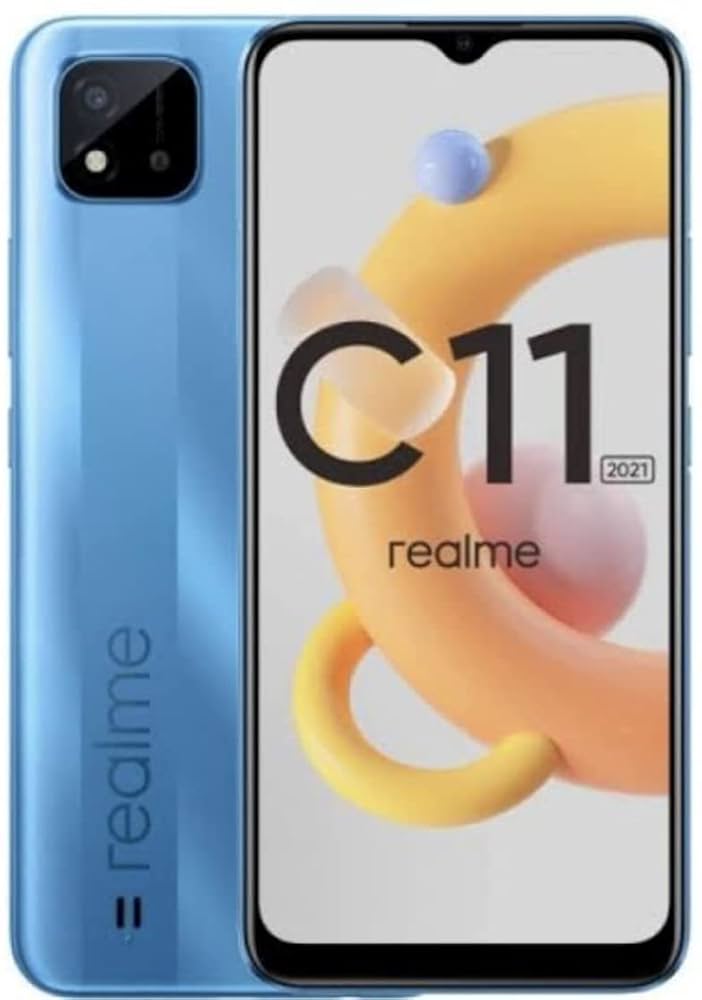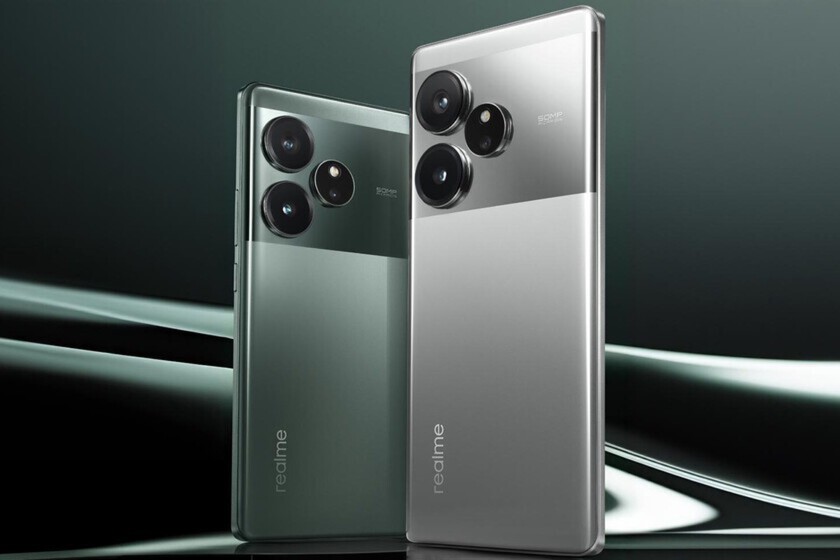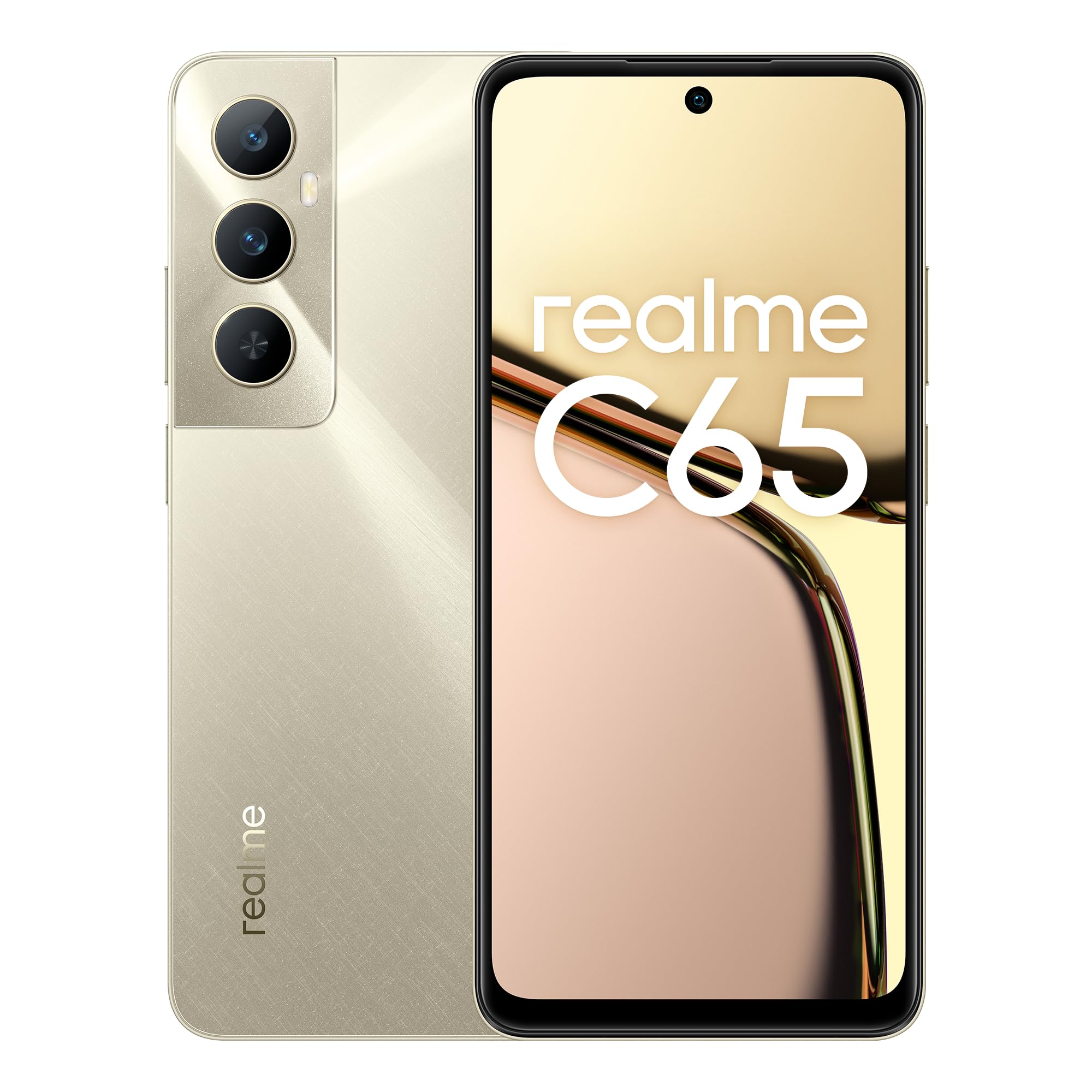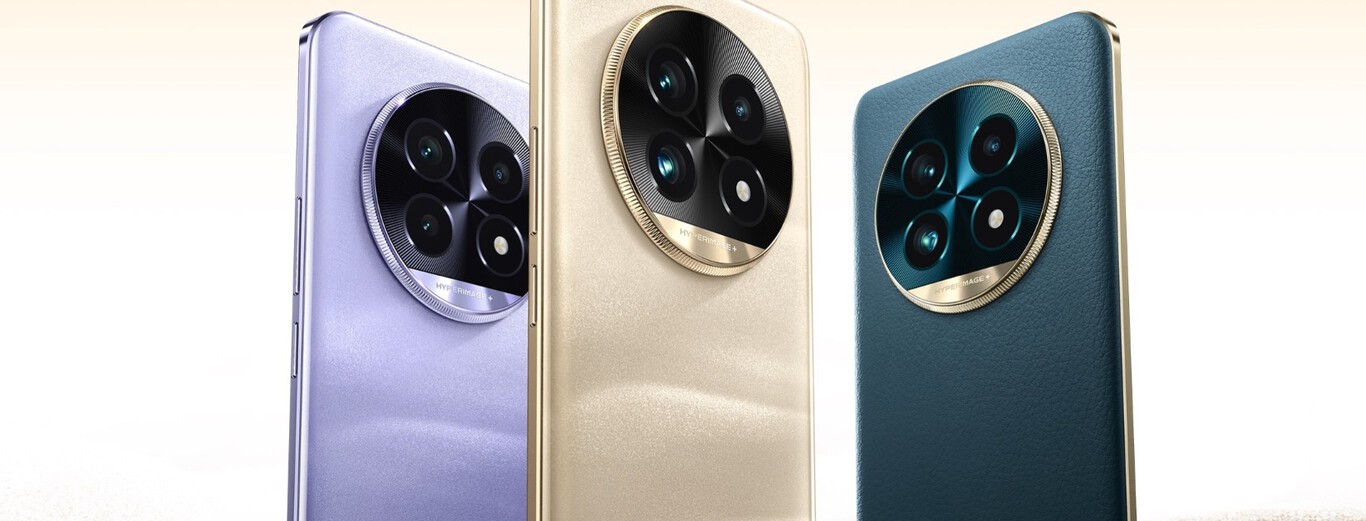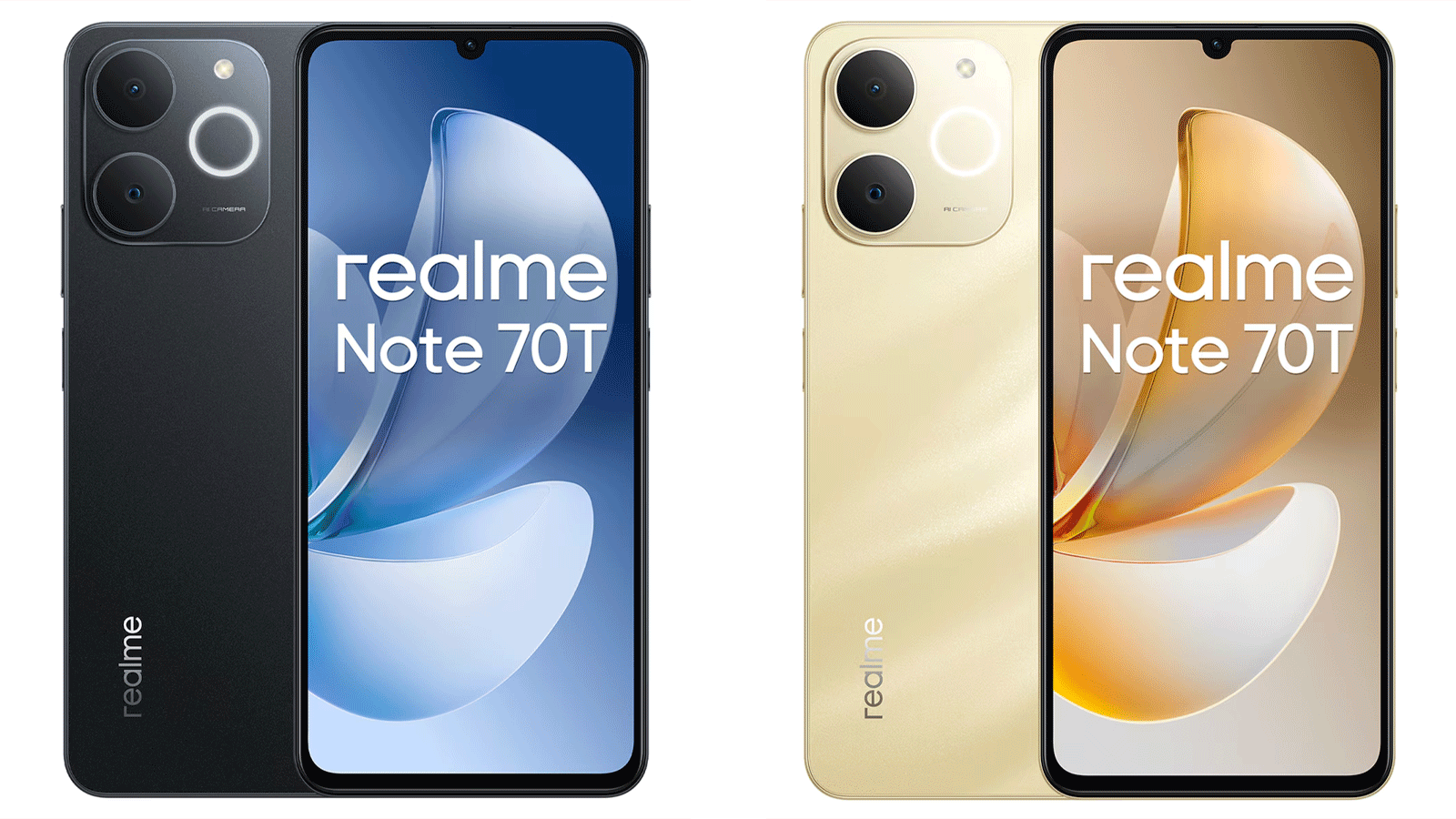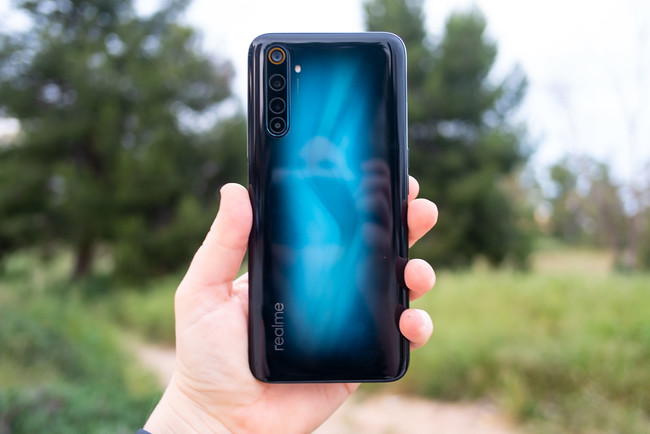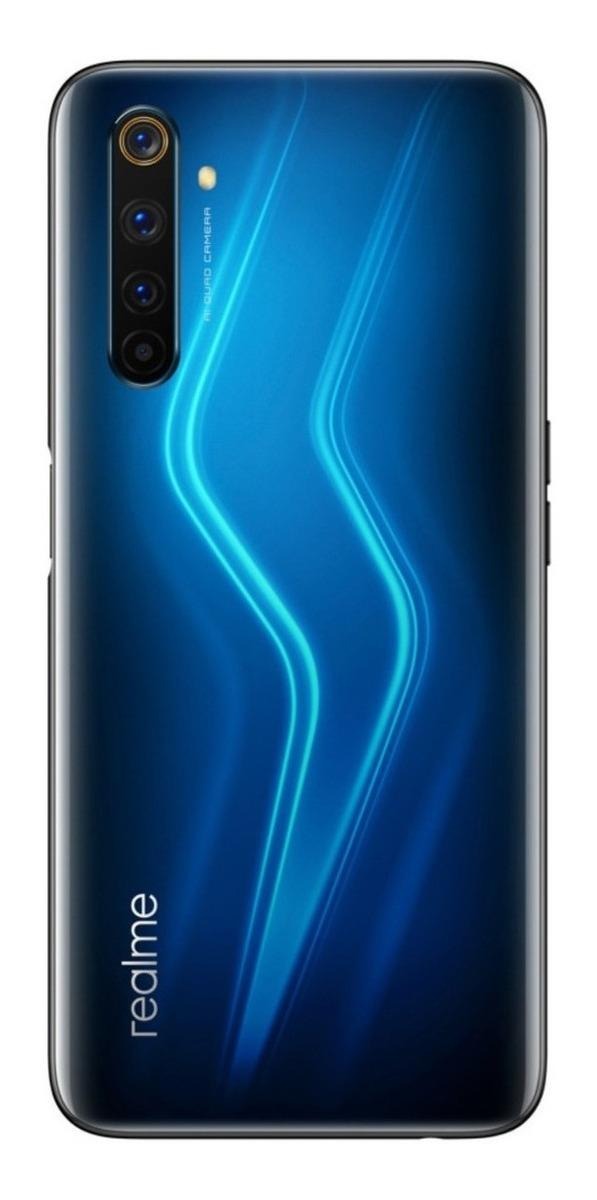
Los dispositivos de la marca Realme, especialmente aquellos con 3 cámaras, ofrecen una experiencia fotográfica única, pero en ocasiones pueden presentarse inconvenientes que complican su uso diario.
Problemas Comunes con la Cámara de Realme
La cámara de tu dispositivo Realme puede experimentar diversos problemas. Estos problemas pueden variar desde el funcionamiento ineficiente de la aplicación de la cámara hasta imágenes de mala calidad. Algunos de los errores más frecuentes incluyen:
- La aplicación de la cámara se cierra inesperadamente.
- Las fotos salen borrosas o con falta de enfoque.
- La cámara no se abre en absoluto.
- Los videos tienen una calidad inferior a la esperada.
Identificar la causa puede ser el primer paso para resolver la situación. Es importante tener en cuenta que muchos de estos problemas tienen soluciones fáciles y accesibles.
Cómo Reiniciar Tu Dispositivo
Un método simple para resolver muchos problemas de software es reiniciar el dispositivo. Esto es especialmente útil si la aplicación de la cámara está experimentando bloqueos o fallas. Para reiniciar tu Realme:
- Mantén presionado el botón de encendido hasta que aparezca el menú.
- Selecciona la opción “Reiniciar”.
Reiniciar el dispositivo puede liberar recursos y solucionar problemas intermitentes que afectan el rendimiento general.
Borrar Caché de la Cámara: Paso a Paso
Si la cámara sigue presentando problemas después de reiniciar, el siguiente paso podría ser borrar la caché de la aplicación. Esto puede ayudar a resolver cualquier conflicto en los datos temporales que la app utiliza. Aquí te mostramos cómo hacerlo:
- Accede a “Ajustes” en tu dispositivo Realme.
- Dirígete a “Gestor de Aplicaciones”.
- Busca y selecciona “Cámara”.
- Elige la opción de “Borrar datos” y posteriormente “Borrar caché”.
Después de realizar este procedimiento, es recomendable reiniciar el móvil nuevamente para aplicar los cambios y verificar si el problema se ha solucionado.
Utilizando Aplicaciones de Terceros
Si, tras borrar la caché, los problemas con la aplicación de la cámara persisten, una buena opción puede ser probar con aplicaciones de terceros. Esto te permitirá averiguar si el problema está en la aplicación nativa o en el hardware del teléfono. Puedes descargar apps como “Open Camera” o “Camera FV-5”, las cuales son apreciadas por muchos usuarios debido a su funcionalidad y calidad de imagen.
A la hora de usar estas aplicaciones, asegúrate de conceder todos los permisos necesarios para un óptimo funcionamiento.
Soluciones para Fotos Borrosas
Las fotos borrosas son un inconveniente común. Existen varias recomendaciones para mejorar la claridad de tus imágenes:
- Limpiar la lente: Asegúrate de que la lente de la cámara esté limpia. Usa un paño suave y seco para eliminar cualquier suciedad o huella dactilar.
- Foco adecuado: Al tomar fotos, evita tocar la pantalla en un lugar que pueda bloquear el enfoque. Asegúrate de que el objeto a fotografiar esté bien enfocado antes de capturar la imagen.
- Desactiva el modo macro: Si no estás en un entorno de fotografía macro, este modo puede interferir en la calidad de la imagen.
Poner en práctica estas pequeñas recomendaciones puede hacer una gran diferencia en la calidad de tus fotos.
Verificando la Calidad de tus Imágenes
Es fundamental verificar la calidad de las imágenes tomadas. Si notas alguna inconsistencia, realiza una prueba de hardware:
- Ingresa al “Gestor” de tu teléfono.
- Busca la opción de “Pruebas de hardware”.
- Realiza la prueba para verificar el estado de la cámara.
Además, asegúrate de que el sistema esté actualizado. Las actualizaciones de software pueden mejorar el rendimiento de la cámara. Para actualizar tu Realme:
- Dirígete a “Ajustes”.
- Selecciona “Sistema”.
- Elige “Actualizaciones de Sistema” y verifica si hay actualizaciones disponibles.
Mantener el dispositivo actualizado es crucial para disfrutar de todas las mejoras en la cámara y solucionar problemas preexistentes.
Actualizaciones de Sistema y su Importancia
Las actualizaciones del sistema operativo no solo traen nuevas funciones, sino también correcciones de errores que pueden afectar la calidad de la cámara. Es importante revisar periódicamente si hay actualizaciones disponibles. Cada actualización está diseñada para mejorar el rendimiento general del dispositivo y resolver problemas conocidos.
Recuerda que la estabilidad del software impacta directamente en la experiencia de utilizar la cámara. Algunas actualizaciones incluso pueden mejorar el procesamiento de imágenes y el rendimiento de la app de la cámara.
Consideraciones sobre el Uso de GCam
La aplicación Google Camera (GCam) es una opción popular entre los usuarios de dispositivos Android, y puede ser una alternativa efectiva para mejorar la calidad de las fotos. Aunque no está pensada específicamente para los dispositivos Realme, muchas versiones de GCam son compatibles y pueden proporcionar diferentes algoritmos de procesamiento de imágenes que destacan detalles y colores.
Instalar GCam es bastante sencillo, pero verifica la compatibilidad con tu modelo de Realme. Busca versiones adaptadas y asegúrate de permitirle los permisos necesarios tras la instalación.
Reinicio a Valores de Fábrica: Cuando y Cómo
Si ninguna de las soluciones anteriores ha funcionado y tu cámara sigue presentando problemas, podrías considerar un reinicio a valores de fábrica. Este proceso restaurará el dispositivo a su estado original, eliminando cualquier error de software:
- Antes de realizar un reinicio, asegúrate de hacer una copia de seguridad de tus datos importantes.
- Ve a “Ajustes” y selecciona la opción “Sistema”.
- Busca “Restablecer” y elige “Restablecer valores de fábrica”.
- Confirma la acción y espera a que el dispositivo se reinicie.
El reinicio a valores de fábrica debería ser un último recurso. Si después de esto aún experimentas problemas con la cámara, es posible que se trate de un problema de hardware.
Cuándo Consultar a un Técnico Especializado
A veces, los problemas con la cámara no se pueden resolver con soluciones básicas. Si después de aplicar todas las recomendaciones anteriores tu cámara sigue fallando, consultar a un técnico especializado puede ser la mejor opción. Algunas señales de que debes buscar ayuda profesional son:
- Fallas continuas en la aplicación de la cámara.
- Problemas persistentes con el enfoque y la calidad de imagen.
- La cámara no se activa en absoluto.
Un técnico estará capacitado para diagnosticar y reparar problemas que pueden no ser evidentes para el usuario medio, asegurando que tu dispositivo vuelva a funcionar de manera óptima.
Conclusión y Consejos Finales
Los problemas con la cámara de tu Realme no tienen por qué ser una carga. Con las soluciones adecuadas, es posible resolver la mayoría de estos inconvenientes. Mantener tu dispositivo actualizado y realizar un mantenimiento regular asegurará que disfrutes de tus 3 cámaras al máximo. No dudes en probar cada una de las soluciones mencionadas y, si todo falla, considera buscar asesoría técnica.