
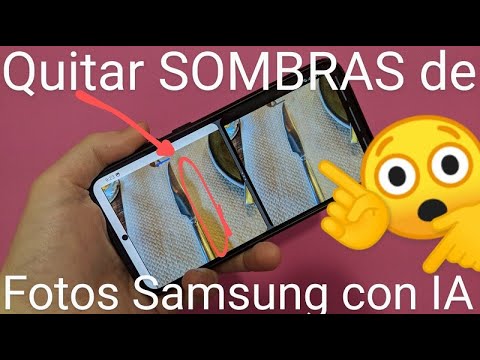
La edición de fotos se ha vuelto una parte esencial de la experiencia de los usuarios de smartphones, y ahora, Samsung ha lanzado una nueva funcionalidad que promete revolucionar la forma en que gestionamos nuestras imágenes al quitar sombras y mejorar su calidad.
¿Qué es el truco de Quitar Sombras?
El truco de Quitar Sombras es una innovadora función de edición de fotos disponible en ciertos teléfonos Samsung que permite a los usuarios eliminar sombras no deseadas de sus imágenes. Este recurso, que inicialmente se lanzó para la serie Galaxy S22, le permite a los fotógrafos aficionados y profesionales mejorar significativamente sus tomas, ya que las sombras pueden a menudo desentonar con el resto de la composición.
Al poder quitar sombras de una foto, los usuarios pueden lograr imágenes más limpias y atractivas, lo que resulta especialmente útil en retratos o fotografías de productos donde la iluminación y la claridad son claves. Este nuevo truco se presenta dentro de la popular aplicación Photo Editor de Samsung, que ha sido diseñada para ser fácil de usar y accesible para todos.
Requisitos para acceder a la nueva función
Para disfrutar del truco de quitar sombras, los usuarios deberán asegurarse de que cumplen con ciertos requisitos. Primero, será necesario contar con un dispositivo Samsung con al menos Android 12 y One UI 4.0 o superior. Esto asegura que puedas acceder a la última versión de la aplicación Photo Editor, que incluye esta impresionante funcionalidad.
Además, es esencial tener instalada la aplicación actualizada desde la Galaxy Store, junto con una serie de complementos específicos. Estos son distintos módulos que se utilizan dentro de la aplicación para llevar a cabo tareas específicas, como el Object Eraser, Reflection Eraser y, por supuesto, Shadow Eraser. Sin estos, la función de quitar sombras no estará disponible.
Pasos para actualizar la aplicación Photo Editor
Actualizar la aplicación Photo Editor es un proceso sencillo. Aquí te mostramos cómo hacerlo:
- Abre la Galaxy Store en tu dispositivo Samsung.
- En la barra de búsqueda, escribe «Photo Editor» y selecciona la aplicación.
- Si existe una actualización disponible, encontrarás un botón que dice «Actualizar». Haz clic en él.
- Espera a que la actualización se descargue e instale automáticamente.
Es recomendable verificar periódicamente si hay actualizaciones para garantizar que siempre tengas acceso a las nuevas funcionalidades y mejoras que se vayan lanzando.
Complementos necesarios para eliminar sombras
Como mencionamos anteriormente, es necesario instalar complementos específicos para poder utilizar el truco de quitar sombras. Estos complementos son:
- Object Eraser: Permite eliminar objetos no deseados de tus fotos.
- Reflection Eraser: Ayuda a eliminar reflejos molestos que puedan interferir con la estética de la imagen.
- Shadow Eraser: Es el complemento que te permitirá quitar sombras de una foto, mejorando la calidad general de tu imagen.
Para instalar estos complementos, simplemente dirígete a la Galaxy Store y búscalos por su nombre. Asegúrate de instalarlos para poder acceder a todas las funciones de edición disponibles.
Dispositivos compatibles con la función
La función de eliminar sombras está disponible para varios dispositivos Samsung, aunque inicialmente fue diseñada para la serie Galaxy S22. A medida que ha avanzado el tiempo, más modelos han sido incluidos en esta lista. Aquí tienes algunos de los dispositivos compatibles:
- Galaxy S22 Series (S22, S22+, S22 Ultra)
- Galaxy Z Series (Z Flip 3, Z Fold 3)
- Galaxy A Series (varios modelos recientes)
Si no estás seguro si tu dispositivo es compatible, puedes verificar las actualizaciones de software en la configuración de tu teléfono o consultar el sitio web oficial de Samsung.
Guía paso a paso para utilizar la herramienta
Utilizar la herramienta para quitar sombras y mejorar tus fotos es un proceso sencillo. Aquí te dejamos una guía paso a paso:
- Abre la aplicación Galería en tu dispositivo.
- Selecciona la foto que deseas editar.
- Dirígete a la opción «Labs» dentro de la aplicación.
- Activa Shadow Eraser y Reflection Eraser.
- Selecciona el área que deseas borrar. Puedes usar tu dedo o el lápiz óptico, si tu dispositivo lo permite.
- Elige entre las opciones para eliminar sombras o reflejos.
- Una vez realizado el cambio, podrás comparar el resultado con la imagen original.
- Si estás satisfecho con el resultado, guarda la imagen y compártela si lo deseas.
Con esta herramienta, la edición se vuelve intuitiva y divertida, permitiéndote experimentar con tus imágenes de manera fácil.
Comparando resultados: antes y después
Uno de los aspectos más impresionantes del truco de quitar sombras es la calidad del resultado final. Muchas veces, las sombras pueden distraer y restar atención al sujeto principal de una foto. Con la herramienta, los resultados pueden ser sorprendentes:
- Las fotos quedan más limpias y profesionales.
- Los colores son más vibrantes y se perciben mejor.
- Se nota una clara mejoría en la visibilidad de los detalles.
Esta comparación entre el antes y el después te permitirá apreciar en gran medida cómo el truco de eliminar sombras transforma tus mejores capturas.
Beneficios de eliminar sombras y reflejos en tus fotos
Eliminar sombras y reflejos no deseados tiene múltiples beneficios que valen la pena destacar:
- Mejora la estética: Las fotos sin sombras lucen más nítidas y agradables a la vista.
- Aumenta la profesionalidad: Un acabado limpio puede hacer que tus fotos se asemejen al trabajo de un fotógrafo profesional.
- Mayor flexibilidad: Los usuarios pueden experimentar con la luz y la composición sin preocuparse por las sombras que arruinen la imagen.
- Ahorro de tiempo: Con esta herramienta, podrás retocar fotos rápidamente, eliminando la necesidad de software de edición más complejo.
Estos beneficios hacen que usar el truco de quitar sombras se convierta en una excelente opción para cualquier amante de la fotografía.
Mejora tu fotografía con Samsung
La funcionalidad para quitar sombras de las fotos disponible en los dispositivos Samsung es un paso emocionante hacia una mejor fotografía móvil. Con esta herramienta y los pasos sencillos para su uso, cualquier usuario podrá transformar sus imágenes de cáchara sorprendente. ¡Es hora de que lleves tu fotografía al siguiente nivel!
Preguntas frecuentes sobre la nueva funcionalidad
Para aclarar cualquier duda que pueda surgir respecto a la nueva función, aquí hemos recopilado algunas preguntas frecuentes:
¿Necesito una cuenta de Samsung para usar esta función?
No, no es necesario tener una cuenta de Samsung para utilizar la herramienta, pero tenerla activa te permitirá acceder a más funciones y servicios.
¿Puedo quitar sombras de videos también?
Actualmente, la función de quitar sombras solo está disponible para fotografías. No se puede aplicar a videos, pero es posible que Samsung amplíe esta funcionalidad en futuras actualizaciones.
¿Funciona con todas las fotos?
La herramienta puede ser efectiva en la mayoría de las imágenes, pero los resultados pueden variar según la calidad de la foto y la complejidad de las sombras.
¿Hay algún costo asociado a la aplicación o a los complementos?
No, tanto la aplicación Photo Editor como los complementos como Object Eraser y Shadow Eraser son gratuitos para los usuarios de dispositivos Samsung compatibles.
¿Puedo compartir mis fotos editadas en redes sociales directamente desde la aplicación?
Sí, después de editar la foto, puedes guardarla y compartirla en tus redes sociales desde la aplicación Galería.
La nueva funcionalidad para quitar sombras en teléfonos Samsung representa una herramienta poderosa que permite a los usuarios llevar sus habilidades fotográficas a otro nivel. ¡No pierdas la oportunidad de probarla!


