
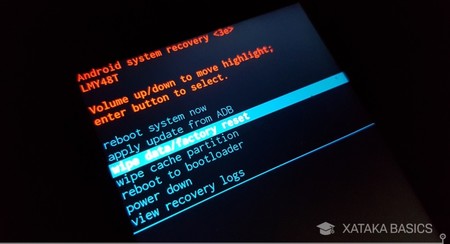
El modo de recuperación de Android ofrece una gama de funciones útiles para gestionar y optimizar tu dispositivo. Comprender sus opciones puede mejorar significativamente tu experiencia y rendimiento.
¿Qué es el modo Recovery de Android?
El modo Recovery es una interfaz de recuperación en dispositivos Android que permite realizar una variedad de tareas de mantenimiento y recuperación. Este modo es útil en situaciones donde el teléfono no arranca correctamente o presenta errores graves. En él, puedes restaurar configuraciones de fábrica, borrar datos temporales, y aplicar actualizaciones de software, entre otras funciones.
El recovery significado se relaciona con su capacidad de reparar el sistema Android o de ofrecer opciones para restaurar el dispositivo a un estado funcional. Esto es esencial para mantener el dispositivo en buen estado de funcionamiento y solucionar problemas sin necesidad de llevarlo a un servicio técnico.
Acceso al modo Recovery: Pasos simples
Acceder al modo Recovery es bastante sencillo y generalmente requiere presionar una combinación específica de botones. Aquí te mostramos cómo hacerlo:
- Asegúrate de que el dispositivo esté apagado.
- Mantén presionada la combinación de botones de encendido y bajar volumen al mismo tiempo.
- Cuando se muestre el logo de Android, suelta los botones.
- En el menú que aparece, podrás navegar usando las teclas de volumen y seleccionar opciones con el botón de encendido.
Recuerda que las combinaciones de teclas pueden variar según el fabricante del dispositivo. Asegúrate de buscar el método específico para tu modelo.
Opciones básicas: ¿Qué hace cada una?
Una vez que has ingresado al modo Recovery, te encontrarás con varias opciones. Aquí, explicaré algunas de las opciones más comunes:
- Reboot system now: Reinicia el dispositivo normalmente.
- Wipe data/factory reset: Esta opción restablece el dispositivo a su configuración de fábrica, eliminando todos los datos de usuario.
- Wipe cache partition: Borra los datos de caché, lo que puede mejorar el rendimiento del dispositivo.
- Apply update from ADB: Permite instalar actualizaciones directamente desde un ordenador usando ADB (Android Debug Bridge).
- Apply update from SD card: Facilita la instalación de actualizaciones desde una tarjeta SD.
- Reboot to bootloader: Te lleva al bootloader, donde puedes realizar operaciones más avanzadas.
Opciones avanzadas: Potencia tu experiencia con funciones ocultas
Aparte de las opciones básicas, el modo Recovery ofrece funciones avanzadas que pueden ser altamente beneficiosas:
- Run graphics test: Verifica la funcionalidad de los gráficos de tu dispositivo, útil si experimentas problemas gráficos.
- Run locale test: Ejecuta una prueba para revisar los ajustes de idioma y región, asegurando que están configurados correctamente.
- View recovery logs: Permite acceder a un registro de acciones realizadas en el modo Recovery, útil para diagnosticar problemas.
- Mount /system: Esta opción permite modificar archivos en la partición del sistema, pero requiere ciertos conocimientos técnicos.
Estas herramientas pueden no ser necesarias para todos los usuarios, pero para aquellos que desean optimizar su experiencia, ofrecen opciones de gran valor.
Cómo hacer una copia de seguridad antes de realizar cambios
Antes de realizar cualquier cambio significativo en tu dispositivo, especialmente antes de un factory reset, es crucial hacer una copia de seguridad de tus datos. Esto garantizará que no pierdas información importante. Aquí hay algunas maneras de hacerlo:
- Copia de seguridad en Google: Ve a la configuración de tu dispositivo, busca «Copia de seguridad» y selecciona hacer una copia de seguridad en Google Drive.
- Transferencia manual: Conectar el dispositivo a tu ordenador y copiar archivos importantes como fotos, documentos y aplicaciones.
- Aplicaciones de terceros: Existen aplicaciones en Google Play Store que permiten hacer copias de seguridad de tus datos fácilmente.
Mejora el rendimiento: Limpiar la partición de caché
Limpiar la partición de caché es una de las tareas más recomendadas para mejorar el rendimiento del dispositivo. Este proceso elimina archivos temporales que pueden estar ocupando espacio y ralentizando tu Android. Para limpiar la partición de caché:
- Accede al modo Recovery.
- Selecciona la opción «Wipe cache partition».
- Confirma la acción y espera a que se complete.
Este proceso no elimina tus aplicaciones ni archivos personales, lo que lo convierte en una opción segura y efectiva.
Solucionando problemas: Reiniciar aplicaciones y llevar a cabo un factory reset
Si experimentas problemas técnicos persistentes, reiniciar aplicaciones o realizar un factory reset puede ser necesario:
- Reiniciar aplicaciones: Algunas veces, simplemente reiniciar puede resolver problemas menores de rendimiento.
- Factory reset: Si el dispositivo sigue presentando fallos después de probar otras soluciones, un factory reset puede ser la solución final. Asegúrate de tener copias de seguridad antes de proceder.
Actualizaciones del sistema: Métodos desde ADB y tarjetas SD
Las actualizaciones del sistema son esenciales para el rendimiento y la seguridad de tu dispositivo. El modo Recovery permite aplicar actualizaciones de dos maneras:
- Apply update from ADB: Introduce comandos desde tu ordenador para instalar actualizaciones, ideal si tienes un archivo de actualización específico.
- Apply update from SD card: Descarga la actualización y colócala en una tarjeta SD, luego selecciónala desde el modo Recovery.
Ambos métodos permiten mantener tu sistema operativo actualizado sin problemas.
Pruebas de hardware: Verifica la salud de tu dispositivo
El modo Recovery no solo es útil para software, sino también para comprobar el hardware del dispositivo:
- Run graphics test: Este test puede ayudarte a identificar problemas con la pantalla o gráficos.
- Pruebas de otros componentes: Algunas opciones de Recovery pueden ayudarte a verificar el estado de la batería, conectividad y otros aspectos clave.
Realizar estas pruebas puede ofrecerte una mejor idea de la salud general de tu dispositivo.
Consejos para usar el modo Recovery de manera segura
Usar el modo Recovery puede ser intuitivo, pero es importante seguir ciertas reglas para evitar problemas:
- Lee cuidadosamente: Antes de seleccionar cualquier opción, asegúrate de entender su función.
- No uses aplicaciones no confiables: No uses funciones avanzadas a menos que estés seguro de lo que estás haciendo.
- Siempre haz copias de seguridad: Copia de seguridad de tus datos importantes antes de realizar cambios sustanciales.
Siguiendo estas pautas, puedes aprovechar al máximo el modo Recovery sin poner en riesgo tu dispositivo.
Saca el máximo provecho a tu dispositivo Android
Explorar las opciones del modo Recovery te permitirá maximizar el rendimiento y la funcionalidad de tu dispositivo Android. Con los conocimientos adecuados, puedes resolver problemas y optimizar tu experiencia.


