
Los problemas con el S Pen son comunes entre los usuarios de dispositivos Samsung. Resolverlos de manera rápida y efectiva puede mejorar tu experiencia con la tecnología.
¿Qué es el S Pen y cómo funciona?
El S Pen es un dispositivo de entrada diseñado específicamente para los teléfonos y tabletas Samsung de la línea Galaxy Note y S Series. Se asemeja a un lápiz, pero ofrece funcionalidades avanzadas que permiten una mayor precisión en la pantalla táctil. El S Pen cuenta con tecnología de detección de presión, lo que significa que puede detectar distintos niveles de presión al escribir o dibujar.
Además de la escritura a mano, el S Pen permite realizar una variedad de acciones, como navegar por la interfaz, tomar capturas de pantalla o activar funciones rápidas mediante la presión de un botón. Todo esto lo convierte en una herramienta muy útil para los usuarios que buscan una experiencia más rica y productiva con sus dispositivos.
Problemas comunes con el S Pen
Como cualquier otro gadget, el S Pen puede presentar problemas con el tiempo. Algunos de los problemas más comunes incluyen:
- Punta desgastada: Con el uso regular, la punta del S Pen puede desgastarse, lo que hace que la escritura y el dibujo sean imprecisos.
- Problemas de conectividad: En algunos casos, el S Pen puede no conectar correctamente con el dispositivo, lo que impide que funcione adecuadamente.
- Interferencias de otros dispositivos: Las carcasas, protectores de pantalla o incluso otros dispositivos Bluetooth pueden causar interferencias.
- Errores de software: Un sistema operativo desactualizado o configuraciones incorrectas pueden afectar el rendimiento del S Pen.
Identificar el problema exacto es el primer paso para poder encontrar una solución rápida.
Consejos rápidos para solucionar problemas del S Pen
Si encuentras que tu S Pen no está funcionando como debería, aquí hay algunos consejos rápidos para ayudarte a solucionarlo:
- Reinicia tu dispositivo: A menudo, un simple reinicio puede resolver problemas temporales. Apaga y enciende tu dispositivo y prueba nuevamente el S Pen.
- Verifica la carga del S Pen: Si tu S Pen es del tipo Bluetooth, asegúrate de que tenga batería. Podemos cargarlo colocando el S Pen en su ranura.
- Inspecciona la punta del S Pen: Asegúrate de que la punta no esté dañada o desgastada. Si es necesario, cámbiala.
Reiniciar el dispositivo: ¿por qué es efectivo?
Reiniciar el dispositivo es uno de los primeros pasos que debes considerar cuando enfrentas problemas con el S Pen. Esto se debe a que un reinicio fuerza a la memoria del dispositivo a reconfigurarse. A menudo se soluciona cualquier error temporal en el sistema que podría estar causando el mal funcionamiento del S Pen.
Además, al reiniciar se cierran todas las aplicaciones y procesos en segundo plano, lo que libera recursos y puede eliminar cualquier conflicto de software que impida el correcto funcionamiento del S Pen.
Verificación de la configuración del S Pen
Una de las soluciones rápidas para problemas con el S Pen es verificar su configuración en el dispositivo. Dirígete a los ajustes de tu dispositivo y busca las opciones del S Pen. Aquí puedes ajustar la sensibilidad, activar o desactivar funciones, y asegurarte de que el S Pen esté habilitado.
Es fundamental comprobar que no haya configuraciones que estén interfiriendo con el uso normal del S Pen. Configuraciones incorrectas pueden ser la fuente de problemas inesperados.
La actualización del software
Tener un software desactualizado puede conducir a problemas de funcionamiento en cualquier dispositivo, incluido el S Pen. Las actualizaciones no solo añaden nuevas funciones, sino que también corrigen errores que pueden estar afectando el rendimiento del S Pen.
Dirígete a la sección de actualizaciones de software en la configuración de tu dispositivo y asegúrate de que tu sistema esté completamente actualizado. Esto puede resolver problemas relacionados con la conectividad y hacer que el S Pen funcione de manera óptima.
Comprobando el hardware: prueba en otro dispositivo
Si has intentado todas las soluciones anteriores y el S Pen sigue sin funcionar correctamente, la siguiente opción es probar el S Pen en otro dispositivo compatible. Si funciona en otro teléfono, es probable que el problema sea con el dispositivo original y no con el S Pen. Si el S Pen tampoco funciona en el segundo dispositivo, probablemente esté defectuoso.
Alternativas a un S Pen defectuoso
Si no puedes solucionar el problema del S Pen, puede que necesites considerar alternativas. Una opción son los lápices universales, que pueden ser compatibles con pantallas táctiles. Sin embargo, es importante destacar que estos lápices no tendrán las funciones avanzadas del S Pen, como la sensibilidad a la presión o las acciones rápidas activadas por botones.
Por ello, si decides optar por un lápiz universal, asegúrate de que sea compatible con tu dispositivo Samsung. Esta puede ser una solución temporal mientras encuentras una solución definitiva para el S Pen.
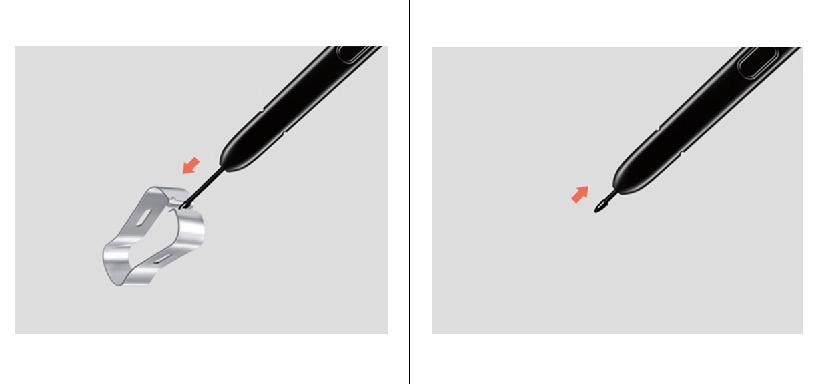
Cómo cambiar la punta del S Pen
Si la punta del S Pen está desgastada, esto puede afectar su desempeño. Cambiar la punta es un proceso sencillo:
- Retira la punta dañada: Usa la herramienta de remoción que viene con el S Pen o unos alicates muy delicados.
- Inserta la nueva punta: Alinea la nueva punta con el lugar y presiónala suavemente hasta que encaje en su lugar.
- Prueba el S Pen: Una vez cambiada, verifica si el S Pen está funcionando correctamente.
Restablecer ajustes del S Pen: guía paso a paso
Si después de cambiar la punta o probar los consejos anteriores el problema persiste, puedes restablecer los ajustes del S Pen. Sigue estos pasos:
- Ve a Ajustes en tu dispositivo.
- Selecciona Características avanzadas.
- Selecciona S Pen.
- Busca la opción Restablecer ajustes y selecciónala.
Este proceso devolverá el S Pen a sus configuraciones predeterminadas y puede resolver problemas relacionados con errores anteriores de configuración.
Restaurar la configuración de fábrica: últimas opciones
Restaurar la configuración de fábrica debe ser considerada como un último recurso. Este proceso borrará todos los datos de tu dispositivo, así que asegúrate de hacer una copia de seguridad de toda tu información antes de proceder:
- Ve a Ajustes.
- Selecciona Administración general.
- Toca Restablecer.
- Selecciona Restablecer datos de fábrica y sigue las instrucciones.
Esto puede solucionar problemas persistentes que no se resuelven con otras opciones.
Cuándo considerar la compra de un nuevo S Pen
Si después de intentar todas las soluciones anteriores el S Pen sigue sin funcionar, puede ser hora de considerar la compra de uno nuevo. Antes de hacerlo, asegúrate de haber probado todas las opciones de diagnóstico.
Al comprar un nuevo S Pen, asegúrate de elegir uno que sea compatible con tu modelo de dispositivo y que ofrezca las funcionalidades que necesitas.
Uso de lápices universales: pros y contras
Como mencionamos anteriormente, los lápices universales son una alternativa al S Pen defectuoso, pero tienen sus limitaciones. Entre los pros, están coste generalmente más bajos y su disponibilidad en muchas tiendas. Sin embargo, en el lado negativo, los lápices universales no ofrecen:
- Sensibilidad a la presión: No pueden detectar diferentes niveles de presión como el S Pen.
- Funciones específicas: No ofrecen características como la activación de funciones rápidas o menús específicos del S Pen.
- Menos precisión: En general, la precisión puede no ser la misma que con un S Pen.
Los problemas con el S Pen pueden ser frustrantes, pero generalmente tienen solución. Desde simples reinicios hasta cambios de puntas o ajustes de configuración, existen diversas maneras de abordar inconvenientes. Siempre considera la actualización del software y realiza pruebas de hardware antes de optar por comprar un nuevo S Pen. La clave es ser paciente y seguir una serie de pasos lógicos que te ayudarán a resolver cualquier inconveniente.
Mantener tu dispositivo y su S Pen en buen estado garantizará que disfrutes de todas las funcionalidades únicas que ofrecen. ¡No dudes en poner en práctica estos consejos!


