
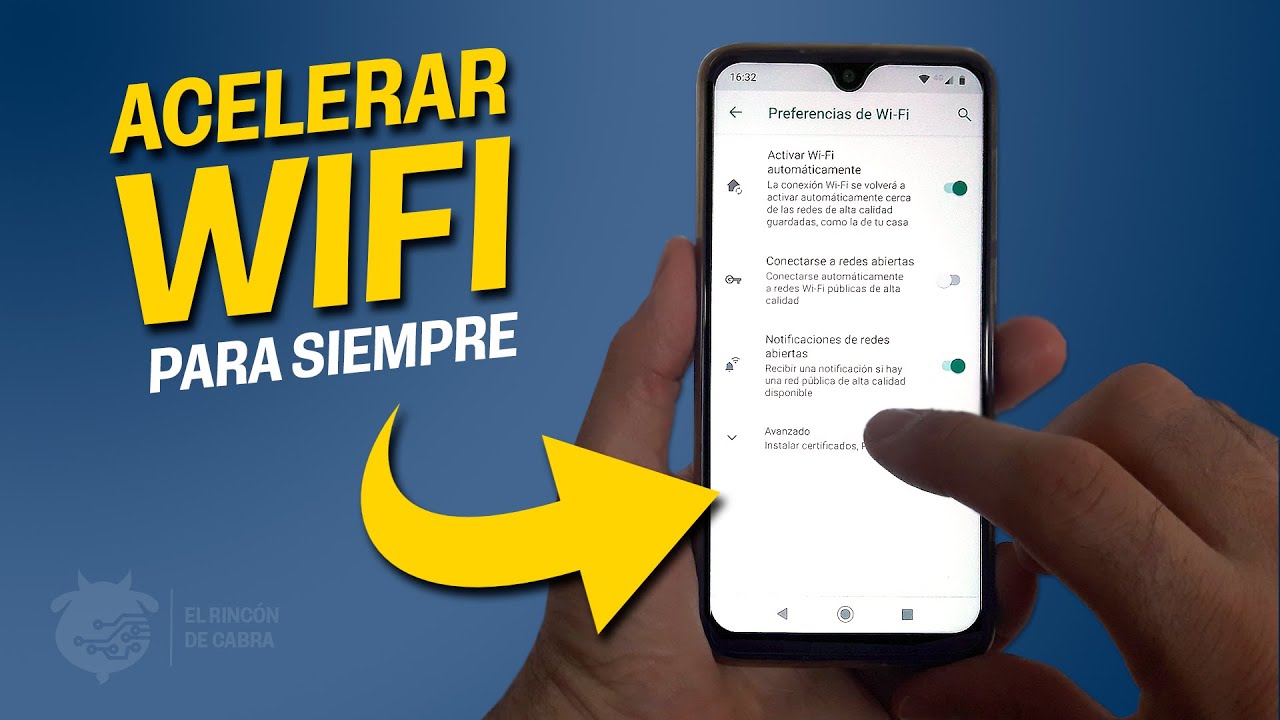
La velocidad del WiFi es fundamental para disfrutar de una experiencia fluida en tu dispositivo. Sin embargo, a veces los móviles Samsung pueden tener dificultades para conectarse a redes WiFi, afectando su rendimiento.
Problemas comunes de conexión WiFi en Samsung
Cuando utilizas un dispositivo Samsung, es posible que enfrentes varios problemas de conexión WiFi. Estos pueden variar desde la incapacidad de detectar redes WiFi hasta conexiones que caen constantemente. Aquí te mencionamos algunos de los problemas más comunes:
- Redes no detectadas: En ocasiones, tu dispositivo no podrá detectar redes disponibles.
- Conexiones intermitentes: A pesar de estar conectado, la conexión puede caer o ser muy inestable.
- Velocidad lenta: A veces, incluso estando conectado, la velocidad de navegación puede ser muy baja.
Estos problemas pueden ser frustrantes, pero suelen tener soluciones sencillas que pueden restaurar la conexión y mejorar la velocidad de WiFi.
¿Por qué tu Samsung podría no conectarse a WiFi?
Existen varias razones por las que tu celular Samsung no se conecta a WiFi. Algunas de estas pueden incluir:
- Problemas de configuración: Ajustes incorrectos en tu dispositivo pueden evitar que te conectes a internet.
- Interferencias de señal: Otros dispositivos electrónicos pueden interferir con la señal WiFi.
- Problemas de software: Errores o bugs en el sistema operativo pueden limitar la capacidad de conexión.
Entender la raíz del problema te ayudará a encontrar la solución adecuada y mejorar tu experiencia de uso.
Soluciones básicas para mejorar la velocidad de WiFi
Para mejorar la velocidad de WiFi en tu Samsung, hay algunas soluciones básicas que puedes intentar:
- Reiniciar el router: A veces, simplementre reiniciar el router puede resolver problemas de conectividad.
- Olvidar y volver a conectar la red: Ir a los ajustes de WiFi, seleccionar la red y elegir «Olvidar». Luego, vuelve a conectar ingresando la contraseña.
- Actualizar el software: Asegúrate de que tu dispositivo tenga la última versión de software instalada para corregir posibles errores.
Realizar estas acciones puede ayudarte a solucionar problemas básicos de conexión y mejorar la velocidad de tu conexión WiFi.
Restablecer los ajustes de red: ¿Cómo hacerlo?
Restablecer los ajustes de red puede ser una solución efectiva para problemas de conexión en tu Samsung. Este proceso restablecerá todas las configuraciones de red a sus valores predeterminados. Aquí te explicamos cómo hacerlo:
- Accede a la aplicación de Ajustes en tu dispositivo.
- Ve a Administración general.
- Selecciona Restablecer.
- Elige Restablecer ajustes de red.
- Confirma la acción.
Este procedimiento es rápido y puede ayudar a resolver problemas que impiden que tu celular Samsung se conecte a WiFi.
Desactivar la mejora de precisión GPS: ¿Por qué es importante?
La mejora de precisión GPS en algunos dispositivos puede consumir recursos y afectar la conexión WiFi. Desactivarla puede liberar un poco de capacidad del sistema y mejorar la conectividad. Para desactivarla, sigue estos pasos:
- Dirígete a Ajustes.
- Selecciona Ubicación.
- Ve a Mejora de precisión y desactívala.
Esto no solo puede ayudar a la conexión, sino también a mejorar la duración de la batería de tu dispositivo.
Interferencias de otros dispositivos: Identificar y solucionar
La interferencia de otros dispositivos puede ser una causa común de problemas de conexión WiFi. Aparatos como microondas, teléfonos inalámbricos o incluso otros routers pueden interferir con la señal. Para identificar y solucionar el problema, considera lo siguiente:
- Ubicación del router: Coloca el router en un lugar más central de tu hogar para maximizar su cobertura.
- Cambio de canal: Si hay muchas redes cerca, considera cambiar el canal del router para evitar congestión.
- Uso de bandas duales: Si tu router es de doble banda, intenta usar la banda de 5 GHz para mejor rendimiento.
Hacer estos cambios puede mejorar la estabilidad y velocidad de tu conexión WiFi.
Ahorro de batería: Impacto en la conexión WiFi
El modo de ahorro de batería en tu Samsung puede afectar la conexión WiFi, ya que limita la capacidad del dispositivo para mantenerse conectado. Si notas que tu mi celular Samsung no se conecta a WiFi correctamente, verifica si está activado y considera desactivarlo durante momentos en que necesites una conexión estable.
- Accede a los Ajustes.
- Ve a Batería.
- Desactiva la opción de Ahorro de batería.
Esto ayudará a garantizar que el dispositivo esté utilizando toda su potencia para mantener la conexión a WiFi.
Hard reset: Último recurso para solucionar problemas de WiFi
Si después de todas estas soluciones tu dispositivo aún presenta problemas de conexión, realizar un hard reset puede ser el último recurso. Este procedimiento restaurará tu dispositivo a su configuración de fábrica, borrando todos los datos. Es fundamental hacer una copia de seguridad de la información antes de continuar.
Paso a paso: Realizando un hard reset en tu Samsung
A continuación, se presentan los pasos para realizar un hard reset en tu móvil Samsung:
- Apaga el dispositivo por completo.
- Presiona y mantén las teclas de subir volumen y encendido simultáneamente hasta que aparezca el logotipo de Samsung.
- Cuando accedas al menú de recuperación, usa las teclas de volumen para navegar hasta Wipe data/Factory reset.
- Confirma la selección presionando el botón de encendido.
- Selecciona Reboot system now una vez que se complete el restablecimiento.
Después de realizar este procedimiento, tu dispositivo volverá a la configuración de fábrica.
Configuración inicial después del restablecimiento
Una vez que hayas completado el hard reset, necesitarás configurar tu dispositivo desde cero. Esto incluye:
- Seleccionar el idioma y la región.
- Conectarte a una red WiFi disponible.
- Restaurar los datos desde la copia de seguridad si la realizaste.
Asegúrate de verificar la conexión WiFi en esta fase para asegurarte de que todo funcione correctamente.
Consejos finales para asegurar una conexión WiFi óptima
Para mantener la mejor conexión posible en tu móvil Samsung, considera estos consejos:
- Usa contraseñas seguras: Esto ayudará a evitar que otros usuarios no autorizados utilicen tu señal.
- Mantén tu dispositivo y router actualizados: Esto asegura que ambas partes tengan los últimos parches de seguridad y mejora la compatibilidad.
- Realiza pruebas de velocidad: Usa aplicaciones para verificar la velocidad de tu conexión y ajusta según sea necesario.
Implementar estas recomendaciones puede ayudar a prevenir futuros problemas y asegurar una conexión a internet más estable y rápida.
Manteniendo la velocidad de tu WiFi en Samsung
Los problemas de conexión WiFi en dispositivos Samsung pueden ser frustrantes, pero con las soluciones adecuadas puedes mejorar significativamente la situación. La clave está en realizar diagnósticos, aplicar soluciones simples y, si es necesario, ejecutar un hard reset. Mantén tu dispositivo actualizado y revisa frecuentemente la conexión para asegurar una experiencia óptima.


