
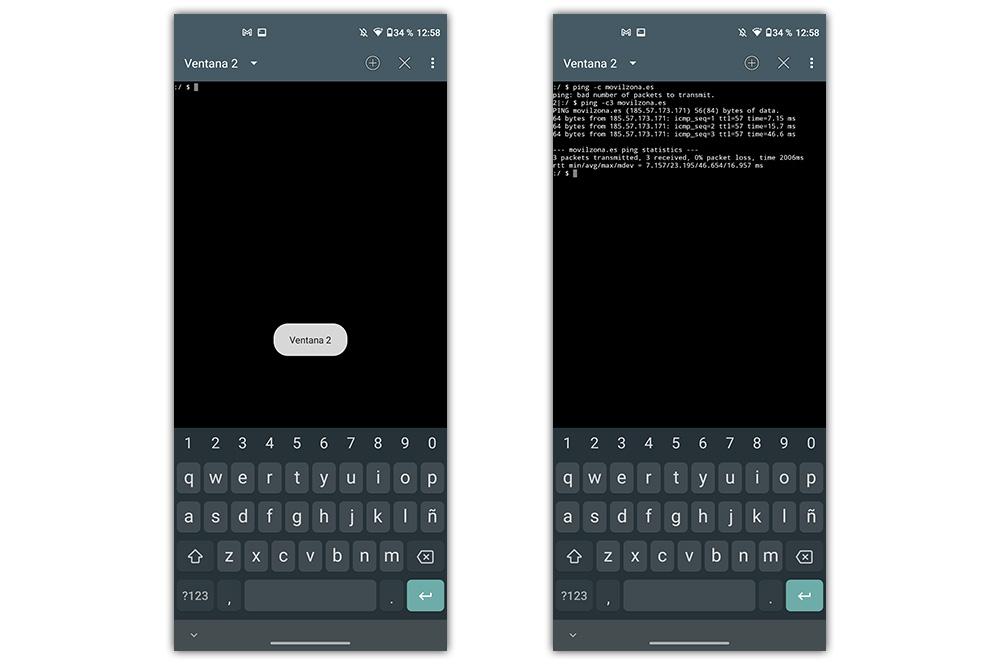
La conexión a Internet se ha vuelto esencial en nuestras vidas, y entender cómo interactuar con ella puede marcar la diferencia en nuestra experiencia de uso. Hacer ping desde tu smartphone es una forma efectiva de probar la calidad de tu conexión y mejorar tu experiencia en línea.
¿Qué es el Ping y Por Qué es Importante?
El ping es una herramienta de red que se utiliza para verificar la disponibilidad de un servidor o dispositivo en una red. Se basa en un simple principio: envía un paquete de datos a la dirección IP de un servidor y mide el tiempo que tarda en recibir una respuesta. Este tiempo de ida y vuelta se conoce como latencia. Los valores de ping se expresan en milisegundos (ms).
Un ping bajo (menos de 50 ms) indica una conexión rápida y eficiente, lo cual es crucial para actividades en línea como los videojuegos, streaming y videollamadas. Por otro lado, un ping alto (más de 150 ms) puede resultar en retrasos y problemas de conexión, lo que afecta significativamente la calidad de la experiencia del usuario.
Por lo tanto, realizar un ping desde tu smartphone no solo te permite confirmar que estás conectado a Internet, sino que también te brinda información crucial sobre la calidad de tu conexión. Esto puede ser muy útil al momento de ️ jugar, realizar videoconferencias o simplemente navegar por la web.
Requisitos Previos para Hacer Ping desde tu Smartphone
Antes de comenzar a hacer ping desde tu smartphone, es importante que tengas en cuenta algunos requisitos previos:
- Dispositivo Android: Asegúrate de contar con un teléfono con sistema operativo Android, ya que las instrucciones se centrarán en este tipo de dispositivos.
- Conexión a Internet: Necesitas una conexión estable, ya sea a través de Wi-Fi o de datos móviles.
- Aplicación adecuada: Existen varias aplicaciones disponibles en la Play Store que permiten realizar ping. Busca alguna de confianza, como ‘PingTools’, ‘Ping & Net’, o ‘Network Analyzer’.
Con estos requisitos cumplidos, estarás listo para seguir con el proceso y realizar pruebas de ping en tu dispositivo.
Paso 1: Descarga e Instala la Aplicación Necesaria
El primer paso para hacer ping desde tu smartphone es seleccionar e instalar una aplicación que te permita realizar pruebas de ping. Existen múltiples opciones en la tienda de aplicaciones de Android (Play Store). A continuación, describimos brevemente cómo hacerlo:
- Abre la Play Store en tu dispositivo.
- Utiliza la barra de búsqueda y escribe “PingTools”, “Network Analyzer”, o el nombre de otra aplicación que prefieras.
- Selecciona la aplicación de los resultados de búsqueda.
- Haz clic en “Instalar” y espera a que se complete la descarga.
Una vez que la aplicación esté instalada, podrás proceder al siguiente paso.
Paso 2: Abre la Aplicación y Configura los Ajustes
Después de instalar la aplicación, es momento de abrirla y configurar los ajustes necesarios para realizar el ping test. Sigue estos pasos:
- Localiza y abre la aplicación que descargaste.
- Accede al menú principal, donde encontrarás varias herramientas de red.
- Selecciona la opción “Ping” o una opción similar para comenzar el proceso de ping.
- Revisa los ajustes básicos, que generalmente funcionarán por defecto. Algunos aplicativos pueden permitirte modificar el tamaño del paquete o elegir el número de pings.
Con estos ajustes configurados, ya estás preparado para hacer ping.
Paso 3: Ingresa la Dirección del Servidor a Pingar
El siguiente paso en el proceso de hacer ping es ingresar la dirección del servidor al que deseas realizar ping. Puedes hacer ping a diversas direcciones, pero un buen punto de partida es ping a Google. Aquí te explico cómo hacerlo:
- En la barra de dirección dentro de la aplicación, ingresa “google.com” o la dirección IP específica del servidor que deseas consultar.
- Asegúrate de que la dirección esté escrita correctamente para evitar errores en la prueba.
- Verifica si la aplicación te permite elegir el número de pings o la cantidad de paquetes de datos que deseas enviar.
Una vez que hayas ingresado la dirección del servidor, estarás listo para iniciar el proceso de ping.
Paso 4: Inicia el Proceso de Ping
Con la dirección del servidor lista, ahora puedes iniciar el proceso de ping. Aquí están los pasos para hacerlo:
- Busca el botón que dice “Iniciar”, “Ping” o algo similar y haz clic en él.
- La aplicación comenzará a enviar paquetes de datos al servidor que ingresaste.
- Observa los resultados en tiempo real mientras se miden los tiempos de respuesta.
Durante esta fase, la aplicación mostrará información sobre el tiempo que tarda cada paquete en devolver la respuesta. Esto es esencial para analizar la calidad de tu conexión.
Paso 5: Interpreta los Resultados de tu Ping
Una vez que el proceso de ping se haya completado, es esencial que interpretes los resultados que tómate varios minutos interpretar. Aquí está cómo hacerlo:
- Tiempo de Respuesta: Observa el tiempo que tarda cada paquete en regresar. Un tiempo de respuesta por debajo de 50 ms es considerado excelente. Entre 50 ms y 150 ms es aceptable, mientras que más de 150 ms indica problemas de conexión.
- Paquetes Perdidos: También verifica si hay paquetes perdidos. Un porcentaje alto de pérdidas sugiere que hay un problema con la conexión a Internet.
- Estabilidad: Evalúa si los tiempos de respuesta son consistentes o fluctuantes. Un ping sostenido con tiempos similares indica una conexión estable.
Estos resultados te ayudarán a comprender la calidad de tu conexión y a abordar cualquier problema que pueda surgir.
Consejos para Optimizar tu Conexión y Mejorar el Ping
Si notaste que el ping test reveló un tiempo de respuesta alto o inconsistencias en los resultados, aquí hay algunas recomendaciones para optimizar tu conexión desde tu smartphone:
- Conéctate a una Red Wi-Fi: Si estás utilizando datos móviles, considera cambiar a una red Wi-Fi, que a menudo ofrece una conexión más estable.
- Ubicación del Router: Asegúrate de que tu router esté ubicado en un lugar central y alejado de obstáculos para minimizar interferencias.
- Reinicia el Router: Reiniciar el router puede solucionar problemas de conexión y liberar la congestión de la red.
- Limitar el Uso de Otras Dispositivos: Si otros dispositivos están utilizando la red al mismo tiempo, puede causar congestión, aumentando el ping.
- Actualizar tu Dispositivo: Mantén tu smartphone y las aplicaciones actualizadas para obtener el mejor rendimiento disponible.
Implementar estos consejos puede mejorar tu experiencia en línea al reducir la latencia.
Mejorando tu Experiencia en Línea
Hacer ping desde tu smartphone es una herramienta fácil y efectiva para medir el rendimiento de tu conexión a Internet. Al entender los resultados que obtienes, puedes tomar medidas adecuadas para optimizar tu experiencia en línea. Con la aplicación adecuada y algunos consejos útiles, estarás en camino de disfrutar de una experiencia de navegación fluida y sin problemas.
Preguntas Frecuentes sobre el Ping en Smartphones
¿Es seguro hacer ping desde mi smartphone?
Sí, hacer ping es una acción segura y no afecta tu dispositivo ni la red.
¿Puedo hacer ping a cualquier dirección IP?
Generalmente, puedes hacer ping a cualquier dirección IP pública. Sin embargo, algunas redes privadas pueden bloquear las solicitudes de ping.
¿El ping es lo mismo que la velocidad de Internet?
No, el ping mide la latencia (tiempo de respuesta), mientras que la velocidad de Internet se refiere al ancho de banda (cuánto datos pueden transmitirse en un periodo determinado).
¿Cómo puedo saber si mi ping es malo?
Si el ping está por encima de 150 ms de forma repetida, puede considerarse malo. También verifica el porcentaje de paquetes perdidos.
¿Qué servidor debo usar para hacer ping?
Usa servidores confiables como google.com, cloudflare.com o cualquier servidor que esté cerca de tu ubicación.
Siguiendo estos pasos, tendrás una mejor comprensión de cómo hacer ping desde tu smartphone y cómo mejorar tu conexión a Internet, asegurando una experiencia más satisfactoria en todas tus actividades en línea.


