
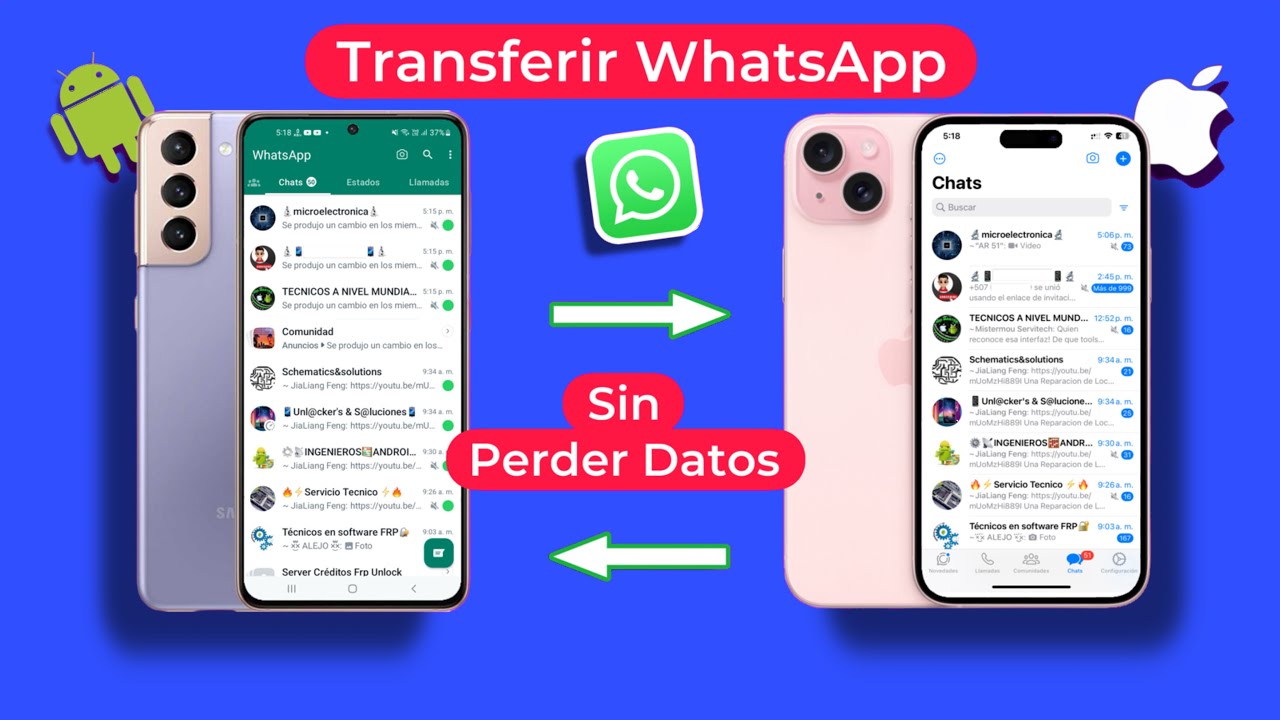
La migración de chats de WhatsApp entre dispositivos de diferentes sistemas operativos puede ser un desafío importante para muchos usuarios. Sin embargo, con los pasos adecuados, es posible realizar esta transferencia de manera sencilla.
Realizar copias de seguridad de whatsapp
Antes de proceder a pasar WhatsApp de Android a iPhone, es fundamental tener en cuenta la Realizar copias de seguridad periódicas. Hacer una copia de seguridad no solo preserva tus chats, sino que también asegura que tus recuerdos, archivos multimedia y conversaciones queden a salvo ante cualquier eventualidad.
En dispositivos Android, las copias de seguridad se almacenan en Google Drive, lo que te permite acceder a tus datos en cualquier momento y desde cualquier lugar. En cambio, los usuarios de iPhone cuentan con la opción de guardar sus datos en iCloud. Si surge algún problema durante el proceso de migración, disponer de estas copias de seguridad te será de gran utilidad para recuperar tu información sin pérdida.
Recuerda que tener tus datos respaldados no es solo una buena práctica, sino una necesidad. Así que, asegúrate de realizar copias de seguridad regulares para mantener tus chats siempre seguros.
Requisitos para transferir chats de Android a iPhone
Para transferir chats de Android a iPhone, hay ciertos requisitos que debes cumplir. Primero, asegúrate de que tu dispositivo Android tenga al menos la versión Android 5 (Lollipop, SDK 21) o superior. Por otro lado, el iPhone debe contar con la versión iOS 15.5 o superior.
También necesitarás la app «Trasladar a iOS», disponible en Google Play Store. La instalación de esta aplicación te permitirá establecer una conexión entre tu Android y el nuevo iPhone, facilitando así la transferencia de datos. Es importante que ambos dispositivos estén cerca uno del otro y conectados a una red Wi-Fi estable durante el proceso.
Además, asegúrate de tener suficiente espacio en tu iPhone para recibir todos tus datos de WhatsApp, y verifica que tu cuenta de WhatsApp esté activa en ambos dispositivos antes de iniciar la transferencia.
Proceso de transferencia de datos entre dispositivos
Cuando estás listo para transferir chats de Android a iPhone, necesitarás seguir un proceso específico. Primero, comienza asegurándote de que ambos dispositivos estén cargados. La transferencia puede tardar un poco, y es mejor evitar interrupciones por falta de batería.
Inicia el proceso en tu nuevo iPhone. Durante la configuración inicial, selecciona la opción «Transferir datos desde Android». Esto abrirá la aplicación «Trasladar a iOS» en tu dispositivo Android. Tu iPhone generará un código que necesitarás ingresar en tu Android para conectar ambos dispositivos.
Luego, selecciona la opción para transferir datos de WhatsApp. El proceso transferirá tus chats, fotos y otros archivos de WhatsApp desde el Android al iPhone, manteniendo tu historial intacto. Asegúrate de no interrumpir la transferencia en este punto, ya que cualquier falla puede resultar en la pérdida de datos.
Instalación de la app «Trasladar a iOS»
La aplicación «Trasladar a iOS» es crucial para pasar WhatsApp de Android a iPhone. Para instalarla, sigue estos pasos:
- Ve a Google Play Store en tu dispositivo Android.
- Busca «Trasladar a iOS».
- Descarga e instala la aplicación.
- Abre la aplicación y sigue las instrucciones en pantalla.
Una vez que la app esté instalada, podrás establecer una conexión entre tu Android y tu nuevo iPhone. Recuerda tener ambos dispositivos cerca para facilitar este proceso.
Pasos para transferir chats de WhatsApp
Con la app «Trasladar a iOS» ya instalada, sigue estos pasos para transferir el chat de WhatsApp de Android a iPhone:
- Asegúrate de que ambos dispositivos estén conectados a una red Wi-Fi estable.
- Abre tu nuevo iPhone y selecciona la opción «Transferir desde Android» durante la configuración.
- En el Android, abre la app «Trasladar a iOS», ingresa el código que se muestra en el iPhone y selecciona «Continuar».
- Marca la opción que dice «WhatsApp» para transferir tus chats de WhatsApp.
- Inicia sesión en tu cuenta de WhatsApp en el iPhone tras finalizar la transferencia.
Al completar esta instalación, podrás ver tus chats de WhatsApp en tu nuevo dispositivo, tal como estaban en tu antiguo Android. Este proceso garantiza que no pierdas información importante.
Transferencia de chats de iPhone a Android
Si en algún momento deseas transferir chats de WhatsApp desde un iPhone a un Android, también hay opciones disponibles. Actualmente, algunos dispositivos Android permiten recibir migraciones de WhatsApp desde iPhones. Para esto, puedes usar aplicaciones específicas, como Dr.Fone, que facilitan la transferencia de datos entre estos sistemas operativos.
Este método implica hacer una copia de seguridad de WhatsApp desde el iPhone y luego restaurarla en el Android. Asegúrate de que ambos dispositivos estén conectados a la computadora, y sigue las instrucciones en la app, que generalmente son intuitivas.
Recuerda que la compatibilidad puede variar dependiendo del modelo de tus dispositivos y las versiones de software. De igual manera, es buena práctica realizar copias de seguridad previamente, para evitar la pérdida de datos.
Uso de aplicaciones de terceros para transferencia
Existen numerosas aplicaciones de terceros que ofrecen servicios para transferir WhatsApp de Android a iPhone de manera efectiva. Algunas de estas opciones son:
- Dr.Fone: Permite transferencias rápidas y fáciles entre dispositivos diferentes.
- MobileTrans: Ofrece una interfaz amigable y puede transferir más tipos de datos, además de WhatsApp.
- AnyTrans: Permite mover datos de WhatsApp y otros archivos desde tu Android a iPhone.
Las aplicaciones de terceros pueden ser muy útiles, pero ten en cuenta que pueden no ser gratuitas y podrían implicar gastos. Si decides optar por este camino, busca opiniones y revisiones para asegurarte de que son aplicaciones confiables.
Solución de problemas comunes durante la transferencia
Pueden surgir algunos problemas al transferir WhatsApp de Android a iPhone, y aquí te presentamos soluciones para los más comunes:
- Error de conexión: Asegúrate de que ambos dispositivos estén en la misma red Wi-Fi y que tengas una conexión estable.
- Falta de espacio: Verifica que tu nuevo iPhone tenga suficiente espacio, ya que la transferencia necesita espacio adicional para completar el proceso.
- Desconexión inesperada: No interrumpas el proceso una vez iniciado. Si ocurre una desconexión, intenta reiniciar ambos dispositivos y repetir el proceso.
- Versión de WhatsApp incompatible: Asegúrate de que estás utilizando las versiones más recientes de WhatsApp en ambos dispositivos antes de comenzar la transferencia.
Si encuentras otros problemas durante el proceso, revisa las FAQs en las páginas de soporte de WhatsApp o en la app que estés utilizando para la transferencia.
Mantener tus chats seguros durante la migración entre dispositivos es esencial para evitar problemas. Realiza copias de seguridad antes de transferir WhatsApp de Android a iPhone y sigue los pasos necesarios para garantizar que no pierdas información valiosa en el proceso. ¡La migración es más fácil de lo que parece!


