
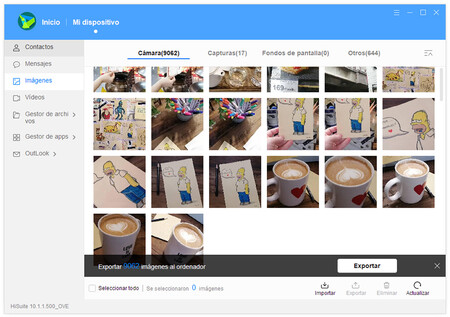
El proceso de transferir imágenes desde un dispositivo móvil a un ordenador se ha convertido en una necesidad común entre los usuarios de smartphones. Ya no es solo una cuestión de almacenamiento, sino también de facilitar el acceso y la organización de nuestros recuerdos capturados.
¿Por qué transferir fotos de Android a PC?
Existen varias razones por las cuales puede ser útil pasar fotos de Android a PC. Una de las más evidentes es liberar espacio en tu dispositivo móvil. Los smartphones suelen tener limitados gigabytes de almacenamiento, y acumular fotografías puede rápidamente llenar la memoria. Transferir imágenes a tu ordenador permite gestionar mejor el espacio en tu dispositivo.
Otra razón es la mejora en la organización. En un PC, puedes crear carpetas, etiquetar y clasificar tus fotos de una manera que es más difícil de lograr en un teléfono. Esto facilita encontrar y recordar tus recuerdos de manera más eficiente.
Además, tener copias de seguridad de tus fotografías es esencial. Si algo le sucede a tu smartphone, como una pérdida o un daño, podrás recuperar tus recuerdos si has hecho una copia en tu ordenador. Usar un PC también te permite editar fotos con software especializado, lo que puede mejorar significativamente la calidad de tus imágenes.
Método 1: Conexión USB – Paso a paso
Uno de los métodos más sencillos para pasar fotos de Android a PC es mediante una conexión USB. A continuación, compartimos un sencillo paso a paso para que puedas realizarlo sin complicaciones.
Paso 1: Conectar el dispositivo
Para comenzar, necesitarás un cable USB que funcione con tu teléfono. Conéctalo a un puerto USB de tu PC y a tu smartphone. Una vez conectado, tu teléfono podría mostrarte unas opciones en la pantalla. Esto es normalmente indicativo de que la conexión se ha hecho correctamente.
Paso 2: Selección de la opción «Transferir Archivos»
En tu smartphone, aparecerá una notificación que te preguntará qué tipo de conexión deseas establecer. Selecciona la opción que dice «Transferir Archivos». Esta opción es crucial, ya que permite que el PC acceda a las carpetas de tu teléfono, incluidas las fotos.
Paso 3: Acceso a la carpeta DCIM para tus imágenes
Una vez que hayas elegido «Transferir Archivos», abre el explorador de archivos en tu PC. Verás un nuevo dispositivo que representa tu smartphone. Haz doble clic en él y busca la carpeta llamada DCIM, que es donde las cámaras de los teléfonos Android almacenan las fotos. Desde ahí, puedes copiar cualquier foto o carpeta a tu ordenador arrastrándolas o usándolas con el clic derecho para copiar y pegar. Esto es una forma práctica y rápida de gestionar tus fotos.
Método 2: Uso de Google Fotos y otras nubes
Si prefieres no lidiar con cables y conexiones físicas, utilizar servicios en la nube como Google Fotos es una alternativa excepcional. Este método no solo es sencillo, sino que también ofrece ventajas adicionales.
Ventajas de usar servicios en la nube
- Accesibilidad: Puedes acceder a tus fotos desde cualquier dispositivo con acceso a Internet.
- Respaldos automáticos: La mayoría de estos servicios ofrecen la opción de sincronizar automáticamente tus fotos.
- Organización mejorada: Aplicaciones de nube organizan tus fotos por fecha, lugar y, en algunos casos, incluso por personas, utilizando inteligencia artificial.
Usar Google Fotos te permite hacer copias de seguridad de tus imágenes de manera automática, liberando espacio en tu dispositivo Android. Simplemente instala la aplicación, inicia sesión con tu cuenta de Google y configura las opciones de respaldo. Asegúrate de que esté configurado para cargar en Wi-Fi para evitar el uso de datos móviles.
Comparación entre ambos métodos
Ambos métodos tienen sus ventajas y desventajas. La conexión USB te proporciona un control total sobre las transferencias, permitiéndote mover exactamente lo que deseas y cuando deseas. En contraste, el uso de Google Fotos y otros servicios en la nube permite mayores beneficios en términos de seguridad y acceso a tus fotos desde cualquier dispositivo.
| Método | Ventajas | Desventajas |
|---|---|---|
| Conexión USB | Rápido y directo. | Requiere cable y conexión directa. |
| Servicios en la nube | Acceso global y respaldo automático. | Dependencia de internet y posible limitación de espacio gratis. |
Consejos para usuarios de micro SD
Si usas una tarjeta micro SD para almacenar tus imágenes, ten en cuenta que deberás verificar tanto la memoria del teléfono como la de la tarjeta. Asegúrate de que tus fotos estén almacenadas en la micro SD, ya que, si solo tienes fotos en la memoria interna, deberás hacer la transferencia de ambas ubicaciones para no perder ninguna.
Una buena práctica es tener un lector de tarjetas que conecte directamente al PC. Esto puede simplificar el proceso al permitirte copiar directamente las fotos almacenadas en la micro SD a tu ordenador, sin necesidad de pasar por el teléfono primero.
Solución de problemas comunes
Al realizar la transferencia de fotos de Android a PC, pueden surgir algunos contratiempos. A continuación, algunas soluciones para los problemas más comunes:
- No se reconoce el dispositivo: Asegúrate de que los controladores de tu teléfono estén correctamente instalados en el PC.
- Error de conexión USB: Prueba con otro cable USB o puerto en el ordenador.
- Las fotos no aparecen: Verifica si están almacenadas en la carpeta DCIM o en otra ubicación dentro de la memoria.
La forma más sencilla de disfrutar tus fotos en el PC
Transferir fotos de un smartphone Android a un ordenador puede ser un proceso simple utilizando los métodos adecuados. Ya sea mediante la conexión USB o utilizando una nube como Google Fotos, hay varias maneras de asegurar que tus imágenes estén seguras y organizadas. La clave está en elegir el método que más se adapte a tus necesidades y estilo de vida.
Recursos adicionales y enlaces útiles
Ahora que ya conoces los métodos efectivos y los consejos para pasar fotos de Android a PC, puedes disfrutar de tus recuerdos sin preocupaciones.


