
Grabar la pantalla en un dispositivo móvil puede ser de gran utilidad para múltiples propósitos, desde tutoriales hasta compartir contenido multimedia de forma sencilla y efectiva.
¿Por qué grabar la pantalla en tu Samsung Galaxy S8?
Grabar la pantalla en tu Samsung Galaxy S8 tiene múltiples ventajas. Este dispositivo, lanzado en marzo de 2017, sigue siendo una herramienta poderosa para diversas actividades digitales. Una grabación de pantalla te permite capturar en video lo que ocurre en tu dispositivo, lo que resulta útil en varias situaciones. Por ejemplo, ¿quieres mostrar a alguien cómo realizar una tarea específica en una aplicación? Grabar tu pantalla es una manera efectiva de hacerlo.
Además, si te gusta crear contenido, grabar gameplay de tus juegos favoritos o grabar videollamadas puede enriquecer tu experiencia de usuario. También puedes hacer tutoriales sobre la configuración de aplicaciones, configuraciones del teléfono e incluso cómo compartir contenidos. Tener esta opción disponible en tu Samsung Galaxy S8 mejora la comunicación y el aprendizaje.
Requisitos previos para la grabación de pantalla
Antes de comenzar a grabar la pantalla de tu Samsung Galaxy S8, asegúrate de cumplir con ciertos requisitos previos. Primero, verifica que tu dispositivo tenga suficiente espacio de almacenamiento, ya que el video grabado ocupará espacio en la memoria. Un archivo de video puede variar en tamaño dependiendo de la duración y la calidad de la grabación.
También es importante que tu dispositivo tenga la última actualización del sistema operativo. Esto garantiza que todas las funciones de grabación estén disponibles y que no surjan errores durante el proceso. Para ello, accede a Ajustes > Actualización de software y verifica si hay actualizaciones disponibles.
Activar el icono de grabación en el panel de acceso rápido
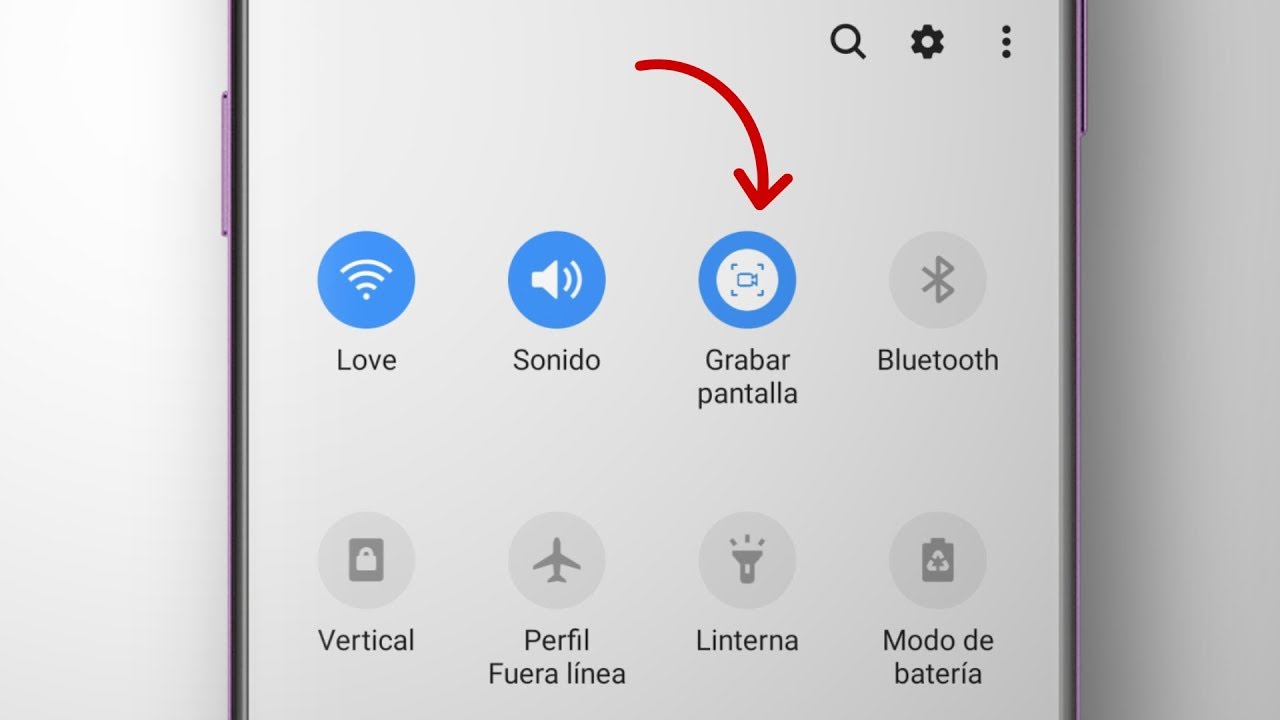
El panel de acceso rápido en tu Samsung Galaxy S8 es donde puedes encontrar las funciones más utilizadas. Para grabar la pantalla, es esencial que el icono de grabación de pantalla esté habilitado en este panel. Para ello, desliza hacia abajo desde la parte superior de la pantalla para abrir el panel y busca el icono de «editar» (un lápiz). Al hacer esto, podrás personalizar el panel de acceso rápido.
Busca el icono con la etiqueta “Grabar pantalla” y arrástralo al panel. Esto facilita el acceso rápido a la función sin necesidad de ir a los ajustes cada vez que desees grabar tu pantalla. Una vez que el icono esté en su lugar, estarás listo para comenzar a grabar cuando lo desees.
Cómo iniciar la grabación de pantalla
Iniciar la grabación de pantalla en tu Samsung Galaxy S8 es un proceso sencillo. Puedes hacerlo de dos maneras: usando el icono en el panel de acceso rápido o mediante combinaciones de botones. Si optas por el icono, simplemente toca el icono de «Grabar pantalla».
Por otro lado, también puedes iniciar la grabación presionando simultáneamente los botones de subir volumen y encendido. Estos métodos son igualmente efectivos y puedes elegir el que te resulte más conveniente. Recuerda que al iniciar la grabación, el dispositivo puede solicitarte permisos para grabar el audio y acceder al almacenamiento si es la primera vez que lo haces.
Opciones de grabación: con o sin sonido
Una vez que hayas iniciado la grabación de pantalla en tu Samsung Galaxy S8, tendrás la opción de grabar con o sin sonido. Esto es útil dependiendo del propósito de la grabación. Si estás haciendo un tutorial y necesitas explicar lo que estás haciendo, ¡mejor incluye el sonido!
Para grabar con sonido, asegúrate de que la opción esté seleccionada antes de comenzar. Si solo quieres capturar el video sin audio, simplemente selecciona la opción correspondiente. La flexibilidad de elegir entre grabar con o sin sonido mejora la versatilidad de tus grabaciones.
La cuenta atrás antes de grabar
Cada vez que inicies la grabación de pantalla, tu dispositivo te mostrará una cuenta atrás de tres segundos. Este tiempo es muy útil, ya que te ofrece la oportunidad de prepararte antes de que comience la grabación. Puedes utilizar esos segundos para navegar hasta el contenido que deseas capturar o para asegurarte de que todo está listo.
La cuenta atrás es una función sencilla pero eficaz que contribuye a una experiencia de grabación más fluida y organizada, asegurando que estás listo para captar todo lo que deseas mostrar desde el primer segundo.
Cómo detener la grabación de pantalla
Detener la grabación de pantalla en tu Samsung Galaxy S8 es igual de sencillo. Puedes hacerlo de dos maneras: tocando el botón de detener que aparece en la esquina de la pantalla, o deslizándote hacia abajo para acceder a la barra de notificaciones y tocar el aviso de grabación activa. Ambas opciones son igualmente efectivas y te otorgarán control completo sobre tu grabación.
Recuerda que es importante detener la grabación en el momento adecuado si deseas evitar que se graben partes no deseadas. Una vez que hayas terminado, asegúrate de que la grabación se haya detenido correctamente para que el archivo se guarde de manera adecuada.
Dónde encontrar el vídeo grabado
Una vez que detengas la grabación de pantalla, el video se guarda automáticamente en la galería de tu Samsung Galaxy S8. Puedes encontrarlo en la aplicación Fotos o Galería, en una carpeta que generalmente se llama “Grabaciones de pantalla” o “Screen Recordings”.
Desde aquí, podrás visualizar, compartir o editar el video según necesites. Asegúrate de revisar el video para verificar que todo haya salido como esperaba, esto te permitirá hacer correcciones si es necesario antes de compartirlo o usarlo en otro lugar.
Consejos para mejorar la calidad de grabación
Para asegurarte de que tus grabaciones sean de la mejor calidad posible, considera estos consejos:
- Espacio suficiente: Antes de grabar, verifica que tengas suficiente espacio de almacenamiento en tu dispositivo.
- Conexión estable: Si deseas grabar un streaming o contenido en línea, asegúrate de estar conectado a una red Wi-Fi estable para evitar interrupciones.
- Iluminación adecuada: Si estás grabando juegos o aplicaciones que dependen de la visualización, asegúrate de que la pantalla esté bien iluminada.
- Uso de auriculares: Si grabas sonido externo y tu voz, considera usar unos auriculares con micrófono para proporcionar un audio más claro y sin interferencias.
Solución de problemas comunes al grabar pantalla
A pesar de su simplicidad, puedes encontrarte con algunos problemas comunes al grabar la pantalla de tu Samsung Galaxy S8. A continuación, se presentan algunas soluciones:
- Falta de sonido: Asegúrate de haber seleccionado la opción de grabar con sonido antes de iniciar la grabación.
- Grabaciones no guardadas: Si la grabación no se guarda al finalizar, verifica que tengas espacio de almacenamiento disponible en tu dispositivo.
- Errores en la grabación: Si experimentas fallos, intenta reiniciar el dispositivo y asegúrate de que esté actualizado.
- Calidad de video baja: Si la calidad de grabación no es lo que esperabas, verifica la resolución de pantalla en los ajustes de tu dispositivo.
Aprovecha al máximo tu Samsung Galaxy S8
Grabar la pantalla en un Samsung Galaxy S8 es una función intuitiva y valiosa para cualquier usuario. Aprovecha esta herramienta para crear contenido, aprender y compartir experiencias de manera efectiva. Tu dispositivo tiene el potencial de ser una plataforma creativa, así que ¡comienza a grabar!


