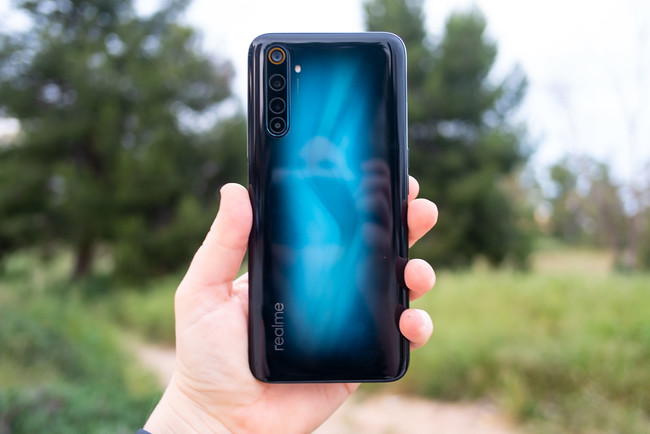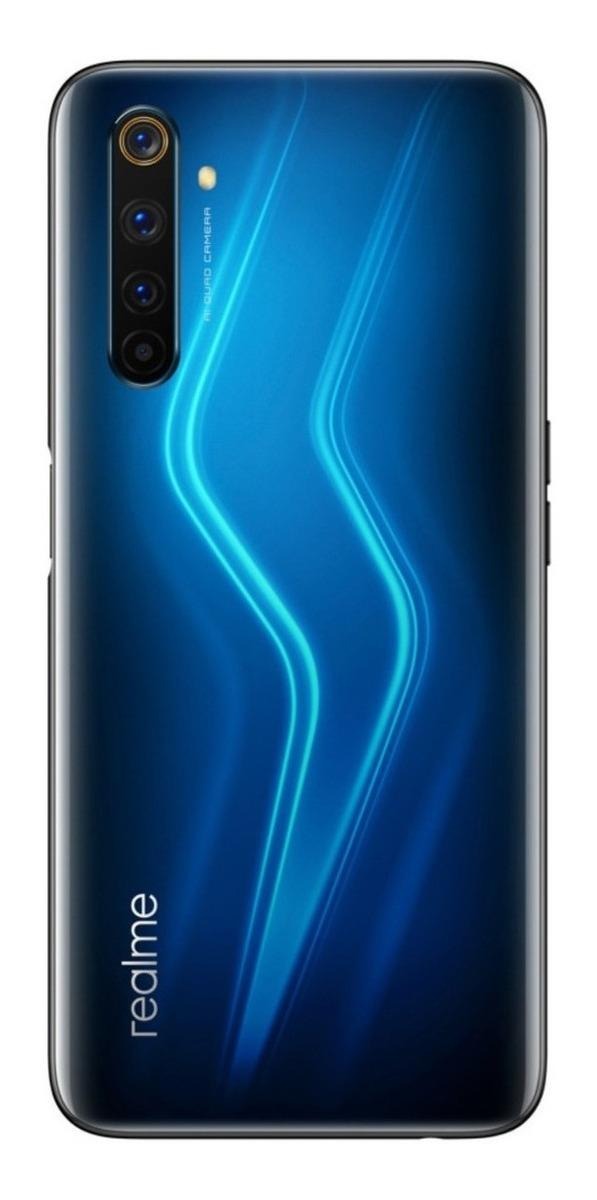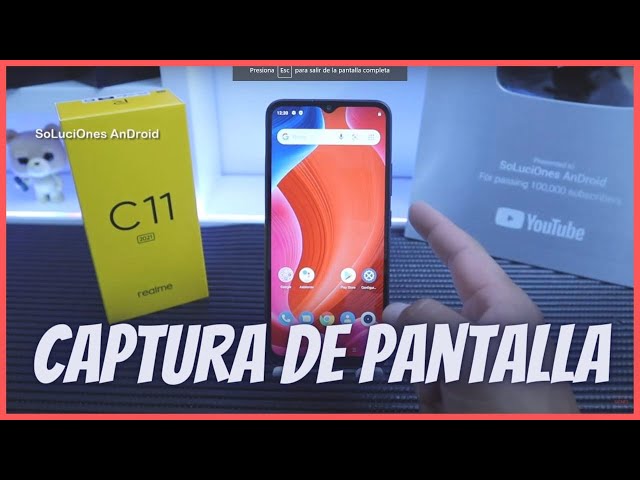
La captura de pantalla es una funcionalidad esencial en nuestros teléfonos inteligentes que nos permite guardar y compartir información de forma rápida y sencilla. Concretamente, en el Realme C11, existen métodos fáciles y accesibles para hacerlo.
¿Qué es una captura de pantalla?
Una captura de pantalla es una función que permite tomar una imagen exacta de lo que se muestra en la pantalla de un dispositivo en un momento determinado. Esta herramienta es muy útil para registrar información visual, ya sea de un mensaje importante, una imagen, o incluso una publicación en redes sociales.
La captura de pantalla es utilizada frecuentemente en diferentes contextos, como para guardar documentos, compartir un estado en redes sociales, o simplemente para recordar algo que no se puede anotar en el momento. Dependiendo del dispositivo, los métodos para tomar capturas pueden variar, pero el objetivo sigue siendo el mismo: capturar información visual de manera eficaz.
Las capturas de pantalla en el día a día
Las capturas de pantalla se han convertido en una herramienta fundamental en nuestra rutina diaria. Nos permiten almacenar información importante sin la necesidad de escribirla o copiarla manualmente. También son perfectas para compartir momentos instantáneos con amigos y familiares, ya sea un mensaje divertido, un anuncio o una imagen llamativa.
- Documentación: Perfectas para guardar información importante, como datos de contacto, evidencias de conversaciones, o instrucciones en línea.
- Creatividad: Utilizadas por muchas personas para crear contenido visual, como memes o tutoriales.
- Comunicación: Facilitan la comunicación al permitir que los usuarios muestren lo que tienen en sus pantallas, en lugar de explicarlo verbalmente.
Por lo tanto, dominar la técnica de tomar capturas de pantalla se está volviendo indispensable en nuestra vida moderna. En dispositivos como el Realme C11, esto se puede lograr de manera muy sencilla.
Métodos tradicionales para tomar una captura de pantalla
Tradicionalmente, la mayoría de los teléfonos inteligentes, incluidos los dispositivos Android, utilizan una combinación de botones para tomar una captura de pantalla. Generalmente, esto implica mantener presionado el botón de encendido y el botón de bajar volumen al mismo tiempo. Sin embargo, este método puede ser incómodo para algunas personas y no siempre es la opción más sencilla.
Además, existe la posibilidad de que los botones físicos fallen o se dañen con el tiempo, lo que puede hacer que tomar una captura de pantalla sea algo complicado. Por esta razón, muchos usuarios buscan alternativas más convenientes y eficaces para realizar esta tarea en su dispositivo.
Captura de pantalla en REALME C11: el truco que necesitas
El Realme C11 ofrece un método sencillo y accesible para capturar la pantalla sin necesidad de utilizar los botones físicos, lo cual resulta especialmente útil en situaciones donde el uso de los botones puede resultar incómodo. A continuación, descubriremos cómo aprovechar esta funcionalidad de manera efectiva.
Este truco, que permite tomar capturas de pantalla de forma rápida mediante la barra de accesos rápidos, es fácil de aprender y puede ser utilizado por cualquier persona, independientemente de su nivel de habilidad técnica.
Paso a paso para capturar la pantalla sin botones físicos
Para realizar una captura de pantalla en el Realme C11 sin usar los botones físicos, sigue estos pasos:
- Dirígete a la pantalla o aplicación que deseas capturar.
- Desliza hacia abajo desde la parte superior de la pantalla para abrir la barra de accesos rápidos.
- Toca el icono de captura de pantalla. Si no es visible, despliega completamente el panel o añade el ícono desde configuración.
- Una vez que hayas tocado el ícono, la imagen se guardará automáticamente. Puedes encontrarla en la galería de fotos.
Accediendo a la barra de accesos rápidos
La barra de accesos rápidos es una herramienta muy valiosa en cualquier dispositivo Android, incluyendo el Realme C11. Te permite acceder rápidamente a diversas configuraciones de tu teléfono, como el modo avión, Wi-Fi, Bluetooth y, por supuesto, la captura de pantalla.
Para acceder a la barra de accesos rápidos, simplemente desliza hacia abajo desde la parte superior de la pantalla. Esto desplegará un menú donde podrás ver todos los íconos de acceso rápido. Además, si necesitas más espacio o no ves el icono de captura de pantalla, puedes desplegar el panel completamente tocando la flecha que aparece en la parte inferior.
Además, si lo deseas, puedes añadir el ícono de captura de pantalla a tu barra de accesos rápidos. Simplemente accede a la configuración de la barra de herramientas y selecciona el ícono que quieres añadir. Completado este paso, realizar capturas de pantalla será aún más fácil para ti.
Guardando y encontrando tus capturas de pantalla
Una vez que hayas tomado una captura de pantalla, es fundamental saber dónde se guardará. En el Realme C11, todas las capturas realizadas se almacenan automáticamente en la galería de fotos. Para acceder a ellas, simplemente abre la aplicación de fotos desde la pantalla de inicio o el menú de aplicaciones.
Una vez dentro de la galería, busca la carpeta titulada «Capturas de pantalla». Allí encontrarás todas las imagenes que has capturado. Si usas Google Fotos, las capturas también estarán disponibles y podrás encontrarlas fácilmente. Además, puedes organizar tus capturas etiquetándolas o creando álbumes específicos.
Consejos útiles para mejorar tus capturas de pantalla
Hay varios consejos prácticos que puedes considerar para mejorar la calidad de tus capturas de pantalla:
- Cuida el encuadre: Antes de capturar, asegúrate de que solo lo que deseas guardar esté visible. Puedes mover o cerrar aplicaciones innecesarias.
- Edición: Utiliza herramientas de edición para recortar o resaltar partes importantes de la captura después de realizarla.
- Usa el zoom: Si es posible, utiliza el zoom en la imagen para capturar más detalles, especialmente si necesitas guardar contenido pequeño o texto.
Estos pequeños consejos pueden hacer una gran diferencia en la calidad de tus capturas de pantalla y facilitarán que comuniques lo que deseas compartir de manera más efectiva.
Solución de problemas comunes
Es posible que en ocasiones experimentes problemas al intentar tomar capturas de pantalla en tu Realme C11. Aquí te presentamos algunas soluciones comunes:
- No se guarda la captura: Asegúrate de contar con suficiente espacio en tu dispositivo. Si la memoria está llena, las capturas no se guardarán.
- El ícono de captura no aparece: Verifica las configuraciones de la barra de accesos rápidos. Asegúrate de haber añadido el ícono correctamente.
- La captura sale borrosa: Asegúrate de que la pantalla esté clara y nítida antes de capturar. Una pantalla con movimiento rápido puede provocar imágenes desenfocadas.
Si continúas teniendo problemas, considera reiniciar el dispositivo o buscar actualizaciones de software que puedan corregir errores de funcionamiento.
¡Comparte tus capturas de pantalla!
Las capturas de pantalla en el Realme C11 son una herramienta poderosa para registrar y compartir información. Dominar esta función no solo facilitará tu día a día, sino que también te ofrecerá la oportunidad de comunicarte de manera más efectiva con aquellos que te rodean.