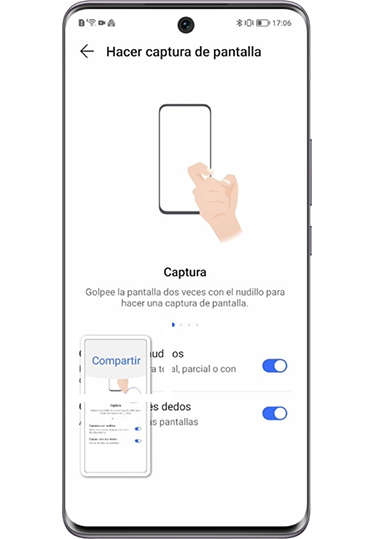
Las capturas de pantalla son una herramienta esencial en nuestros dispositivos móviles, permitiéndonos guardar información visual en un instante.
¿Qué es el Honor Magic5 Lite?
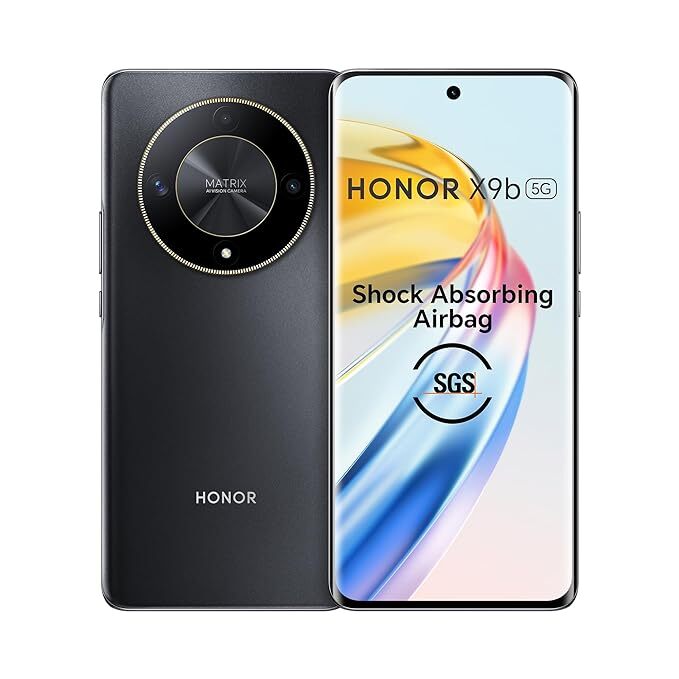
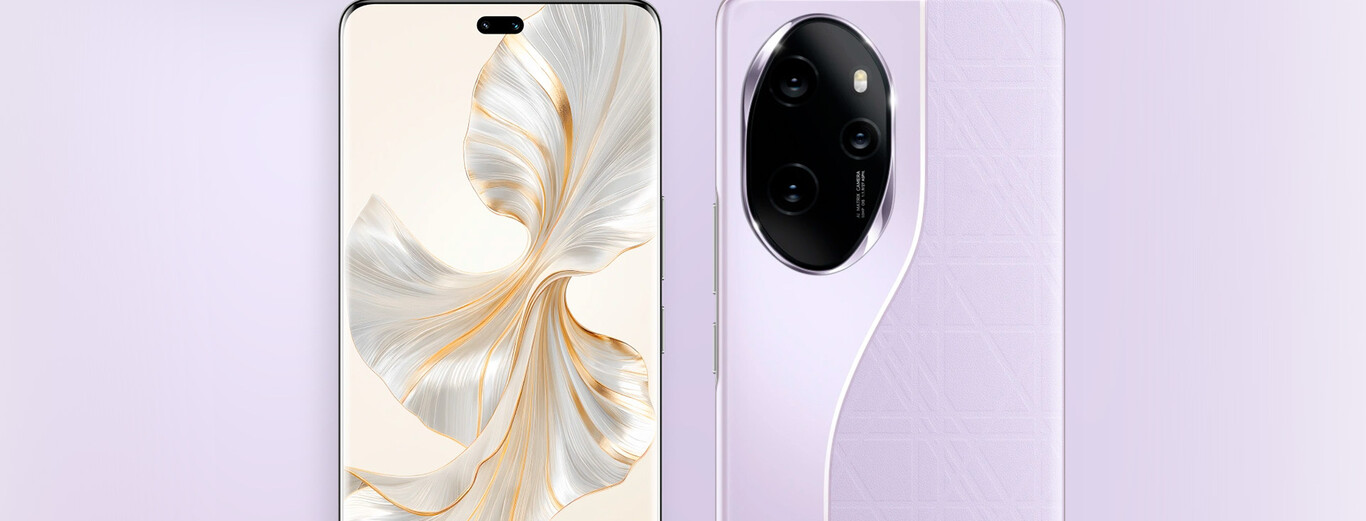
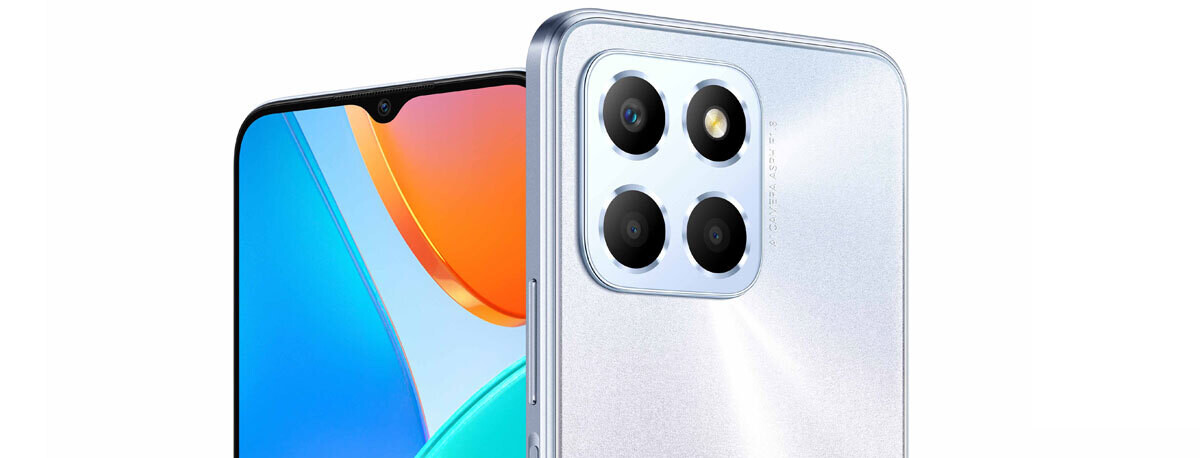
El Honor Magic5 Lite es un smartphone de última generación que combina tecnología avanzada con un diseño elegante. Parte de la serie Magic, se enfoca en proporcionar una experiencia fluida y visualmente atractiva a los usuarios. Con una pantalla de alta definición y un rendimiento óptimo, este dispositivo se destaca entre otros en el mercado actual.
El Honor Magic5 Lite integra una serie de funciones que lo hacen muy atractivo, desde su potente cámara hasta su interfaz intuitiva. Esto lo convierte en un dispositivo ideal tanto para profesionales como para aquellos que simplemente desean capturar momentos significativos y compartirlos con facilidad.
Por su capacidad de ofrecer un rendimiento versátil, el Honor Magic5 Lite se ha posicionado como una opción popular, ideal para quienes buscan un balance entre calidad y precio.
Las capturas de pantalla
Las capturas de pantalla son herramientas muy útiles en un smartphone. Permiten a los usuarios guardar información visual en un instante, como mensajes importantes, fotos que desean conservar, elementos de aplicaciones o datos en páginas web. Esto hace que compartir y almacenar información sea mucho más eficiente.
A menudo, utilizamos capturas de pantalla para guardar detalles de conversaciones, recetas, o incluso partes de documentos que no podemos copiar directamente. Además, son una excelente forma de captar y compartir momentos especiales, como mensajes de cumpleaños o momentos divertidos en chats.
En un mundo donde la comunicación visual juega un papel tan importante, no hay duda de que saber cómo hacer capturas de pantalla se convierte en una habilidad clave que todo usuario de smartphone debe dominar.
Métodos para hacer capturas de pantalla en el Honor Magic5 Lite
Existen varias formas de realizar capturas de pantalla en el Honor Magic5 Lite. A continuación, vamos a detallar los métodos más utilizados, lo que proporciona aún más flexibilidad para el usuario.
Uso de los botones físicos para capturas de pantalla
El método clásico para hacer capturas de pantalla en el Honor Magic5 Lite implica el uso de botones físicos. Este proceso es sencillo y puede hacerse en pocos pasos:
- Dirígete a la pantalla o aplicación que deseas capturar.
- Presiona simultáneamente el botón de encendido y el botón de bajar volumen.
- Escucharás un sonido de obturación y verás una animación que indica que la captura ha sido exitosa.
Esta captura se guardará automáticamente en la galería de tu dispositivo, donde podrás acceder fácilmente a ella.
¿Qué hacer si no funcionan los botones físicos?
En ocasiones, los botones físicos pueden no funcionar correctamente. Sin embargo, esto no significa que no puedas hacer capturas de pantalla. Aquí hay algunos pasos alternativos que puedes seguir:
- Abre la pantalla o aplicación que deseas capturar.
- Desliza hacia abajo desde la parte superior de la pantalla para acceder a la barra de configuraciones rápidas.
- Busca y toca el icono de «Captura de pantalla». Si no lo ves, despliega el panel completo o añádelo si es necesario.
- La captura se guardará automáticamente en la galería, accesible desde la pantalla de inicio, que puede ser la app de fotos de Google o una galería de imágenes.
Pasos para hacer capturas desde la barra de configuraciones rápidas
Además de los métodos anteriores, hacer capturas de pantalla a través de la barra de configuraciones rápidas es otra opción práctica. Este método permite una captura sin tener que manejar los botones, lo cual es útil en situaciones donde hay problemas físicos con el dispositivo.
Sigue estos pasos:
- Desde cualquier pantalla, desliza el dedo hacia abajo desde la parte superior de la pantalla.
- Busca el icono de «Captura de pantalla», que generalmente es un ícono rectangular o de cámara.
- Al presionarlo, la captura se realizará automáticamente.
Esta función es bastante útil y rápida, permitiendo realizar capturas con un solo toque.
Cómo acceder y gestionar tus capturas en la galería
Una vez que has realizado tus capturas de pantalla, es importante saber cómo acceder a ellas y gestionarlas adecuadamente. Las imágenes se guardan generalmente en una carpeta específica dentro de la galería de tu dispositivo, lo que facilita su localización.
Para acceder a tus capturas:
- Abre la aplicación de galería en tu Honor Magic5 Lite.
- Dirígete a la sección de «Capturas de pantalla» o «Screenshots».
- Todas las imágenes que has capturado aparecerán allí.
Desde esta sección, puedes ver, editar o compartir tus capturas con facilidad. Utilizar opciones de edición te permite añadir anotaciones o recortes a tus capturas, haciendo que la información sea aún más útil.
Consejos para mejorar la calidad de tus capturas de pantalla
Para asegurarte de que tus capturas de pantalla son de la mejor calidad posible, aquí algunos consejos prácticos:
- Usa una pantalla con buena iluminación: Asegúrate de que el brillo de la pantalla esté ajustado adecuadamente para mostrar colores vívidos.
- Quítale la información innecesaria: Si estás capturando mensajes, oculta nombres o detalles personales que no quieras compartir.
- Prueba diferentes ángulos: Para evitar reflejos o distorsiones, ajusta el ángulo de tu dispositivo antes de tomar la captura.
- Utiliza herramientas de edición: Luego de capturar, usa herramientas de edición para mejorar la calidad visual, ya sea resaltando o desenfocando elementos que no desees mostrar.
¡Captura y comparte tus momentos!
Saber cómo hacer y gestionar capturas de pantalla en el Honor Magic5 Lite te permite almacenar y compartir momentos significativos de manera rápida y efectiva. Tanto si usas los botones físicos como métodos alternativos, este conocimiento es valioso para todos los usuarios.