
La función de pantalla dividida en Android permite usar dos aplicaciones simultáneamente, lo que resulta útil para tareas como responder mensajes mientras se ve un video o buscar información mientras se chatea. Esta característica mejora la productividad al facilitar el trabajo con múltiples aplicaciones sin tener que cambiar entre ellas constantemente. Además, es ideal para quienes desean disfrutar de entretenimiento, como ver un partido o una serie, mientras navegan en redes sociales.
¿Qué es la Pantalla Compartida en Android?
La pantalla compartida en Android es una funcionalidad que permite visualizar y usar dos aplicaciones al mismo tiempo en una misma pantalla. Esta herramienta es especialmente útil para aquellas personas que desean aprovechar al máximo su dispositivo, realizando varias tareas de forma simultánea. Imagina estar viendo un video en YouTube mientras respondes a un mensaje en WhatsApp; eso es precisamente lo que hace la pantalla dividida.
La pantalla compartida también se conoce como “pantalla doble Android” o “dividir pantalla Android”. Esta función está disponible en la mayoría de los dispositivos Android modernos, así que seguramente podrás encontrarla en tu smartphone o tablet, siempre y cuando tu sistema operativo esté actualizado.
Utilizar la pantalla dividida Android no solo es práctico, sino que también puede mejorar tu experiencia en el uso de aplicaciones. Por ejemplo, puedes leer un documento en Google Docs mientras estás en una videollamada, facilitando así el acceso a la información necesaria sin perder tiempo. A continuación, exploraremos los beneficios y los requisitos para usar esta potente herramienta.
Beneficios de usar la Pantalla Compartida
Los beneficios de utilizar la pantalla compartida en Android son innumerables. Aquí veremos algunos de los más destacados:
- Aumento de la Productividad: Al poder trabajar en dos aplicaciones simultáneamente, puedes hacer más en menos tiempo. Por ejemplo, quizás quieras tomar notas mientras escuchas una conferencia en línea.
- Multitarea Fácil: Ayuda a tener un acceso rápido y fácil a información adicional. Puedes investigar algo en tu navegador y aplicar esa información en otra aplicación sin cambiar constantemente entre ellas.
- Entretenimiento Mejorado: Disfrutar de tus programas de televisión o películas mientras chateas con amigos, nunca fue tan sencillo. ¡Mira un juego en vivo mientras comentas la jugada en tiempo real!
- Comodidad Visual: Al dividir la pantalla, puedes visualizar dos aplicaciones que, de otro modo, requerirían que alternes entre ellas. Esto reduce la fatiga visual al evitar el constante movimiento de vuelta a una aplicación.
Requisitos para utilizar la Pantalla Compartida
Para comenzar a utilizar la pantalla compartida en Android, es importante verificar ciertos requisitos básicos que deben cumplirse. Estos incluyen:
- Dispositivo Compatible: No todos los dispositivos Android cuentan con esta función. En general, tu dispositivo debe tener Android 7.0 (Nougat) o una versión superior para poder disfrutar de esta característica.
- Aplicaciones Compatibles: No todas las aplicaciones son compatibles con la pantalla compartida. La mayoría de las aplicaciones principales, como redes sociales y navegadores, suelen ser compatibles, pero es importante verificarlo en caso de apps más específicas.
- Configuración del Dispositivo: Debes asegurarte de que tu sistema operativo esté actualizado a la última versión disponible. Esto garantizará un mejor rendimiento y mayor estabilidad al usar la función de pantalla dividida.
Cómo activar la Pantalla Compartida en Android
Activar la pantalla compartida en android es sencillo y rápido. Aquí te mostramos cómo hacerlo paso a paso:
- Abrir las Aplicaciones: Comienza abriendo la primera aplicación que deseas utilizar.
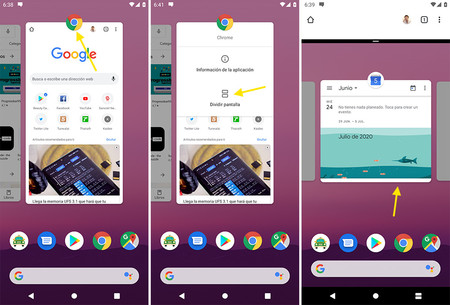
- Acceder al Selector de Aplicaciones: Desliza hacia arriba desde la parte inferior de la pantalla (o presiona el botón de aplicaciones recientes) para acceder al selector de aplicaciones.
- Seleccionar la Aplicación: Encuentra la segunda aplicación que deseas utilizar. Para habilitar la función, presiona el ícono de la aplicación y mantén presionado.
- Activar Pantalla Dividida: Una vez que mantengas presionado, verás la opción “Pantalla Dividida”. Tócala para activar la función. Se dividirá la pantalla en dos partes, mostrando ambas aplicaciones.
- Ajustar el Tamaño: Puedes ajustar el tamaño de las aplicaciones arrastrando la barra divisoria hacia arriba o abajo.
Aplicaciones compatibles con la Pantalla Compartida
La pantalla dividida en Android es compatible con muchas aplicaciones, permitiendo realizar múltiples tareas al mismo tiempo. A continuación, presentamos algunas de las aplicaciones más populares que puedes usar:
- Navegadores: Chrome, Firefox, etc.
- Redes Sociales: Facebook, Twitter, Instagram, WhatsApp.
- Aplicaciones de Mensajería: Slack, Telegram, Messenger.
- Aplicaciones de Streaming: YouTube, Netflix, Spotify.
- Notas y Productividad: Google Keep, Evernote, Microsoft Word.
Consejos para optimizar tu experiencia en Pantalla Compartida
Para disfrutar al máximo de la pantalla compartida en Android, considera seguir estos consejos:
1. Organiza tus Aplicaciones
Ten a mano tus aplicaciones más utilizadas cuando utilices la pantalla compartida. Si sueles enviar mensajes mientras miras videos, configura esas aplicaciones como tus favoritas.
2. Uso de Gestos
La mayoría de los dispositivos Android modernos permiten utilizar gestos. Aprende a usar estos gestos para cambiar rápidamente entre aplicaciones, lo que facilitará tu experiencia.
3. Ajusta el Tamaño de las Ventanas
Permitir ajustes en el tamaño de las ventanas puede mejorar significativamente tu flujo de trabajo. Si necesitas más espacio para ver videos, ajusta la barra divisoria hacia abajo.
4. Mantén tu Dispositivo Actualizado
Un sistema operativo actualizado no solo mejora la estabilidad, sino también la compatibilidad de las aplicaciones. Asegúrate de actualizar regularmente tu Android para evitar inconvenientes.
Solución de problemas comunes con la Pantalla Compartida
Si experimentas dificultades al utilizar la pantalla compartida en Android, aquí hay algunas soluciones a problemas comunes:
- La función no está disponible: Verifica que tu dispositivo sea compatible y que estés utilizando una versión de Android 7.0 (Nougat) o superior.
- Las aplicaciones no se abren en Split Screen: Asegúrate de que ambas aplicaciones sean compatibles y estén actualizadas a su última versión.
- Rendimiento lento: Si notas que tu dispositivo se ralentiza mientras usas esta función, considera cerrar otras aplicaciones en segundo plano que puedan estar consumiendo recursos.
Mejora tu productividad con Pantalla Compartida
La pantalla compartida Android es una herramienta poderosa que permite a los usuarios ser más productivos y divertirse al mismo tiempo. Desde mejorar la multitarea hasta facilitar el entretenimiento y la comunicación, esta función ofrece un sinfín de posibilidades. No dudes en probarla y descubrir cómo puede facilitarte tus tareas diarias y mejorar tu experiencia general con el dispositivo.
Preguntas Frecuentes sobre la Pantalla Compartida en Android
Para ayudarte a comprender mejor la pantalla dividida android, aquí hay algunas preguntas frecuentes:
- ¿Todos los dispositivos Android tienen pantalla dividida? No, solo los que corren Android 7.0 (Nougat) o superior.
- ¿Cómo puedo salir de la pantalla compartida? Para salir, solo necesitas arrastrar la barra divisoria hacia arriba o hacia abajo para cerrar una de las aplicaciones.
- ¿Me afecta la duración de la batería? Si bien usar la pantalla dividida puede consumir un poco más de energía, no debería hacer una gran diferencia en comparación con la ejecución normal de aplicaciones.
Explorar y utilizar la pantalla compartida en tu dispositivo Android puede cambiar tu forma de trabajar y disfrutar de tus aplicaciones. Conócelo y empieza a sacarle el máximo provecho.


