
El sistema operativo Android ofrece a los usuarios un sinfín de opciones, muchas de las cuales permanecen ocultas. Conocer estos trucos puede llevar tu experiencia a un nuevo nivel.
¿Qué son las Opciones de Desarrollador en Android?
Las opciones de desarrollador Android son un conjunto de configuraciones avanzadas que permiten personalizar y optimizar el uso del sistema. Estas opciones están orientadas principalmente a desarrolladores, pero los usuarios comunes también pueden beneficiarse de ellas. Incluyen herramientas para la depuración, el rendimiento del dispositivo y otras funcionalidades que normalmente no están accesibles en la interfaz estándar.
Accediendo a estas opciones, puedes realizar ajustes que mejoran la velocidad y la funcionalidad de tu dispositivo. Sin embargo, es importante tener cuidado, ya que algunas configuraciones pueden afectar negativamente el rendimiento si se utilizan incorrectamente.
Con el modo desarrollo Android, los usuarios pueden desbloquear características adicionales, lo que les permite tener un mayor control sobre su dispositivo. Esto abarca desde la modificación de la resolución de pantalla hasta la gestión del rendimiento del sistema.
Activar las Opciones de Desarrollador: Paso a Paso
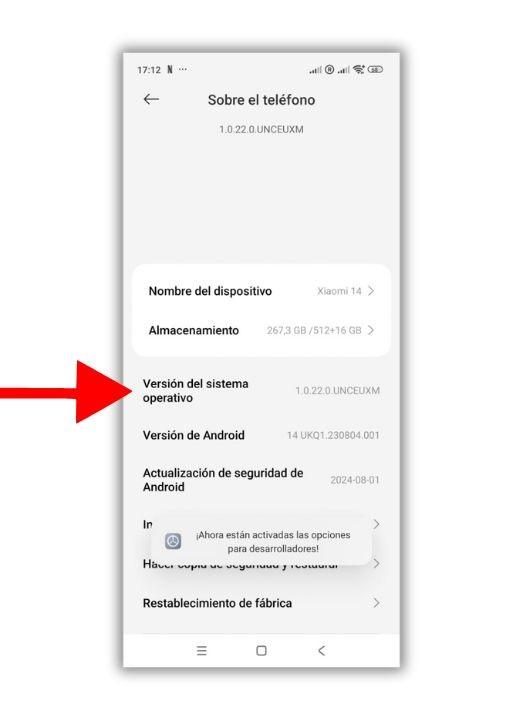
Activar las opciones de desarrollador en tu dispositivo Android es un proceso sencillo. Simplemente sigue estos pasos:
- Ve a la sección de Configuración de tu dispositivo.
- Desplázate hacia abajo y selecciona Acerca del teléfono.
- Busca la opción Número de compilación y tócala varias veces (generalmente siete) hasta que veas un mensaje indicando que ahora eres un desarrollador.
- Regresa a la pantalla principal de configuración, y verás la opción Opciones de desarrollador disponible ahí.
Una vez activadas, puedes navegar por diversas opciones y configuraciones para personalizar tu dispositivo. No olvides tener cuidado al modificar estas opciones para evitar problemas inesperados en tu smartphone.
Mejorando el Rendimiento: Limitar el Procesamiento de Animaciones
Las animaciones en Android pueden hacer que la experiencia sea visualmente atractiva, pero en algunos dispositivos, pueden ralentizar el rendimiento. Al limitar el procesamiento de estas animaciones, puedes notar una mejora significativa en la fluidez de la interfaz.
Pasos para Limitar Animaciones
- Accede a las Opciones de desarrollador desde la configuración.
- Busca las opciones de Escala de ventana, Escala de transición y Escala de duración de animación.
- Cámbialas a 0.5x o desactívalas por completo para obtener una experiencia más rápida.
Este simple ajuste puede hacer que tu dispositivo se sienta más ágil y receptivo, especialmente si utilizas aplicaciones que requieren mucho procesamiento.
Desbloqueo de Bootloader: ¿Sí o No?
El desbloqueo del bootloader permite a los usuarios realizar modificaciones avanzadas en su dispositivo, como instalar nuevas ROMs o rootear el sistema. Sin embargo, esto no viene sin sus riesgos.
- Pros: Mayor personalización, acceso a funcionalidades avanzadas.
- Contras: Garantía de fabricante puede anularse, posibilidad de dañar el dispositivo.
Si decides desbloquear el bootloader, asegúrate de entender las responsabilidades que conlleva. Este procedimiento es recomendable solo para quienes tengan experiencia técnica.
Opciones de Depuración: Conectando tu Android a la PC
Las opciones de depuración son esenciales si deseas conectar tu teléfono Android a una computadora para la transferencia de archivos o para el desarrollo de aplicaciones. Activar la depuración USB te permitirá hacer esto fácil y rápidamente.
Cómo activar la Depuración USB
- Accede a las Opciones de desarrollador.
- Busca la opción Depuración USB y actívala.
Con la depuración USB habilitada, podrás realizar copias de seguridad, transferir archivos y usar herramientas de desarrollo sin problemas. Recuerda desconectarlo una vez que termines para aumentar la seguridad de tu dispositivo.
Aumentar la Velocidad: Activar la Animación de Transiciones
Si bien es cierto que limitar las animaciones puede hacer que tu dispositivo funcione más rápido, aumentar la velocidad de las animaciones existentes también puede ser beneficioso. Al hacerlo, puedes mejorar la rapidez visual de tu dispositivo sin sacrificar completamente las animaciones.
Pasos para Ajustar la Velocidad de Animaciones
- En las Opciones de desarrollador, localiza las configuraciones de escala de animación.
- Cambia la escala de animación a 0.5x o 1x para mayor velocidad.
Este pequeño ajuste puede significar una gran diferencia en la percepción de la velocidad de tu dispositivo.
Información Avanzada: Ver el Uso de Recursos en Tiempo Real
Las opciones de desarrollador Android también te permiten monitorear el uso de recursos en tiempo real. Esto es especialmente útil para identificar aplicaciones que consumen demasiados recursos o batería.
Cómo Monitorizar Recursos
- Accede nuevamente a las Opciones de desarrollador.
- Activa la opción Mostrar uso de CPU o Mostrar uso de GPU.
Al hacer esto, podrás ver gráficas y detalles sobre la utilización de la CPU y GPU por parte de las aplicaciones. Esto te ayudará a gestionar mejor el rendimiento general de tu dispositivo.
Personalización de la Pantalla: Cambiar Resolución y Densidad
Otra opción poderosa en el modo desarrollo Android es la capacidad de cambiar la resolución y la densidad de la pantalla. Esto puede mejorar la legibilidad o permitir ajustes para aplicaciones específicas.
Cambiar la Resolución de Pantalla
- En las Opciones de desarrollador, busca Resolución de pantalla.
- Ajusta el valor según tus preferencias (aunque no todos los dispositivos tienen esta opción).
Ten en cuenta que cambiar estos parámetros puede afectar el rendimiento y la duración de la batería. Realiza estos cambios con precaución.
Gestionar Aplicaciones: Force Stop y Desinstalación Rápida
Las opciones de desarrollador facilitan la gestión de aplicaciones de una manera más eficiente. Puedes usar la función de Force Stop para detener aplicaciones que no responden.
Pasos para Forzar Detener Aplicaciones
- Accede a la sección de aplicaciones desde la Configuración.
- Selecciona la aplicación que deseas detener y utiliza la opción Forzar detención.
Además, puedes acceder rápidamente a la desinstalación de aplicaciones que ya no necesitas. Esto te permitirá liberar espacio en tu dispositivo de manera efectiva.
Cuidado con el Uso: Alertas de Consumo de Batería
Un aspecto sostenido en las opciones de desarrollador es la capacidad de monitorear el consumo de batería por parte de las aplicaciones. Puedes configurar alertas para ayudarte a identificar aplicaciones que drenan tu batería.
Cómo Activar Alertas de Consumo de Batería
- En las Opciones de desarrollador, busca la opción Alertas de consumo de batería.
- Activa esta opción para recibir notificaciones sobre el uso excesivo de batería por parte de aplicaciones específicas.
Esto te permitirá tomar decisiones informadas sobre qué aplicaciones mantener o eliminar, asegurando así una mejor duración de tu batería.
Dominando tu Dispositivo Android con Trucos Escondidos
Las opciones de desarrollador Android están repletas de características que pueden mejorar significativamente tu experiencia. Dominar estas configuraciones te permitirá personalizar y optimizar el rendimiento de tu dispositivo, llevándote a descubrir el verdadero potencial de Android.


