
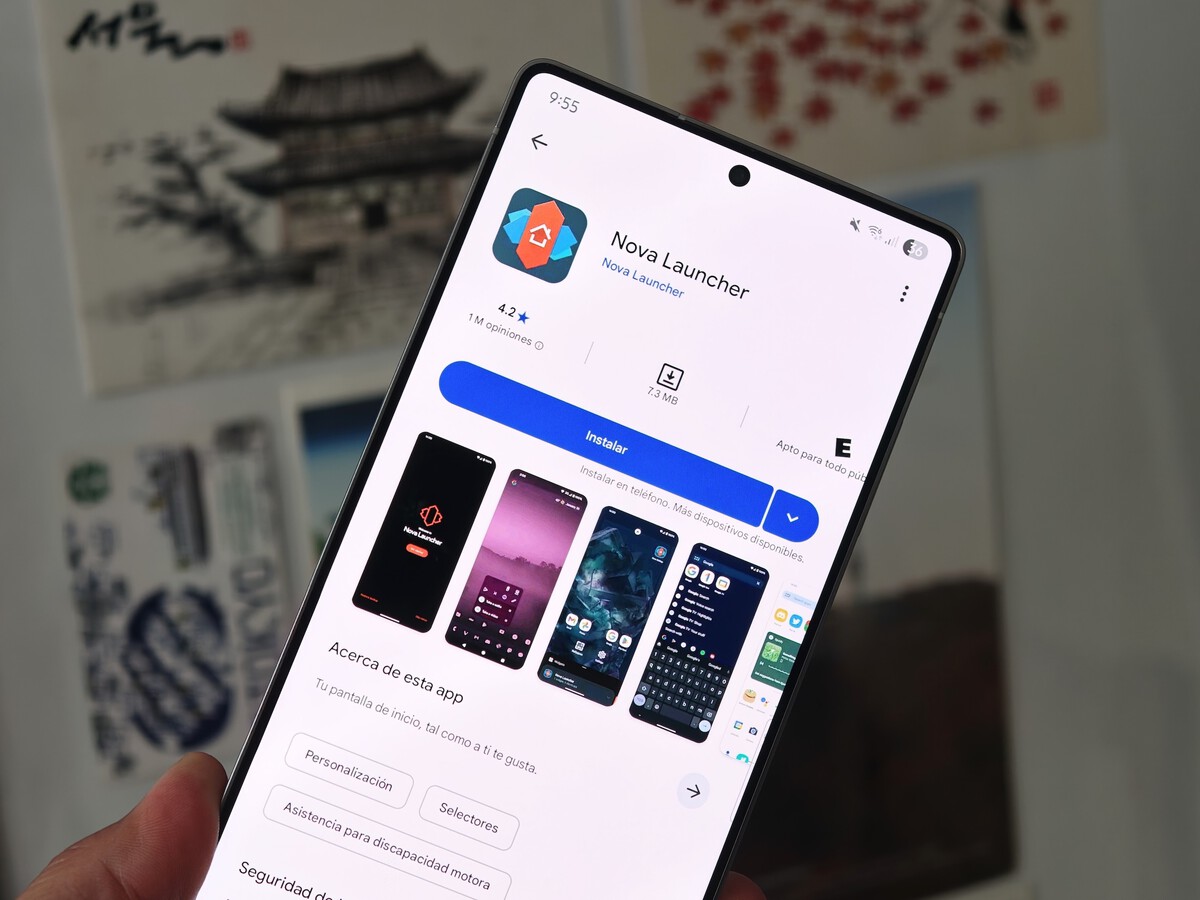
Cambiar el launcher de un teléfono Android puede transformar por completo la experiencia de uso. Nova Launcher se destaca como una de las mejores opciones para quienes buscan personalización y funcionalidad.
¿Qué es Nova Launcher?
Nova Launcher es una aplicación diseñada para reemplazar el lanzador de aplicaciones predeterminado en dispositivos Android. Con una interfaz intuitiva y opciones avanzadas de personalización, permite a los usuarios modificar su pantalla de inicio y el cajón de aplicaciones según sus preferencias. Desde su lanzamiento hace más de diez años, ha evolucionado constantemente, incorporando nuevas funciones que mejoran la usabilidad y estética de los teléfonos.
Esta herramienta se encuentra entre las más populares, en gran parte gracias a su capacidad para ofrecer una experiencia fluida y personalizable. Con ella, los usuarios pueden organizar sus aplicaciones, crear accesos directos y ajustar cada detalle visual de su interfaz, lo que la convierte en una opción ideal para quienes valoran la personalización en sus dispositivos móviles.
Además, Nova Launcher es compatible con una amplia gama de dispositivos Android, lo que permite que prácticamente cualquier usuario disfrute de sus extensas opciones de personalización.
Ventajas de usar Nova Launcher
Usar Nova Launcher presenta múltiples ventajas que lo destacan sobre otros lanzadores disponibles en Google Play. Algunas de las más notables incluyen:
- Personalización completa: Desde iconos hasta animaciones y diseño de la interfaz, puedes ajustar casi cada aspecto de tu dispositivo.
- Rendimiento optimizado: Nova Launcher es conocido por ser ligero y rápido, lo que significa que no ralentiza tu dispositivo, incluso si aplicas múltiples personalizaciones.
- Gestos útiles: Permite configurar gestos personalizados para acceder rápidamente a aplicaciones o funciones específicas, lo que mejora la usabilidad del dispositivo.
- Compatibilidad con pack de iconos: Puedes cambiar el aspecto de tus iconos de aplicaciones utilizando packs de iconos descargables, lo que añade un toque personal a tu launcher.
Gracias a estas ventajas, muchos usuarios optan por Nova Launcher para disfrutar de una experiencia más rica y flexible en sus teléfonos.
Cómo descargar e instalar Nova Launcher
Instalar Nova Launcher en tu dispositivo Android es un proceso sencillo que se puede completar en pocos pasos. Aquí te explicamos cómo hacerlo:
- Abre Google Play Store: Busca el ícono de Google Play en tu dispositivo y ábrelo.
- Busca Nova Launcher: Escribe “Nova Launcher” en la barra de búsqueda de la tienda. Asegúrate de seleccionar la versión oficial creada por TeslaCoil Software.
- Descarga e instala: Haz clic en el botón de instalar y espera a que la aplicación se descargue y se instale automáticamente en tu dispositivo.
Una vez instalada, podrás ver el ícono de Nova Launcher en tu lista de aplicaciones.
Establecer Nova Launcher como predeterminado
Una vez que hayas instalado Nova Launcher, el siguiente paso es configurarlo como el launcher predeterminado de tu dispositivo. Para hacerlo, sigue estos pasos:
- Accede a la configuración del dispositivo: Busca el ícono de «Configuración» en tu teléfono y ábrelo.
- Selecciona ‘Aplicaciones’: Dependiendo de tu modelo, es posible que debas buscar una sección que diga «Aplicaciones», «Gestor de aplicaciones» o «Aplicaciones predeterminadas».
- Configura el Launcher predeterminado: Busca la opción que dice “Aplicaciones predeterminadas” o “Inicio” y selecciona Nova Launcher de la lista de lanzadores instalados.
Ahora, cada vez que presiones el botón de inicio, se abrirá Nova Launcher, permitiéndote disfrutar de todas sus opciones de personalización.
Personaliza tu escritorio: widgets y fondos
Una de las características más emocionantes de Nova Launcher es la posibilidad de personalizar tu escritorio a fondo. Puedes añadir widgets, cambiar fondos y ajustar el diseño para que se adapte a tus gustos personales. Aquí te mostramos cómo hacerlo:
- Añadir widgets: Mantén presionado un espacio vacío en tu pantalla de inicio y selecciona “Widgets”. Aparecerá una lista de widgets disponibles. Simplemente selecciona el que desees y arrástralo a la pantalla.
- Cambiar fondos de pantalla: Manteniendo presionado en cualquier área vacía, elige “Fondo de pantalla”. Puedes seleccionar imágenes de tu galería o una de las opciones predeterminadas de Nova Launcher.
- Modificar el diseño: Accede a «Configuración de Nova» y selecciona “Apariencia”. Aquí puedes ajustar el tamaño de los iconos, su forma y mucho más.
Personalizar tu escritorio no solo mejora la estética, sino que también optimiza tu experiencia de uso según tus necesidades.
Modificando el cajón de aplicaciones
El cajón de aplicaciones es un área fundamental en el launcher donde se encuentran todas tus aplicaciones instaladas. Nova Launcher te permite modificarlo para que se adapte a tus preferencias. Aquí te mostramos cómo:
- Cambiar la disposición: Ve a «Configuración de Nova» > «Cajón de aplicaciones». Allí podrás ajustar la cuadrícula de iconos, el tamaño de los iconos y si deseas que el cajón de aplicaciones se abra en una página o en varias.
- Buscar aplicaciones: Puedes habilitar la barra de búsqueda en el cajón de aplicaciones para encontrar rápidamente lo que buscas.
- Personalizar el fondo: Desde la configuración de “Cajón de aplicaciones”, también puedes cambiar el fondo y la transparencia del cajón.
Con estas opciones, puedes tener un control total sobre el aspecto y la funcionalidad de tu cajón de aplicaciones.
Organiza tus aplicaciones con carpetas
Organizar tus aplicaciones en carpetas puede mejorar enormemente la usabilidad de tu dispositivo. Nova Launcher facilita este proceso, permitiéndote agrupar tus aplicaciones de manera efectiva. Para crear carpetas:
- Arrastrar iconos: Simplemente arrastra un ícono de aplicación sobre otro. Esto creará una carpeta automáticamente.
- Personalizar la carpeta: Puedes tocar la carpeta para cambiar su nombre y seleccionar un icono representativo.
- Agregar más aplicaciones: Puedes seguir arrastrando más aplicaciones a la carpeta para continuar organizando tu escritorio.
Crear carpetas también te permite ahorrar espacio en la pantalla y acceder fácilmente a tus apps más utilizadas.
Funciones avanzadas: gestos y atajos
Además de las personalizaciones visuales, Nova Launcher ofrece funciones avanzadas como gestos y atajos para acceder rápidamente a aplicaciones y acciones. Algunas opciones incluyen:
- Gestos: Puedes configurar gestos como deslizar hacia arriba, tocar dos veces o pellizcar en la pantalla. Cada gesto se puede asignar a una aplicación o acción.
- Atajos directos: Nova permite crear atajos para acciones específicas, como enviar un mensaje o hacer una llamada, directamente desde el escritorio.
- Configuraciones personalizadas: Puedes ajustar la sensibilidad y las configuraciones de cada gesto, lo que mejora la experiencia de usuario.
Estas características hacen que la navegación en tu dispositivo sea mucho más fluida y eficiente.
Explorando el modo oscuro y ajustes visuales
Con la tendencia hacia el modo oscuro en aplicaciones, Nova Launcher no se queda atrás. Puedes activar el modo oscuro para reducir la fatiga visual y mejorar la duración de la batería. Para activar el modo oscuro:
- Accede a ‘Configuración de Nova’: Desde el escritorio, mantén presionado y selecciona «Configuración de Nova».
- Selecciona ‘Tema’: Busca la opción de «Tema» dentro de la configuración.
- Activa el modo oscuro: Cambia la configuración a «Oscuro» para aplicar el tema a tu launcher.
Además del modo oscuro, puedes ajustar otros aspectos visuales, como las animaciones, el tamaño de los iconos y el estilo de la barra de notificaciones, lo que le da un toque único a tu experiencia.
Comparativa: versión gratuita vs. versión Prime
Nova Launcher se ofrece en una versión gratuita y otra de pago, llamada Nova Launcher Prime. Ambas versiones tienen características útiles, pero la de pago desbloquea funciones adicionales:
| Características | Versión Gratuita | Versión Prime |
|---|---|---|
| Personalización básica | Sí | Sí |
| Gestos personalizados | No | Sí |
| Carpetas personalizadas | Sí | Sí |
| Uso de packs de iconos | Sí | Sí |
| Animaciones avanzadas | No | Sí |
La versión Prime ofrece una experiencia más enriquecedora para aquellos que desean llevar su personalización al siguiente nivel, permitiendo un control total sobre cada aspecto del launcher.
Futuro de Nova Launcher tras la adquisición por Branch
Recientemente, Nova Launcher fue adquirido por Branch, una empresa dedicada al análisis de aplicaciones. Aunque esto ha generado ciertas inquietudes en la comunidad de usuarios, Branch ha afirmado su compromiso de mantener y mejorar la funcionalidad de Nova Launcher. Se espera que esta adquisición permita el desarrollo de nuevas características y mejoras.
La comunidad de usuarios y desarrolladores de Nova Launcher ha estado activa, compartiendo sugerencias y retroalimentación sobre las características deseadas, lo que podría resultar en un crecimiento continuo de la app.
A pesar de las incertidumbres, muchos usuarios continúan confiando en Nova Launcher como su aplicación de personalización principal, esperando que su futuro siga siendo brillante.
¿vale la pena Nova Launcher?
Nova Launcher se ha mantenido como líder en personalización de lanzadores por una razón: su amplia gama de características y facilidad de uso. Ofrece una personalización extensa, es ligero y funcional, y permite uno de los niveles más altos de personalización en el ecosistema Android.
Además, la versión Prime agrega aún más funciones, haciendo que valga la pena la inversión para los entusiastas de la personalización. Si buscas cambiar la apariencia y la funcionalidad de tu dispositivo Android, Nova Launcher es sin duda una excelente opción.
La personalización y la fluidez de Nova Launcher lo convierten en una herramienta imprescindible para cualquier usuario de Android que desee mejorar su dispositivo.


