
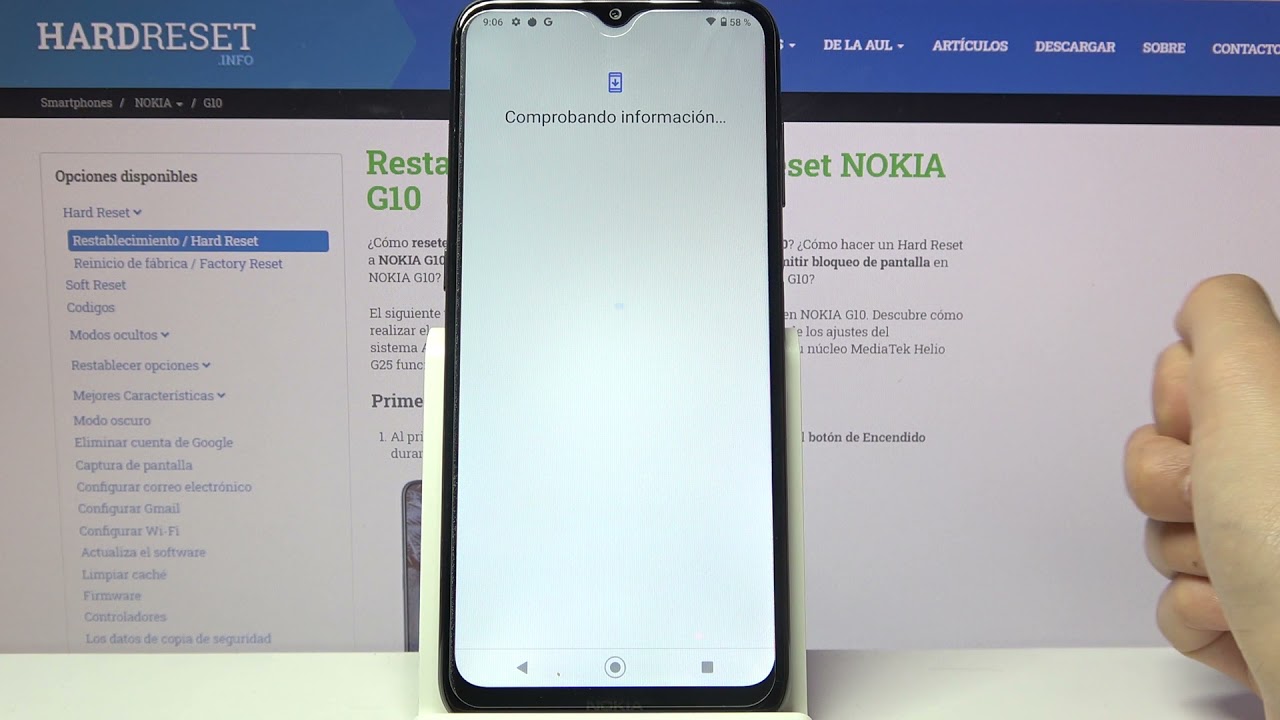
Si deseas devolverle la vida a tu Nokia o eliminar cuentas indeseadas, existen procedimientos específicos que pueden ayudarte a lograrlo de manera efectiva.
¿Qué es un reinicio de fábrica?
El reinicio de fábrica, también conocido como hard reset, es un proceso que restaura un dispositivo a su estado original de fábrica. Esto significa que todos los datos, aplicaciones y configuraciones personalizadas se eliminarán del teléfono. Es como empezar de nuevo. Este procedimiento es útil cuando el dispositivo presenta problemas de rendimiento, congelamientos o cuando deseas vender o regalar el dispositivo sin que el nuevo dueño tenga acceso a tu información personal.
El reinicio de fábrica es un método eficaz para solucionar fallos en el sistema operativo y es ampliamente utilizado en dispositivos Nokia. Sin embargo, este proceso puede variar ligeramente entre diferentes modelos de la marca, así que es recomendable verificar las instrucciones específicas para tu dispositivo.
Ventajas de hacer un reinicio de fábrica en tu Nokia
Realizar un reinicio de fábrica en tu Nokia tiene múltiples ventajas. A continuación, se destacan algunas de las más importantes:
- Restaura rendimiento: Si tu dispositivo está lento, este proceso puede ayudar a mejorar la velocidad y rendimiento general.
- Elimina malware: Si sospechas que tu teléfono ha sido infectado por un virus o algún tipo de software malicioso, un reinicio de fábrica lo eliminará.
- Libera espacio de almacenamiento: Al borrar aplicaciones no deseadas y archivos personales, tendrás más espacio disponible en tu dispositivo.
- Prepara el dispositivo para un nuevo usuario: Si planeas vender o regalar el teléfono, un reinicio de fábrica garantiza que tu información personal se elimine completamente.
Tipos de reinicio en dispositivos Nokia
En los dispositivos Nokia, existen diferentes tipos de reinicios que pueden ser utilizados dependiendo de la situación particular:
- Reinicio suave (Soft Reset): Este tipo de reinicio es menos drástico y puede ayudar a solucionar problemas temporales sin borrar datos. Es útil cuando el dispositivo se congela o funciona lentamente.
- Reinicio de fábrica (Hard Reset): Como se mencionó anteriormente, este reinicio borra todos los datos y restaura el dispositivo como nuevo.
- Reinicio automático: Algunos modelos pueden reiniciarse automáticamente en caso de fallos graves del sistema.
Cómo realizar un reinicio de fábrica en tu Nokia
Realizar un reinicio de fábrica en tu Nokia es un proceso sencillo. A continuación se presentan los pasos necesarios para llevar a cabo este procedimiento:
- Copia de seguridad: Antes de empezar el proceso, realiza una copia de seguridad de tus datos importantes, como contactos, fotos y archivos. Esto asegura que no pierdas información valiosa.
- Accede a Configuración: Ve a la aplicación de Configuración en tu dispositivo.
- Busca la opción de «Sistema» o «Acerca del teléfono»: Dependiendo de tu modelo, esta opción puede variar. Selecciona «Restablecer» o «Restablecer datos de fábrica».
- Confirma el reinicio: Te pedirá que confirmes que deseas realizar el reinicio de fábrica. Acepta y espera a que el proceso finalice.
Recuerda que después de este proceso, tu dispositivo se reiniciará y se restaurarán las configuraciones de fábrica. Deberás configurarlo como nuevo.
Precauciones antes de hacer un reinicio de fábrica
Antes de proceder con un reinicio de fábrica, es fundamental tomar algunas precauciones:
- Respaldar datos: Como se mencionó anteriormente, hacer una copia de seguridad es crucial para no perder información importante.
- Asegúrate de que el dispositivo esté cargado: Un reinicio puede tardar tiempo, por lo que contar con la batería cargada es importante para evitar que se apague en mitad del proceso.
- Desvinculación de cuentas: Considera desvincular tus cuentas de Google y otros servicios antes de realizar el reinicio para facilitar el acceso posterior.
¿Qué es el FRP y por qué es importante?
El FRP (Factory Reset Protection) es una medida de seguridad implementada por Google en dispositivos Android. Su función principal es proteger la información personal del usuario en caso de que el dispositivo sea robado o perdido. Al habilitar el FRP, si alguien realiza un reinicio de fábrica en el dispositivo, tendrá que ingresar la cuenta de Google que estaba previamente sincronizada con el dispositivo para poder acceder nuevamente.
Esto es importante porque ayuda a proteger la información sensitiva del usuario y evita que personas no autorizadas accedan al teléfono después de un reinicio. Sin embargo, en ciertos casos, esto puede convertirse en un inconveniente si has olvidado tu información de acceso.
Pasos para eliminar la cuenta de Google en tu Nokia
Eliminar o desvincular una cuenta de Google en tu Nokia puede ser necesario si estás enfrentando problemas con el FRP. Aquí se detallan los pasos para hacerlo:
- Ve a Configuración: Abre la aplicación de Configuración en tu dispositivo.
- Selecciona «Cuentas»: Encuentra la opción donde se listan todas las cuentas asociadas a tu dispositivo.
- Elige la cuenta de Google: Toca en la cuenta que deseas eliminar.
- Elimina la cuenta: Selecciona la opción de eliminar o desvincular la cuenta.
Es fundamental recordar que, al eliminar la cuenta de Google, perderás el acceso a los servicios de Google asociados, así como a todas las aplicaciones que dependen de esa cuenta.
Métodos de bypass de FRP según el modelo
Si necesitas realizar un bypass de FRP, el proceso puede variar de acuerdo al modelo de tu Nokia. Aquí hay algunos métodos comunes:
Nokia G310 FRP Bypass
Para realizar un bypass de FRP en el modelo Nokia G310, sigue estos pasos:
- Enciende el dispositivo y llega a la pantalla de verificación de Google.
- Selecciona «Accesibilidad» en la pantalla.
- Busca configuraciones que te permitan abrir el navegador y accede a un enlace de bypass disponible en internet.
- Una vez que puedas acceder al navegador, sigue las instrucciones para desactivar la protección del FRP.
Nokia C210 FRP Bypass
Para el Nokia C210, el método es similar:
- Inicia el dispositivo y llega a la pantalla de verificación de cuenta de Google.
- Accede a “Configuración de Emergencia” o utiliza el menú de asistencia.
- Abre el navegador y busca un método de bypass. Asegúrate de que sea confiable.
- Sigue las instrucciones y asegúrate de desactivar cualquier mecanismo de protección de cuenta.
Consejos adicionales para mantener tu dispositivo seguro
Para mantener tu dispositivo Nokia seguro y en óptimas condiciones, considera los siguientes consejos:
- Actualiza el software: Mantén tu dispositivo actualizado a la última versión de software. Esto asegura que tengas las últimas características y parches de seguridad.
- No instales aplicaciones de fuentes desconocidas: Descarga aplicaciones solo desde la tienda oficial de aplicaciones para evitar malware.
- Usa contraseñas seguras: Protege tu cuenta de Google y demás aplicaciones con contraseñas robustas y, si es posible, habilita la verificación en dos pasos.
- Copia de seguridad regular: Realiza copias de seguridad de forma regular para no perder tus datos importantes en caso de problemas de software.
Manteniendo tu Nokia en óptimas condiciones
Reiniciar tu Nokia y manejar adecuadamente la cuenta de Google es clave para optimizar el rendimiento y la seguridad de tu dispositivo. Siguiendo estos pasos y consejos, podrás disfrutar de un teléfono en perfecto estado por mucho tiempo.


