
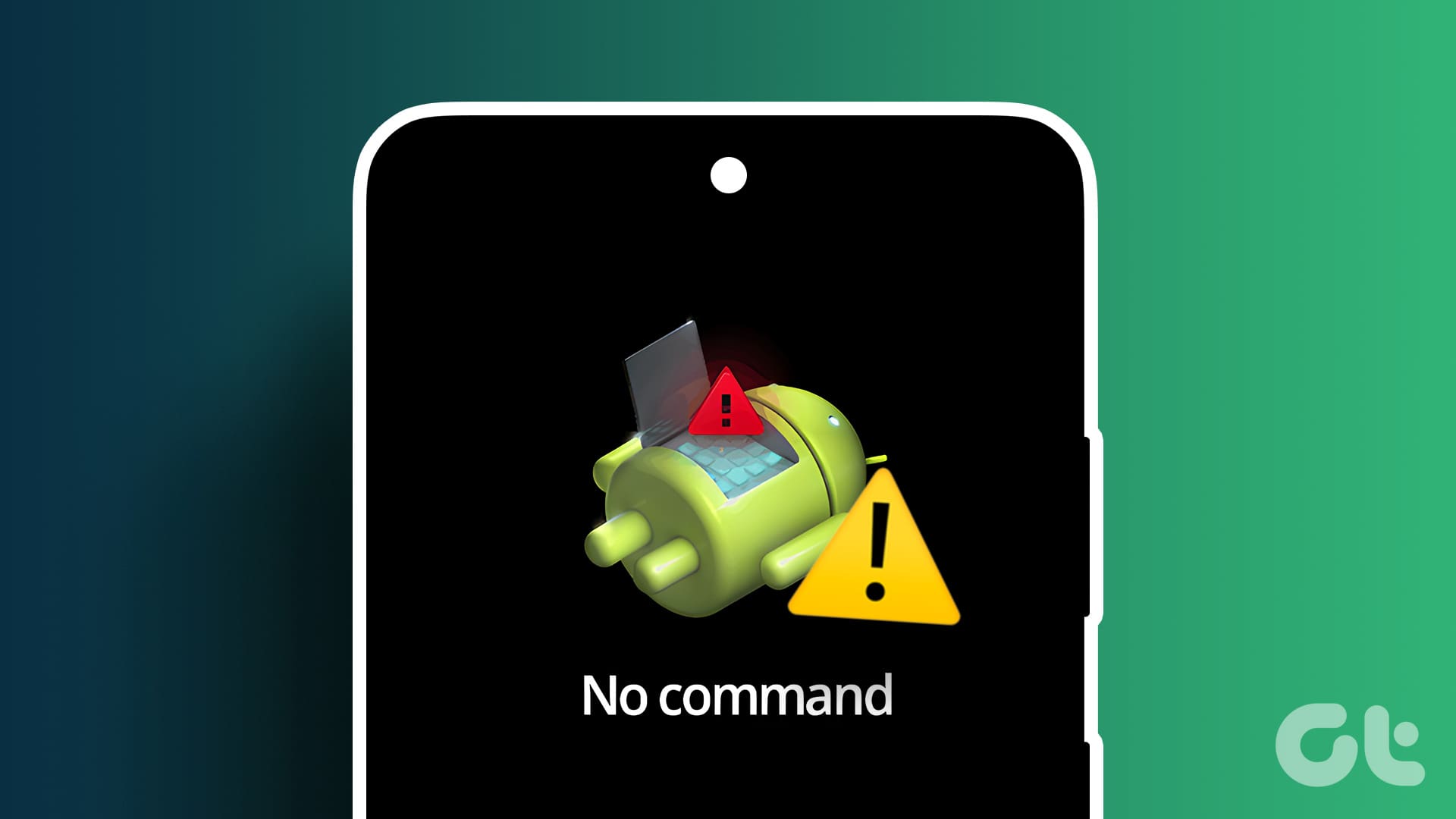
El mensaje «No Command» puede ser desesperante para cualquier usuario de un dispositivo Android, ya que implica que el sistema operativo no está funcionando correctamente. Este artículo te ofrece una guía completa sobre cómo superar este obstáculo y recuperar tu smartphone.
¿Qué es el mensaje «No Command»?
El mensaje «No Command» aparece generalmente cuando el dispositivo Android intenta arrancar y se encuentra con un error. Este mensaje está acompañado por una imagen del icónico Android, que a menudo se presenta con un triángulo rojo. En esencia, esto significa que el sistema operativo no pudo completarse, y el teléfono está atrapado en un estado de recuperación.
El error puede surgir después de un hard reset, una actualización fallida o incluso después de instalar una nueva ROM. En general, indica que el dispositivo no puede acceder al sistema operativo normalmente y necesita ser rescatado.
Este mensaje no es un indicativo de un daño físico en el dispositivo, sino más bien un problema relacionado con su software. Por lo tanto, hay varias maneras de resolverlo.
Causas comunes del error «No Command»
El error «No Command» puede deberse a varias razones. A continuación, se detallan algunas de las causas más comunes:
- Actualizaciones incompletas: Cuando un proceso de actualización del sistema queda interrumpido o falla, pueden surgir problemas incluso hasta el punto de que el dispositivo no pueda arrancar.
- Errores de hardware: Aunque no muy frecuente, un mal funcionamiento del hardware puede causar problemas en el software que resultan en este mensaje de error.
- Restauraciones incorrectas: Al realizar un hard reset o restauración de fábrica, si algo sale mal, el teléfono puede no reiniciar correctamente y mostrar el mensaje «No Command».
Pasos previos antes de intentar la recuperación
Antes de intentar cualquier forma de recuperación, hay algunos pasos sencillos que deberías seguir:
- Prueba otras combinaciones de botones: Algunas veces, los dispositivos requieren combinaciones específicas para acceder al menú de recuperación. Investiga cuál es la correcta para tu modelo.
- Asegúrate de que el dispositivo esté cargado: Un teléfono con poca batería puede no conseguir arrancar correctamente. Asegúrate de que tu dispositivo tenga al menos un 30% de carga.
- Retira la tarjeta SIM y la tarjeta SD: Algunas veces, el hardware externo puede interferir con el proceso de arranque. Retirar estos dispositivos puede ayudar a solucionar el problema.
Cómo acceder al menú de “Android Recovery”
Acceder al menú de recuperación es un proceso sencillo pero puede requerir varios intentos, ya que no siempre es inmediato. Aquí te explicamos cómo hacerlo:
- Apaga el dispositivo: Mantén presionado el botón de encendido hasta que el dispositivo se apague por completo.
- Presiona los botones: Mantén presionados el botón de encendido y el botón de subir volumen simultáneamente.
- Suelta los botones: Cuando veas el logotipo del dispositivo, suelta ambos botones. Esto puede llevar tiempo; asegúrate de mantenerlos presionados durante lo necesario.
Una vez que hayas accedido al menú de recuperación, podrás navegar a través de las opciones usando los botones de volumen y seleccionar una opción con el botón de encendido.
Opciones disponibles en el menú de recuperación
Dentro del menú de recuperación, encontrarás varias opciones que pueden ayudarte a resolver el problema de «No Command». Aquí están las más relevantes:
- Reboot system now: Reinicia el dispositivo de manera estándar. Esto es lo que muchos usuarios intentan primero.
- Wipe data/factory reset: Esta opción borra todos los datos de tu dispositivo y restablece a configuración de fábrica, lo que puede eliminar cualquier error que esté causando el mensaje «No Command».
- Wipe cache partition: Limpiar la partición de caché puede ayudar a eliminar archivos temporales corruptos que podrían estar causando problemas.
Cómo realizar un «Wipe data/factory reset»
Si decides seguir adelante con un Wipe data/factory reset, aquí te explicamos el proceso:
- Navega con los botones de volumen hasta encontrar la opción «Wipe data/factory reset».
- Selecciona la opción presionando el botón de encendido.
- Confirma la selección utilizando los botones correspondientes.
- Espera a que el proceso se complete; esto puede tardar algunos minutos.
- Una vez completado, selecciona «Reboot system now» para reiniciar el dispositivo.
Ten en cuenta que este proceso borrará todos los datos del dispositivo. Por lo tanto, es recomendable que realices copias de seguridad regularmente.
Métricas para saber cuándo realizar un reinicio del sistema
Un reinicio del sistema es una solución rápida para muchos problemas, pero hay algunas métricas que podrían indicarte cuándo es necesario realizar este proceso:
- Dispositivo lento: Si tu Android se vuelve notablemente lento o no responde, un reinicio puede ser una solución efectiva.
- Errores frecuentes: Mensajes de error que aparecen con regularidad pueden indicar problemas subyacentes que un reinicio puede ayudar a resolver.
- Problemas de conectividad: Si experimentas problemas continuos con Wi-Fi o Bluetooth, un reinicio podría restablecer las conexiones.
Consejos adicionales para evitar futuros errores
Para reducir la posibilidad de que el error «No Command» vuelva a aparecer, considera los siguientes consejos:
- Mantén tu sistema actualizado: Las actualizaciones frecuentes pueden corregir errores y mejorar la estabilidad del sistema.
- Evita instalaciones de fuentes no oficiales: Las aplicaciones y ROMs no verificadas pueden causar inestabilidad en el dispositivo.
- Realiza backups regulares: Al respaldar tus datos, puedes protegerte de la pérdida de información debido a errores del sistema.
¿Qué hacer si los problemas persisten?
Si tras seguir todos estos pasos, continúas experimentando el mensaje «No Command», podría ser necesario llevar tu dispositivo a un técnico especializado. A veces, pueden existir problemas subyacentes que requieren atención profesional.
Mantener tu dispositivo en buen estado es clave para evitar inconvenientes y asegurarte de que funcione correctamente.


