
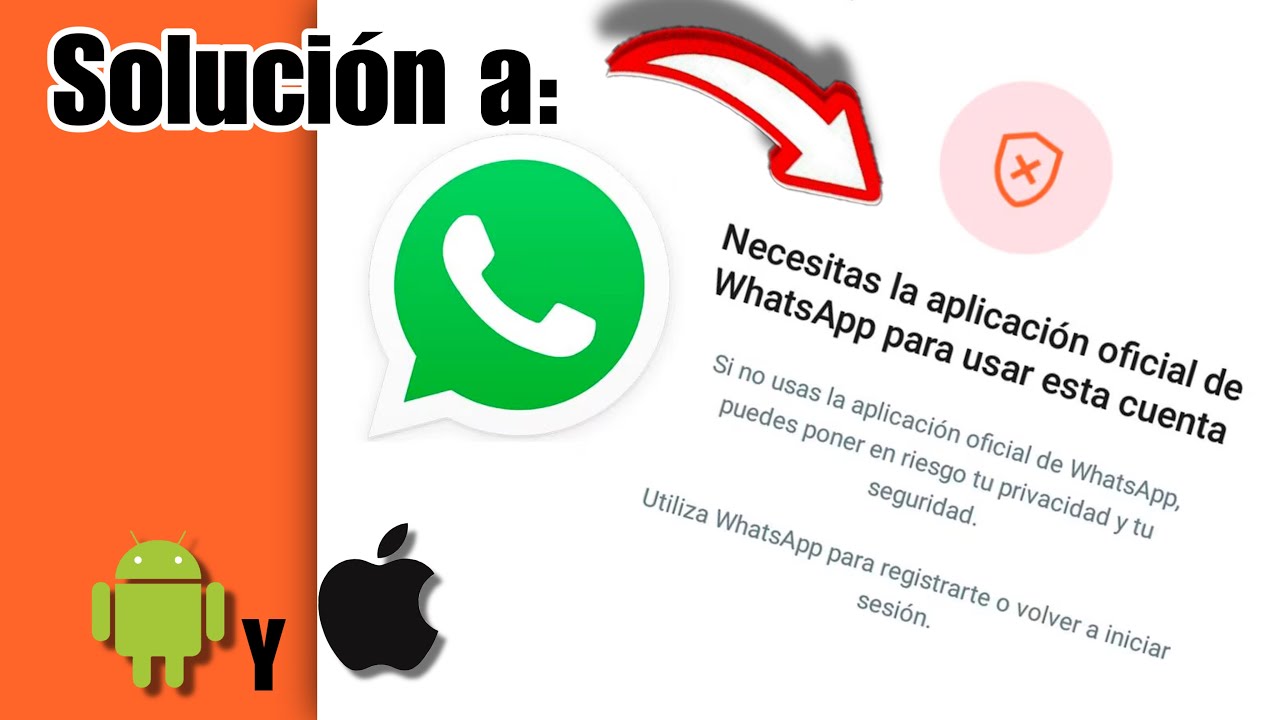
Encontrar una solución a los problemas de conexión en aplicaciones de mensajería puede ser crucial para tu comunicación diaria, especialmente cuando se trata de plataformas populares como WhatsApp.
¿Qué significa el mensaje «Necesitas WhatsApp oficial»?
El mensaje «Necesitas WhatsApp oficial para usar esta cuenta» se presenta típicamente cuando un usuario intenta acceder a WhatsApp utilizando una versión no oficial de la aplicación, como WhatsApp Plus o GBWhatsApp. Estas aplicaciones modificadas por terceros pueden parecer atractivas debido a sus características adicionales, pero en realidad pueden causar más problemas que beneficios. En esencia, esta advertencia indica que tu acceso a WhatsApp ha sido restringido debido a la infracción de las políticas de uso. WhatsApp tiene un compromiso con la seguridad y la privacidad de sus usuarios, y las aplicaciones no oficiales son consideradas inseguras y que pueden poner en riesgo tus datos personales.
Diferencias entre WhatsApp oficial y versiones no oficiales
La principal diferencia entre WhatsApp oficial y las versiones no oficiales radica en la seguridad y la funcionalidad. WhatsApp oficial ofrece cifrado de extremo a extremo, asegurando que solo tú y la persona con la que te comunicas puedan leer los mensajes. En cambio, las versiones no oficiales pueden tener vulnerabilidades de seguridad y no ofrecen la misma protección. Además, las aplicaciones alternativas suelen incluir funciones adicionales que pueden resultar tentadoras, como temas personalizados y la posibilidad de ocultar el estado, pero esto no compensa los riesgos involucrados.
Las versiones no oficiales también pueden ser inestables y pueden presentar errores que afectan tu experiencia de usuario. WhatsApp se actualiza regularmente, mientras que estas aplicaciones pueden no recibir actualizaciones al mismo ritmo, dejándote expuesto a problemas de compatibilidad. Por lo tanto, si ves el mensaje «Necesitas WhatsApp oficial», es una señal clara para que reconsideres el uso de cualquier aplicación modificada.
Consecuencias de usar aplicaciones no oficiales
Utilizar aplicaciones no oficiales como WhatsApp Plus o GBWhatsApp puede llevar a múltiples consecuencias negativas. La primera y más preocupante es la posibilidad de bloqueo de cuenta. WhatsApp puede suspender tu número de forma temporal o permanente si detecta que estás utilizando una versión no autorizada. Esto significa que podrías perder el acceso a tu cuenta, y en muchos casos, incluso tus conversaciones y datos.
Además, las versiones no oficiales pueden comprometer la seguridad de tus datos. Al ser aplicaciones desarrolladas por terceros, no tienen los mismos estándares de seguridad que la versión oficial. Esto significa que tus mensajes, contactos y archivos podrían ser accesibles para hackers o ser utilizados para fines malintencionados. Por otro lado, el uso de estas aplicaciones puede resultar en problemas de rendimiento, como lentitud o fallos constantes, afectando tu experiencia de usuario de manera significativa.
Paso 1: Actualiza tu aplicación desde Google Play
El primer paso para solucionar el inconveniente de «Necesitas WhatsApp oficial» es actualizar tu aplicación a la última versión desde Google Play. Esto garantiza que estés usando la versión legítima y más reciente de WhatsApp. Para hacerlo, sigue estos pasos:
- Abre Google Play Store en tu dispositivo.
- Busca «WhatsApp» en la barra de búsqueda.
- Si ves un botón de «Actualizar», presiónalo para descargar la última versión.
- Una vez actualizado, abre la aplicación e inicia sesión.
Si ya tienes la aplicación oficial de WhatsApp instalada y estás experimentando problemas, puede que necesites desinstalar las versiones anteriores antes de proceder a la actualización.
Paso 2: Desinstala versiones no oficiales
Para evitar confusiones y asegurarte de que estás usando la aplicación correcta, es necesario desinstalar cualquier versión no oficial de WhatsApp. Esto es esencial para restablecer el acceso a tu cuenta original. Aquí tienes cómo hacerlo:
- Ve a la configuración de tu dispositivo.
- Accede a la sección de «Aplicaciones».
- Busca las aplicaciones no oficiales, como WhatsApp Plus o GBWhatsApp.
- Selecciona la aplicación y presiona «Desinstalar».
Una vez que hayas hecho esto, asegúrate de reiniciar tu dispositivo antes de proceder a instalar la aplicación oficial nuevamente desde Google Play.
Paso 3: Verifica la fecha y hora de tu dispositivo
Un aspecto que muchas veces se pasa por alto es la configuración de fecha y hora de tu dispositivo. Si la fecha y hora no están correctas, podrías encontrar problemas al intentar utilizar WhatsApp. Asegúrate de que tu dispositivo esté configurado para actualizar automáticamente la fecha y hora.
- Accede a la configuración del dispositivo.
- Busca la opción de «Fecha y hora».
- Activa “Fecha y hora automáticas” si está desactivada.
Tener una configuración correcta de la fecha y hora es primordial, ya que WhatsApp verifica estos datos al momento de establecer la conexión de la cuenta.
Paso 4: Considera instalar WhatsApp Business
En algunos casos, si sigues recibiendo el mensaje de bloqueo, puedes considerar instalar WhatsApp Business. Esta es una aplicación oficial diseñada especialmente para empresas, pero también puede ser utilizada por individuos. Al instalar WhatsApp Business, puedes registrar tu número y quizás solucionar cualquier problema que esté causando el mensaje de «Necesitas WhatsApp oficial». Recuerda que deberás configurar nuevamente tu completo perfil y verificar tu número.
Paso 5: Contacta al soporte de WhatsApp
Si después de realizar estos pasos aún experimentas problemas, puede ser útil contactar al soporte de WhatsApp. Para ello, puedes dirigirte al sitio web oficial de WhatsApp y buscar la sección de soporte. Al enviar un correo electrónico o utilizar el formulario de contacto, proporciona detalles sobre tu problema, como el mensaje que estás recibiendo y cualquier intento anterior de solución. Esto les permite evaluarlo y ayudarte mejor.
Paso 6: Cambia de dispositivo
En algunos casos extremos, si el problema persiste y se sospecha que el dispositivo tiene un problema, podría ser necesario considerar cambiar de dispositivo. Esto debería ser visto como una opción de último recurso, ya que representa un gasto considerable. Asegúrate primero de intentar todas las opciones de solución disponibles antes de tomar esta decisión.
Solución ante un dispositivo bloqueado
Si tienes un dispositivo bloqueado pero no el número de teléfono, puedes intentar restaurar la aplicación a su estado inicial eliminando el caché de Google Play Store. Sigue estos pasos para limpiar el caché:
- Ve a la configuración de tu dispositivo.
- Accede a «Aplicaciones» o «Gestor de aplicaciones».
- Busca «Google Play Store».
- Selecciona «Almacenamiento» y presiona «Borrar caché».
Esto puede ayudar a resolver problemas de conexión relacionados con la tienda de aplicaciones y permitir que WhatsApp funcione correctamente.
Limpia la caché de Google Play Store
Limpiar la caché de Google Play Store es un método efectivo para solucionar varios problemas relacionados con la instalación y funcionamiento de aplicaciones. Si no has resuelto el problema con las soluciones anteriores, prueba limpiar la caché siguiendo estos pasos:
- Ve a «Configuración» en tu dispositivo.
- Selecciona «Aplicaciones».
- Busca «Google Play Store».
- Haz clic en «Almacenamiento» y selecciona «Borrar caché».
Esto no eliminará tus datos ni aplicaciones, pero liberará espacio y resolverá fallos en la tienda que podrían afectar la instalación de WhatsApp.
Restaurar el dispositivo a configuración de fábrica: ¿es necesario?
La restauración del dispositivo a la configuración de fábrica debe ser una solución de último recurso. Antes de hacerlo, asegúrate de haber intentado todas las soluciones anteriores. Si decides restaurar el dispositivo, recuerda que se borrarán todas las aplicaciones, datos y configuraciones previas. Aquí tienes los pasos:
- Asegúrate de hacer una copia de seguridad de tus datos.
- Ve a la configuración del dispositivo.
- Selecciona «Sistema».
- Busca «Restablecer» y selecciona «Restablecer datos de fábrica».
Después de la restauración, vuelve a instalar la aplicación oficial de WhatsApp y verifica si el problema se ha resuelto.
La copia de seguridad de tus datos
Antes de realizar cualquier método que implique el riesgo de perder datos, es vital que realices una copia de seguridad de tus datos. Esto asegura que no perderás tus conversaciones importantes, imágenes y videos. WhatsApp permite realizar copias de seguridad desde la configuración de la aplicación. Aquí está cómo hacerlo:
- Abre WhatsApp y ve a «Configuración».
- Selecciona «Chats».
- Elige «Copia de seguridad de chats».
- Presiona «Guardar» para crear una copia de seguridad en Google Drive o en tu almacenamiento local.
Con esto, puedes restablecer cualquier información importante en caso de necesitar un nuevo dispositivo o ante una restauración del sistema.
Vuelve a comunicarte sin problemas con WhatsApp oficial
Si alguna vez encuentras el mensaje «Necesitas WhatsApp oficial», ya conoces los pasos a seguir para solucionarlo. Siempre es recomendable utilizar la aplicación oficial de WhatsApp para asegurarte de que tu experiencia de mensajería sea segura y eficiente. Restablece tu conexión y disfruta de una comunicación sin interrupciones.


