
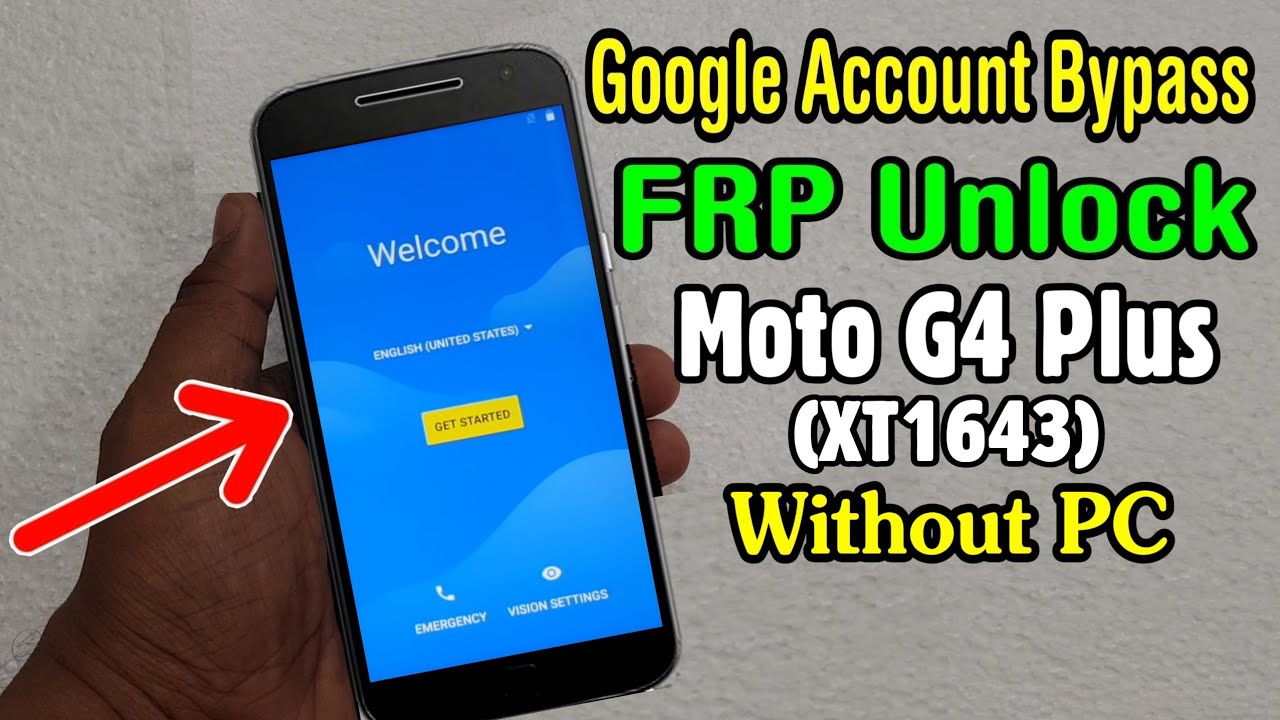
El Motorola G4 Plus es un dispositivo popular, pero enfrentarse a la protección FRP puede ser un desafío. Descubre cómo eliminar esta barrera para acceder nuevamente a tu teléfono.
¿Qué es FRP y por qué es importante?
FRP, o Factory Reset Protection (Protección de Reinicio de Fábrica), es una función de seguridad implementada por Google en dispositivos Android, incluyendo el Motorola G4 Plus. Su propósito principal es proteger la información del usuario en caso de que el dispositivo sea robado o perdido. Esto significa que si alguien intenta restablecer el dispositivo a la configuración de fábrica, necesitará la credencial de la cuenta de Google que estaba previamente asociada con el dispositivo para acceder a él nuevamente.
Frp radica en su capacidad para salvaguardar los datos personales del usuario. Sin embargo, esta función puede resultar un inconveniente si olvidaste tus credenciales o si compraste un dispositivo de segunda mano que está bloqueado. En estos casos, realizar un FRP bypass se convierte en una solución viable y necesaria para desbloquear el dispositivo.
Requisitos previos para el FRP Bypass
Antes de proceder con el motorola g4 plus frp bypass, asegúrate de contar con los siguientes requisitos:
- Un ordenador con conexión a internet para descargar herramientas necesarias.
- Un cable USB que funcione correctamente para conectar el G4 Plus al ordenador.
- Un dispositivo Motorola G4 Plus que esté bloqueado por FRP.
- Paciencia, ya que algunos pasos pueden requerir un poco de tiempo para completarse.
Pasos para realizar el FRP Bypass en Motorola G4 Plus
Realizar el bypass de FRP en el Motorola G4 Plus no es un proceso complicado, pero requiere seguir los pasos cuidadosamente. A continuación, te explicamos cómo hacerlo:
Paso 1: Preparar el entorno
Antes de iniciar el proceso, asegúrate de que tu dispositivo tenga suficiente batería y esté conectado a una red Wi-Fi estable. Esto es vital para evitar interrupciones.
Paso 2: Descarga las herramientas necesarias
Necesitarás algunas herramientas específicas que puedes descargar desde sitios de confianza. Estas herramientas te ayudarán a modificar las configuraciones del dispositivo para saltarte la verificación de Google. Las más comunes incluyen:
- Android SDK
- Herramientas de desbloqueo de FRP
Paso 3: Conectar el dispositivo al ordenador
Utiliza el cable USB para conectar tu Motorola G4 Plus al ordenador. Asegúrate de que el dispositivo sea reconocido por tu computadora. Esto puede requerir que instales controladores USB específicos.
Paso 4: Ejecutar el bypass
Después de que tu dispositivo esté conectado, abre la herramienta de desbloqueo que descargaste. Sigue las instrucciones proporcionadas por la herramienta para comenzar el bypass. Esto normalmente involucra ingresar ciertos comandos en el terminal o la línea de comandos.
Paso 5: Reiniciar el dispositivo
Una vez que hayas completado los pasos en la herramienta, reinicia tu Motorola G4 Plus. Deberías poder acceder al dispositivo sin la verificación de Google.
Advertencias a considerar antes del proceso
Antes de proceder con cualquier intento de motorola g4 plus frp bypass, es importante considerar los siguientes puntos:
- Realiza una copia de seguridad de tus datos importantes, si es posible. Aunque el objetivo es hacer un bypass, siempre es mejor prevenir la pérdida de información.
- Utiliza herramientas confiables y evita software desconocido que pueda dañar tu dispositivo.
- El proceso puede anular la garantía de tu dispositivo y debe hacerse bajo tu propio riesgo.
¿Qué hacer si el método no funciona?
Si tras seguir todos los pasos el FRP bypass no funciona, no te desesperes. Existen otras alternativas que puedes probar:
- Revisar que todos los pasos se han seguido correctamente y que no se han omitido.
- Buscar tutoriales en video específicos para el Motorola G4 Plus, ya que a veces las guías visuales son más fáciles de seguir.
- Considerar el uso de un servicio profesional que se especialice en desbloqueo de dispositivos Android.
El motorola g4 plus frp bypass es una necesidad para muchos usuarios que enfrentan la limitación del FRP. Sigue cada uno de los pasos con atención y asegúrate de tener todos los recursos necesarios a la mano. La seguridad de tus datos es fundamental; por lo tanto, siempre realiza respaldos y utiliza herramientas confiables.
Preguntas frecuentes sobre el FRP Bypass
¿Es legal realizar un FRP Bypass?
Generalmente, es legal realizar un FRP Bypass en tu propio dispositivo, especialmente si has olvidado tus credenciales de Google. Sin embargo, hacer esto en un dispositivo que no te pertenece puede ser ilegal.
¿Perderé mis datos al realizar el FRP Bypass?
Normalmente, el procedimiento de bypass no debería borrar tus datos. Sin embargo, si el dispositivo se restaura a la configuración de fábrica, entonces sí, podrías perder toda la información almacenada en él.
Recursos adicionales para usuarios de Motorola
Si estás en busca de más información sobre cómo manejar tu Motorola G4 Plus, considera visitar los siguientes recursos:
- Sitio web oficial de Motorola.
- Foros de tecnología y soporte técnico.
- Comunidad de usuarios de Android.
Comparativa con otros métodos de desbloqueo
El FRP Bypass es solo una de las muchas formas de desbloquear un dispositivo Android. Otros métodos incluyen:
- Uso de software de terceros especializado en desbloqueo.
- Servicios de soporte al cliente de Google o del fabricante.
- Recuperación a través de herramientas y configuraciones específicas en el dispositivo.
Opiniones de usuarios sobre el FRP Bypass
Los usuarios han expresado diferentes opiniones sobre la eficacia del motorola g4 plus frp bypass. Muchos consideran el proceso sencillo y útil, mientras que otros enfrentan dificultades técnicas. Sin embargo, la mayoría coincide en que es una herramienta imprescindible para aquellos que enfrentan bloqueos por FRP.
Realizar el motorola g4 plus frp bypass puede ser un proceso sencillo si sigues las instrucciones adecuadas. La clave está en la preparación y el uso de herramientas confiables. Siempre mantén una mentalidad informada y consulta a recursos confiables si tienes alguna duda.






